「AntigravityはPC前に座ってしか使えないと思っていませんか?」
実は私もそう思っていました。
ただXで、MuseとClaude Codeなどと繋げて使えるという話を聞きました。
ならAntigravityも繋げられるかなと思って試してみました。
すると、Museとやりとりするだけで簡単につなげることができました。
この記事では、Museの仮想PCに自分のPCと同じ環境を作る方法を紹介します。
前提となるツールの初期設定は、過去の記事でまとめています。
設定がまだの方は、以下の記事を先にご覧ください。
参考になれば幸いです。
連携を支える4つの登場人物
Museの裏側には、専用の仮想PC(仮想マシン)があります。
その中に道具とリポジトリを入れると、手元のPCと同じ環境を再現できます。
環境さえできれば、スマホからの指示で自分のコードを直接動かせます。
連携に登場する要素は4つだけです。
| 登場人物 | 役割 | たとえ |
|---|---|---|
| Muse | 仮想PCを動かし、仕様作成と進行を担当 | 現場監督 |
| Antigravity CLI | 命令を受けて実際にコードを書く | 実装職人(大工) |
| GitHub | コードや履歴を受け渡す場所 | 共通の資材置き場 |
| 自分のPC | 完成品を受け取って動かす場所 | 実際の店舗(現場) |
人間が直接コマンドを打つ必要はありません。
Museの仮想PCと手元のPCが、GitHubを介してつながります。
なぜCLIとGitHubが要るのか
Museの仮想PCに、チャット欄やブラウザ画面を備えたIDEは不要です。
そもそも仮想PCでは、画面のマウス操作ができません。
コマンドで命令できるCLIだけで、Antigravityは十分に動きます。
また、Museは自分のPCを直接触ることはできません。
Museと自分のPCの両方が共通で使える、クラウド上の置き場所が必要です。
その役割を果たすのが、GitHubなどのクラウドフォルダです。
| ツール | GitHubでの役割 |
|---|---|
| Antigravity CLI | 作ったコードを新しい枝(ブランチ)に預ける |
| Muse | 預けられたコードを取り出してテスト・確認する |
| GitHub | 自分PCと同じ環境を持つクラウドフォルダ |
作業はすべて「ブランチ(下書き用の枝分かれ)」で行われます。
要請しなければ直接上書きすることはありません。
だからこそ、AIへ安全に作業を任せられます。
Museの仮想PCに環境を作る手順
ここからは、Museの仮想PCに自分の作業環境を作る手順を紹介します。
スマホからMuseに話しかけるだけで進みます。
自分自身でコマンドを打つ必要は一切ありません。
- Museに「AntigravityのCLIを入れて」と頼む
まずはスマホから、CLIの導入をMuseにお願いします。
すると、Museが仮想PCにAntigravityのCLIを入れてくれます。
あわせて、正しく入ったことの確認まで自動で済ませてくれます。 - 自分のGoogleアカウントと紐づける
次に、Antigravityを自分のGoogleアカウントに紐づけます。
目的は、自分のプラン(利用枠)をそのまま引き継いで使うことです。
Museがチャットに認証用URLを表示してくれます。
そのURLをブラウザで開き、出てきたコードをMuseに渡せば完了です。
⚠️ サインインのリンクが開けない
認証用URLがアプリ内ブラウザで開けないことがあります。
対処法: URLをコピーし、Safariに貼ると進みます。
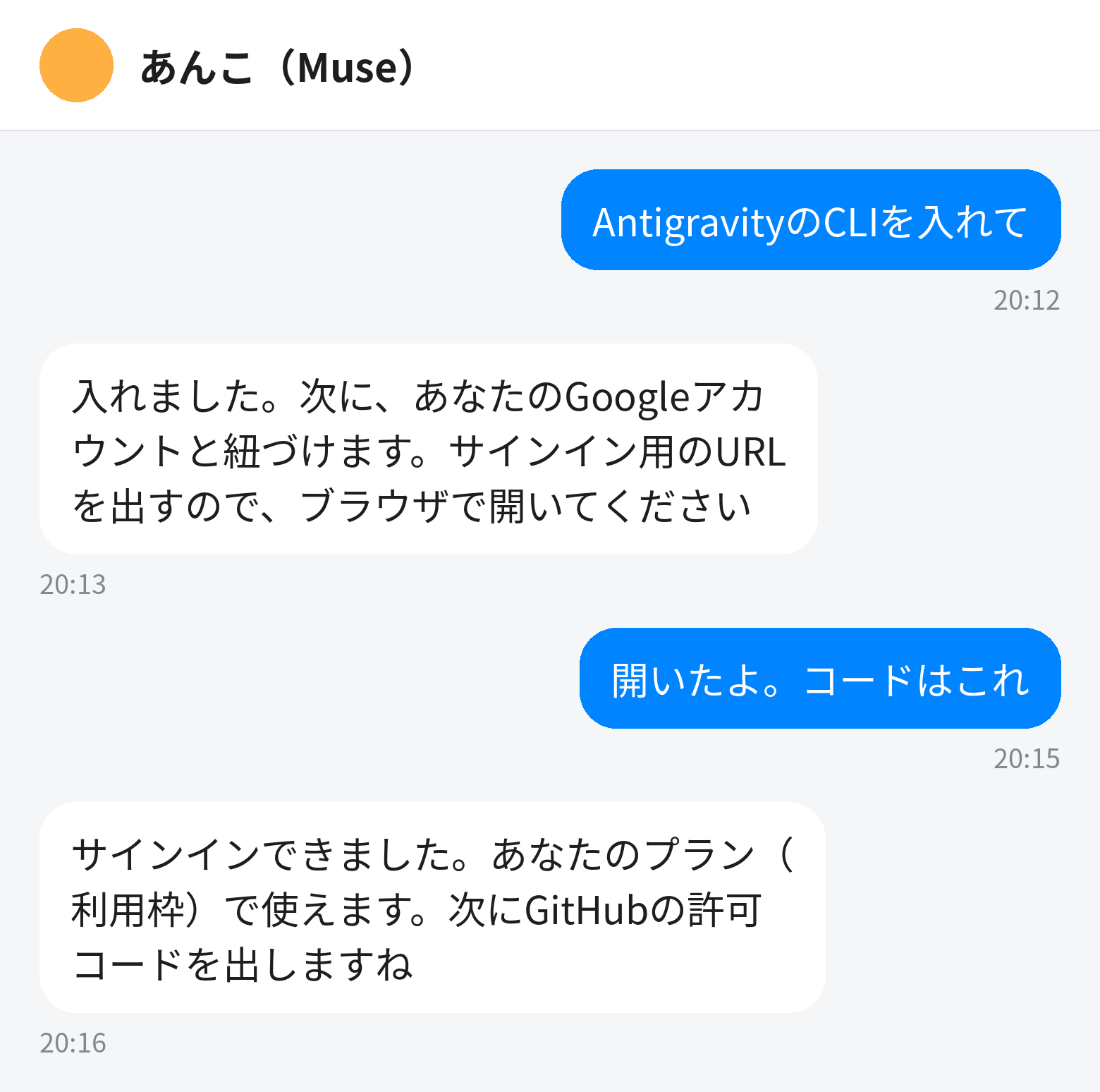
※実際のやり取りをもとにした再現イメージです。
- GitHubを操作できるよう許可する
続いて、Museが自分の代わりにGitHubを操作できるよう許可を出します。
Museが公式コマンド(gh)でデバイス認証のコードを表示します。
そのコードをブラウザで入力し、アカウントへのアクセスを許可します。
これで、Museが自分のGitHubをHTTPSで操作できるようになります。
プライベートリポジトリの複製やブランチの保存も任せられます。
さらに、プルリクエストの作成からマージまで代行してくれます。
⚠️ SSHがネットワークにブロックされる
最初はSSH鍵(Deploy key)方式を試しました。
Museから渡された公開鍵を、GitHubのリポジトリ設定に登録しました。
読み取り専用の鍵(Deploy keys)として登録自体はできました。
ところが、Museの環境からGitHubへのSSH接続が遮断されていました。
鍵そのものの問題ではなく、ネットワークの制限でクローンできませんでした。
対処法:ghのデバイス認証(HTTPS)に切り替えると解決します。
- 自分のリポジトリを置いてもらう
許可が済んだら、自分のリポジトリを仮想PCに置いてもらいます。
Museが仮想PCにリポジトリを複製(クローン)してくれます。
あわせて、Gitの名前とメールアドレスも自分のものに設定してくれます。
これで、自分のPCと同じ環境が仮想PCの中にそろいます。
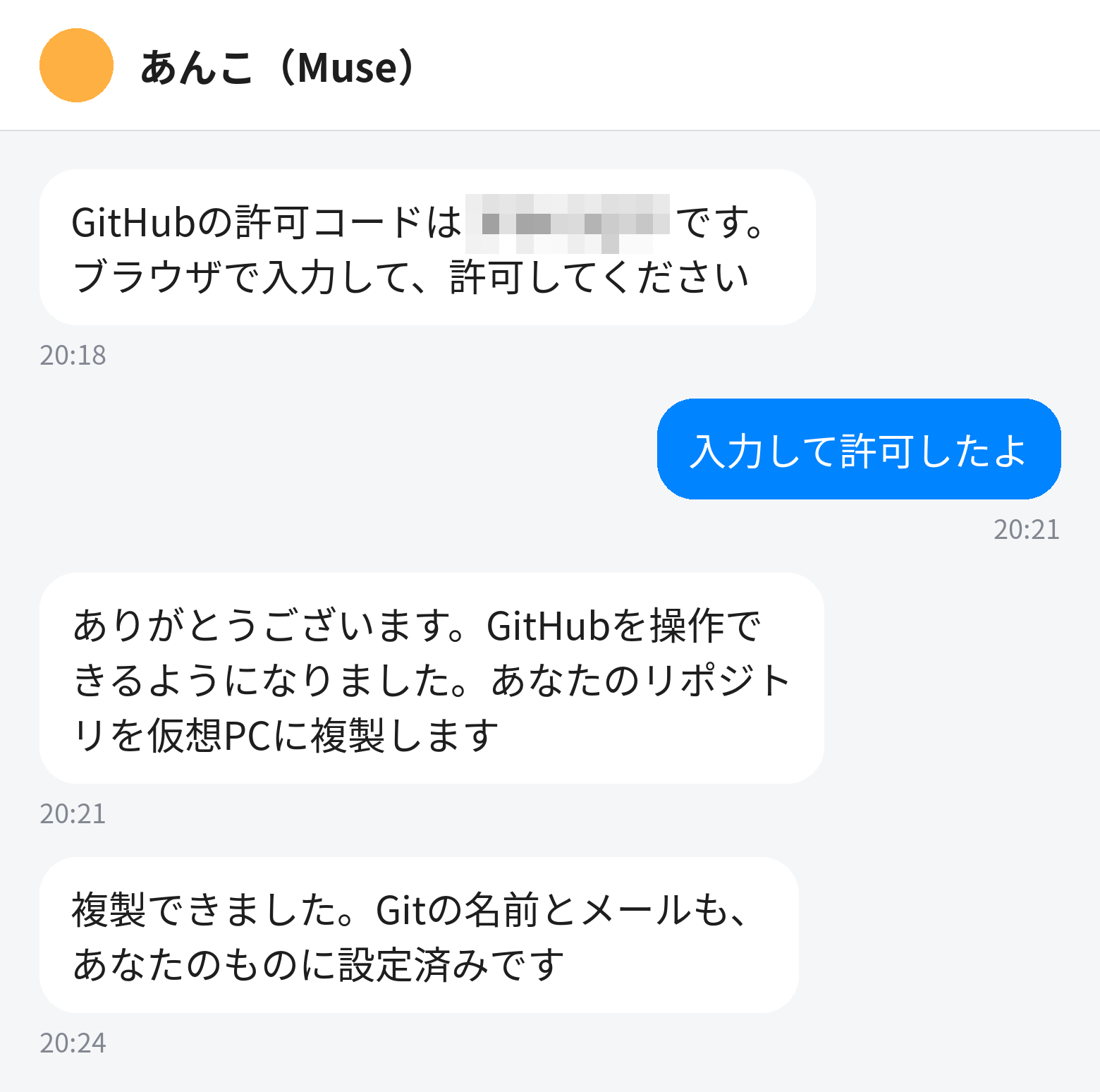
- ※実際のやり取りをもとにした再現イメージです。
- 動作確認もMuseに行ってもらう
最後に、Antigravityが正常に動くかMuseに確かめてもらいます。
モデルの一覧や小さな命令の実行を、Museが試して報告してくれます。
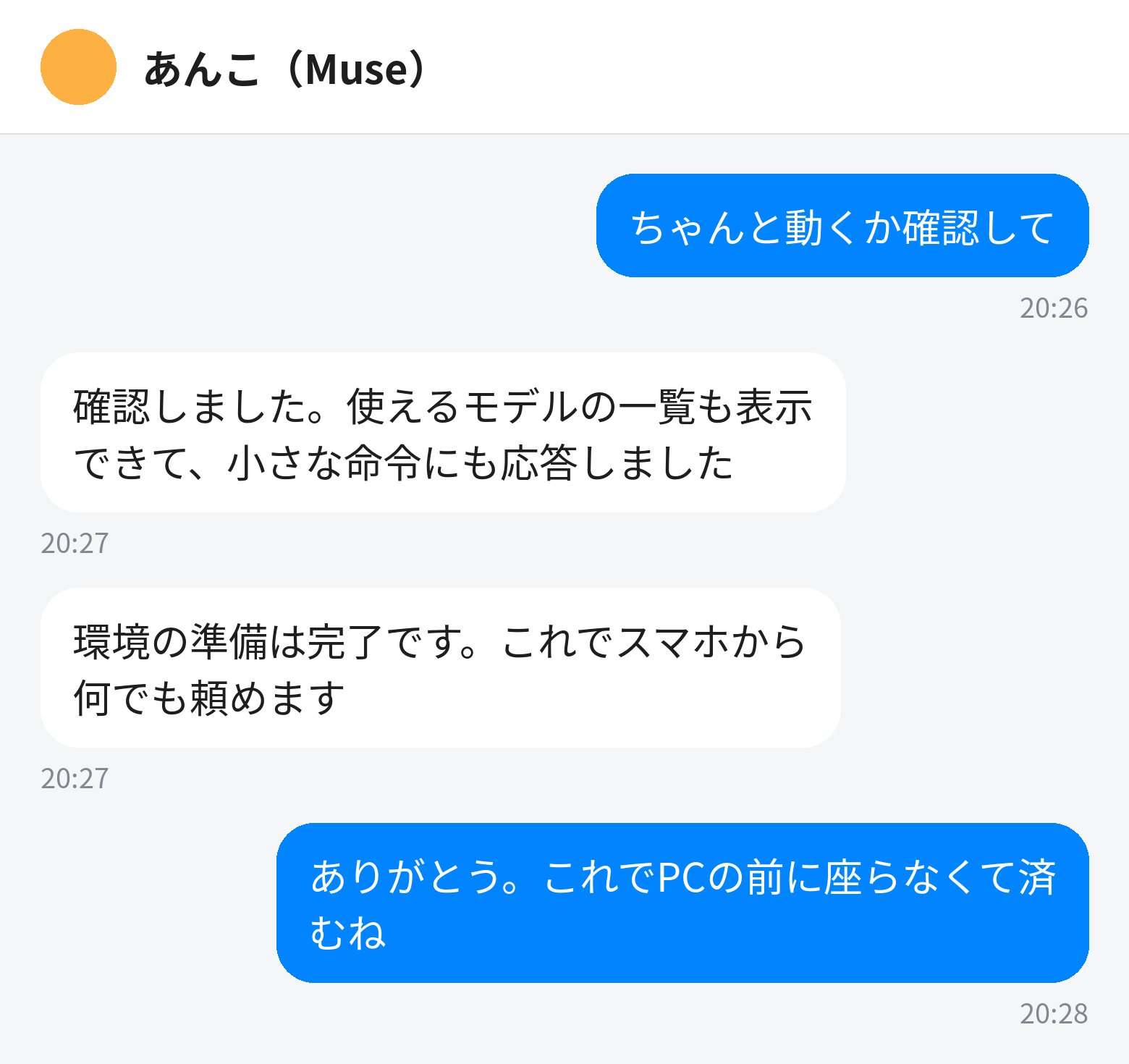
- ※実際のやり取りをもとにした再現イメージです。
ここまで、スマホからMuseに頼むだけで環境ができあがります。
あとは普段の会話でやりたいことを伝えるだけです。
構築後の頼み方はざっくりでよい
環境ができれば、細かい指示書を用意する必要はありません。
日常会話のように一言で頼めば、作業が前に進みます。
たとえば、アプリの改修を頼むときは次のように伝えます。
JapanRunMapに直近の記録パネルを追加して。地図は縮めないで
本番へ反映してほしいときは、さらに一言足すだけです。
マージまでして
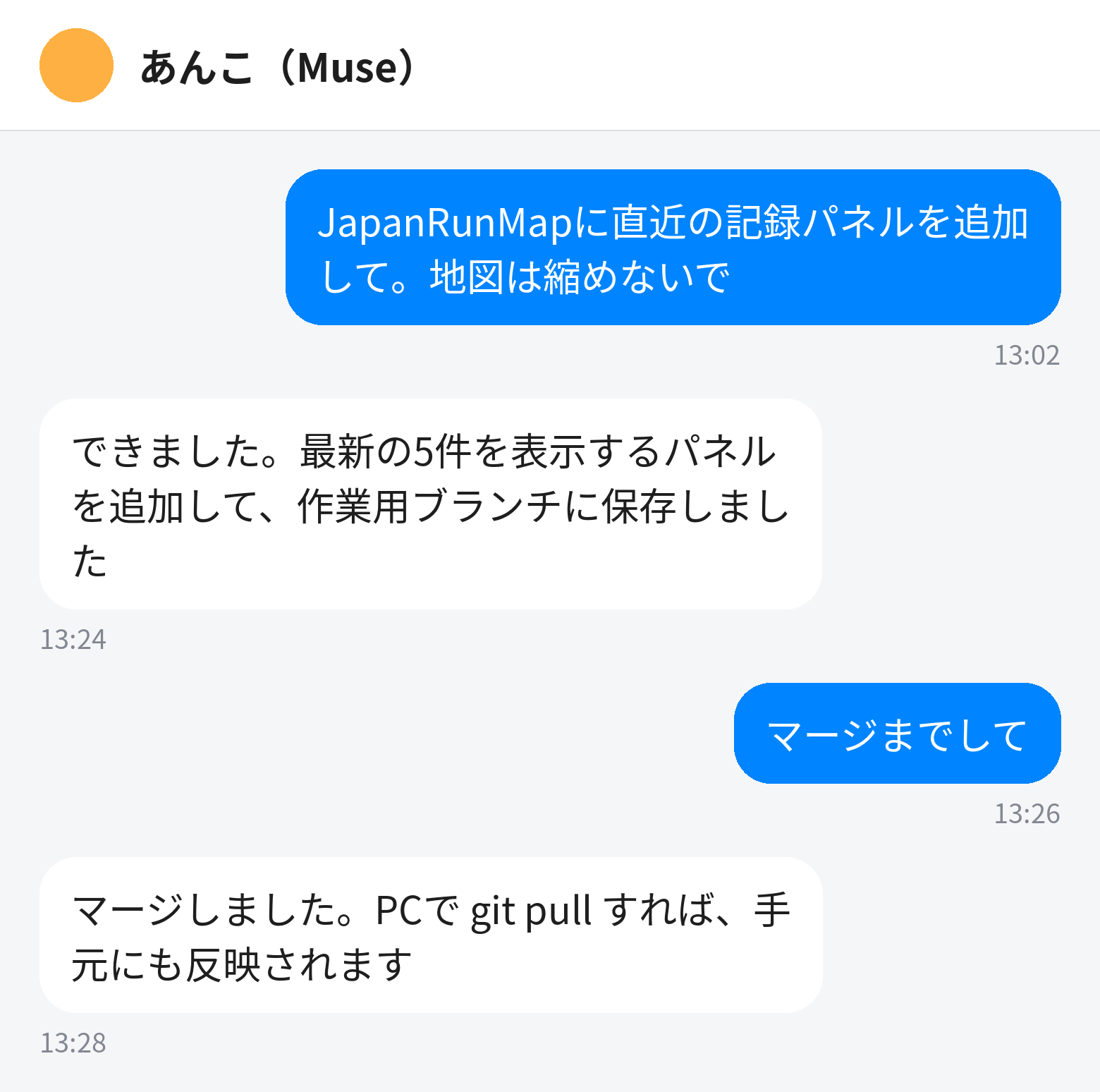
※実際のやり取りをもとにした再現イメージです。
この一言の裏側では、次の流れが自動で進みます。
- 要望からMuseが仕様をまとめる
- Antigravityがコードを実装する
- Museが動作とコードを確認(レビュー)する
- 新しいブランチに保存して報告する
- 指示があれば本番へ反映(マージ)し、PCで受け取る
人間が細かい手順を管理する必要はありません。
スマホから一言頼むだけで、アプリの改修が完了します。
⚠️ 本番への反映(マージ)は頼んだときだけ
ブランチへの保存と、本番への反映(マージ)は別物です。
対処法: 本番に適用したいときは「マージして」の一言を伝えます。
まとめ
Museの仮想PCに自分の環境を作る要点のまとめです。
- 仮想PCには画面が要らない(Museに頼んでCLIだけで動かす)
- Google認証は、自分のアカウントと利用枠を引き継ぐための紐づけ
- GitHub認証は、Museが自分の代わりに操作するための許可
- Museは自分のPCを直接触れない(GitHubを共通の置き場所にする)
- 環境ができたら、あとはスマホからMuseに話しかけるだけ
これで解決できます。
一度つなげば、PCの前に座らずにスマホから開発を進められます。
前提となるツールの準備がまだの方は、以下の記事を参考にしてください。
まずはMuseに話しかけて、仮想PCの環境づくりから始めてみてください。

コメント