こんにちは、blueです。
今回は、ノンプロ研(ノンプログラマー協会)で新しく始まったオープンラボ
「AIエージェントと本気で遊ぶ実験室」に参加することになったので、
その第一歩としてGoogleの次世代IDE*「Antigravity」の導入方法についてまとめました。
*IDE:(Integrated Development Environment)
日本語で「統合開発環境」のことです。
プログラミングをするために必要な道具が「学習机」だと思ってください
正直なところ、このラボに参加するためにChatGPTをグレードダウンして
Google AI Proを契約しました!
これからAIエージェントをバリバリ作っていくために、
まずは開発環境である「Antigravity」のインストールから初期設定までを
画像付きで分かりやすく解説します。
これから始める方の参考になれば幸いです。
ノンプロ研「AIエージェントと本気で遊ぶ実験室」とは?
2026年2月、ノンプロ研で新しい試みである「AIエージェントと本気で遊ぶ実験室」がスタートしました。
このラボの目的は、単にAIを使うだけでなく、AIエージェントを自ら作成し、活用していくことです。
これまではCursorなどのAIエディタを使ってきましたが、今回はGoogle純正の強力な環境を構築していきます。
必要なツールとして以下が挙げられています:
- Antigravity (今回のメイン!)
- Gemini CLI
- Git / GitHub
今回は、この中から開発の要となる「Antigravity」のセットアップを行います。
Google Antigravityのダウンロード
まずはインストーラーをダウンロードします。
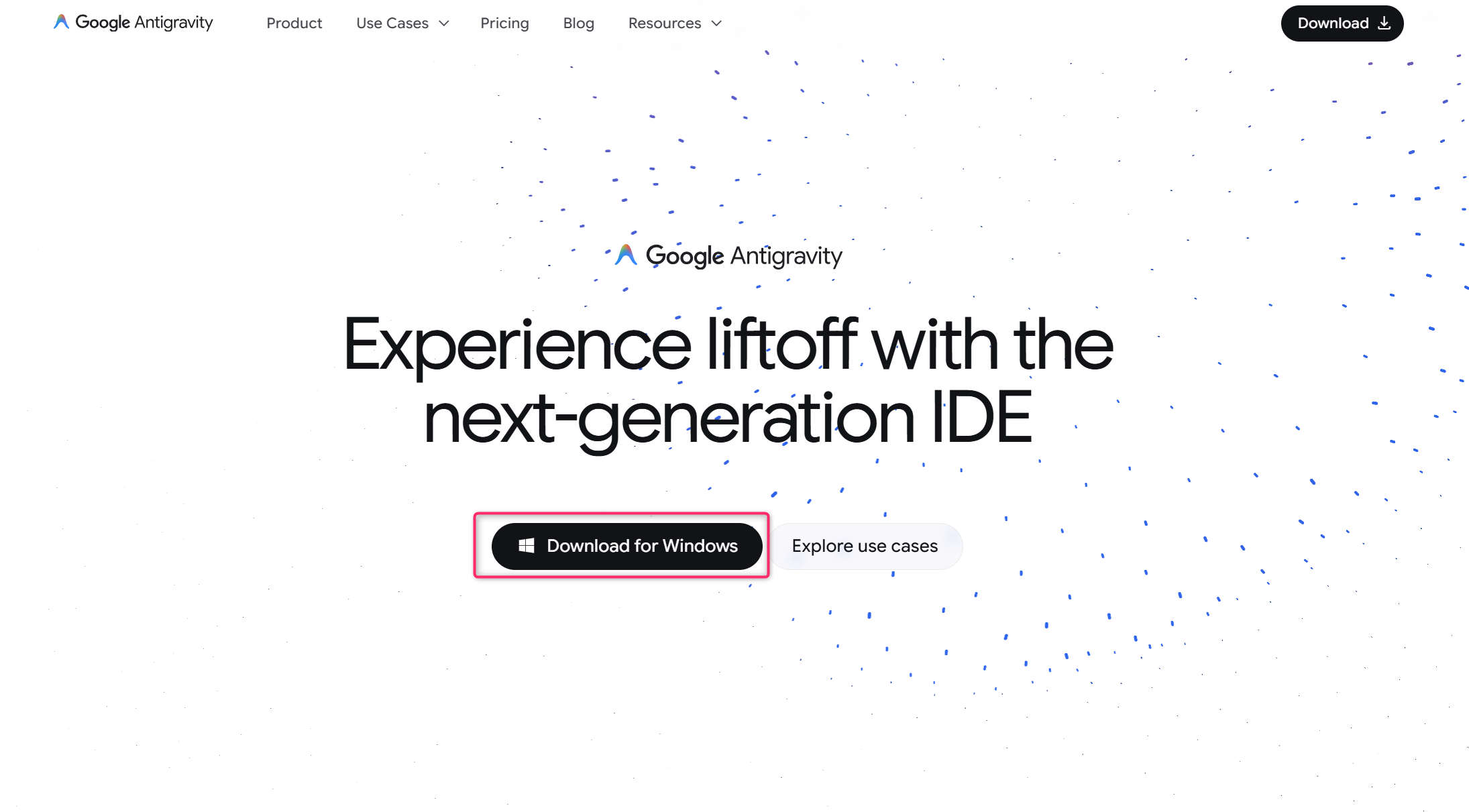
- Google Antigravityの公式サイトへアクセスします。
- 「Download for Windows」をクリックします。
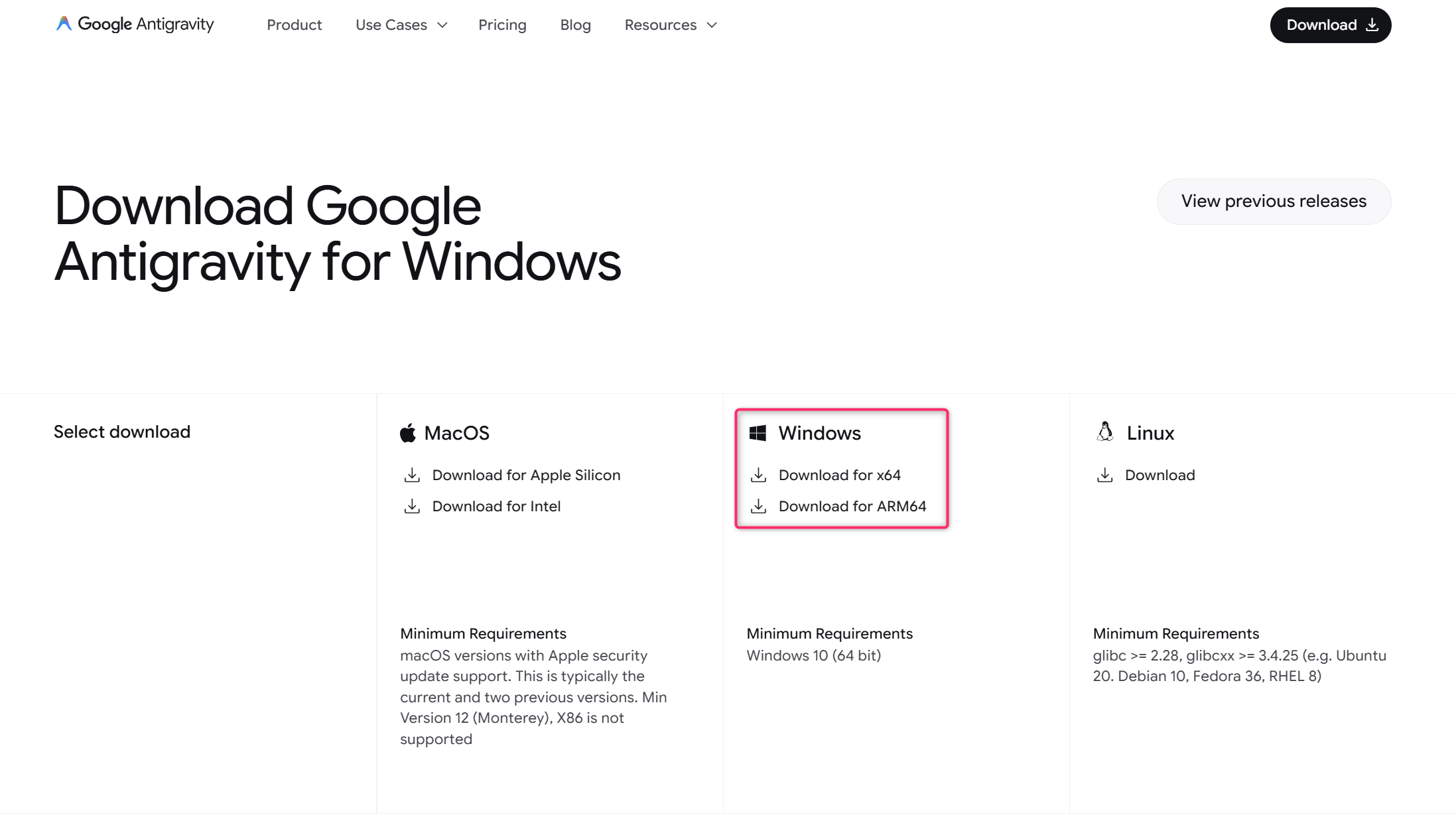
- OS選択画面が表示されます。Windowsを使用している場合は、
- 「Windows」の下にある「Download for x64」(またはご自身の環境に合わせてARM64)をクリックしてインストーラーを保存します。
インストールと利用規約の同意
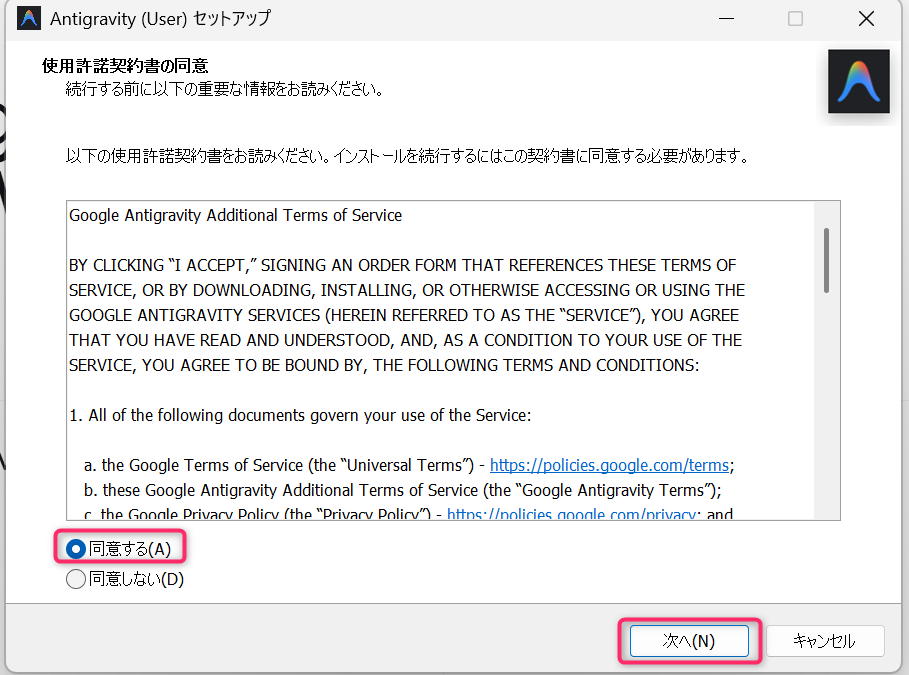
- ダウンロードしたインストーラーをダブルクリックして起動します。
- セットアップウィザードが立ち上がると、利用規約(Terms of Service)が表示されます。
- 内容を確認し、「同意する(A)」にチェックを入れて「次へ(N)」をクリックします。
Antigravityの初期設定(セットアップフロー)
インストールが完了すると、Antigravityが起動します。ここから初期設定を行っていきます。
- Welcome画面が表示されるので、「Next」をクリックします。
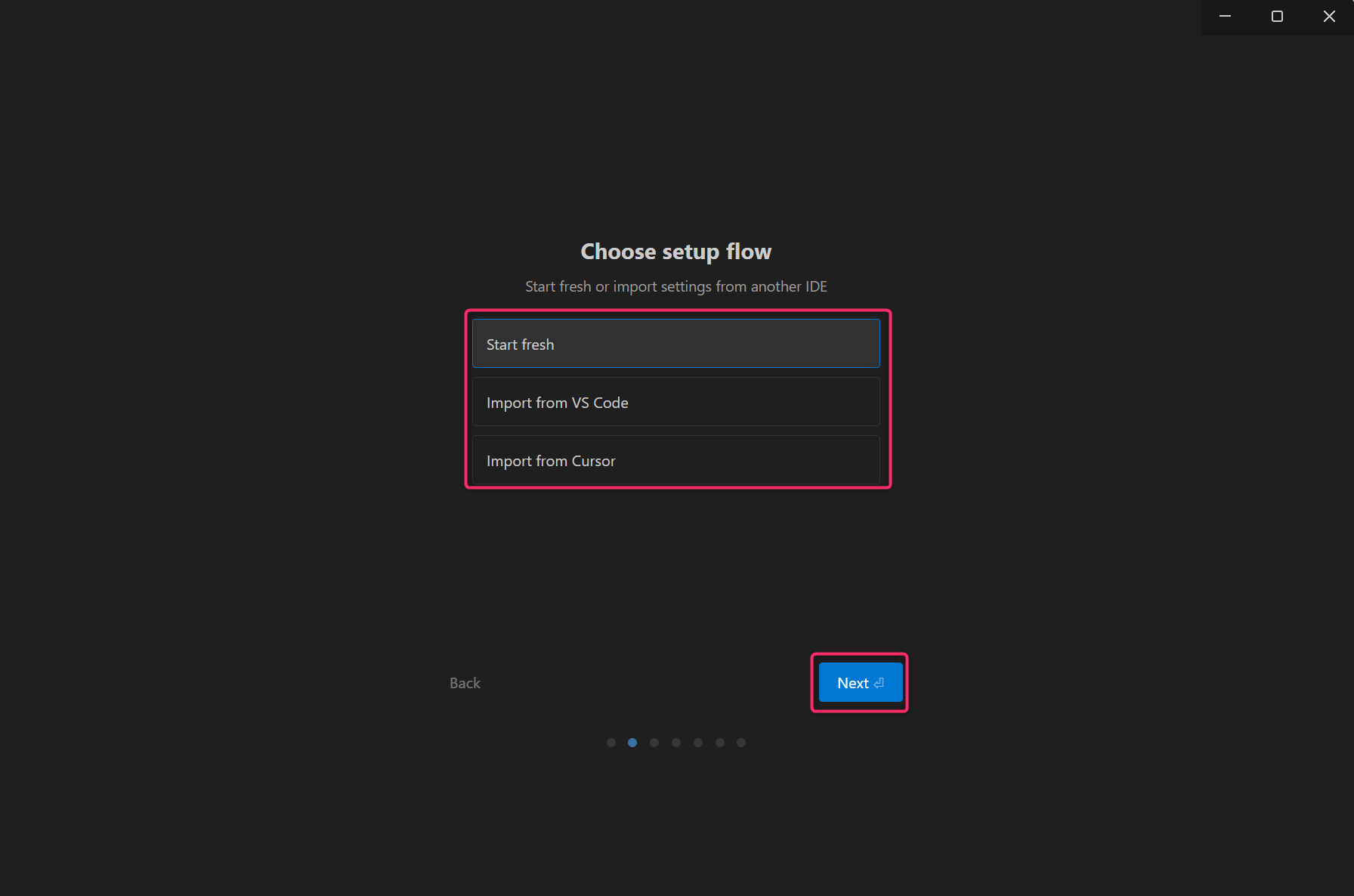
- セットアップフローの選択画面になります。
- Start fresh: 新しく設定を一から作る場合
- Import from VS Code: VS Codeの設定を引き継ぐ場合
- Import from Cursor: Cursorの設定を引き継ぐ場合
- 初めての方や私のように今回は心機一転という方は「Start fresh」を選んでください。既存の設定を引き継ぎたい方はImportを選んでください。
テーマとAIエージェントの設定
ここがAntigravityの面白いところです。
エディタの見た目と、AIの「振る舞い」を設定します。
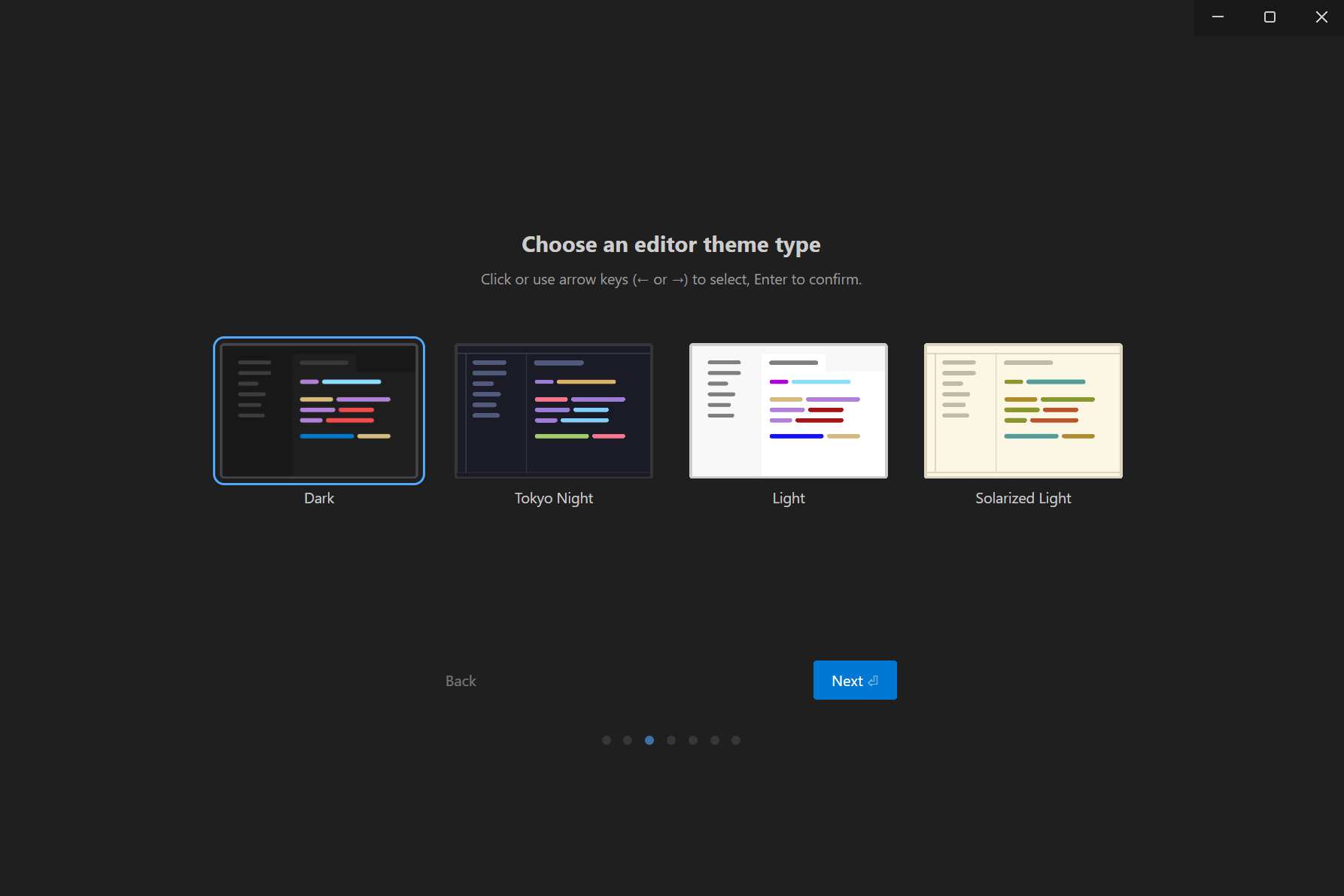
- エディターテーマの選択 「Dark」「Tokyo Night」「Light」「Solarized Light」などから好きなテーマを選びます。
私は目に優しい「Dark」を選択しました。
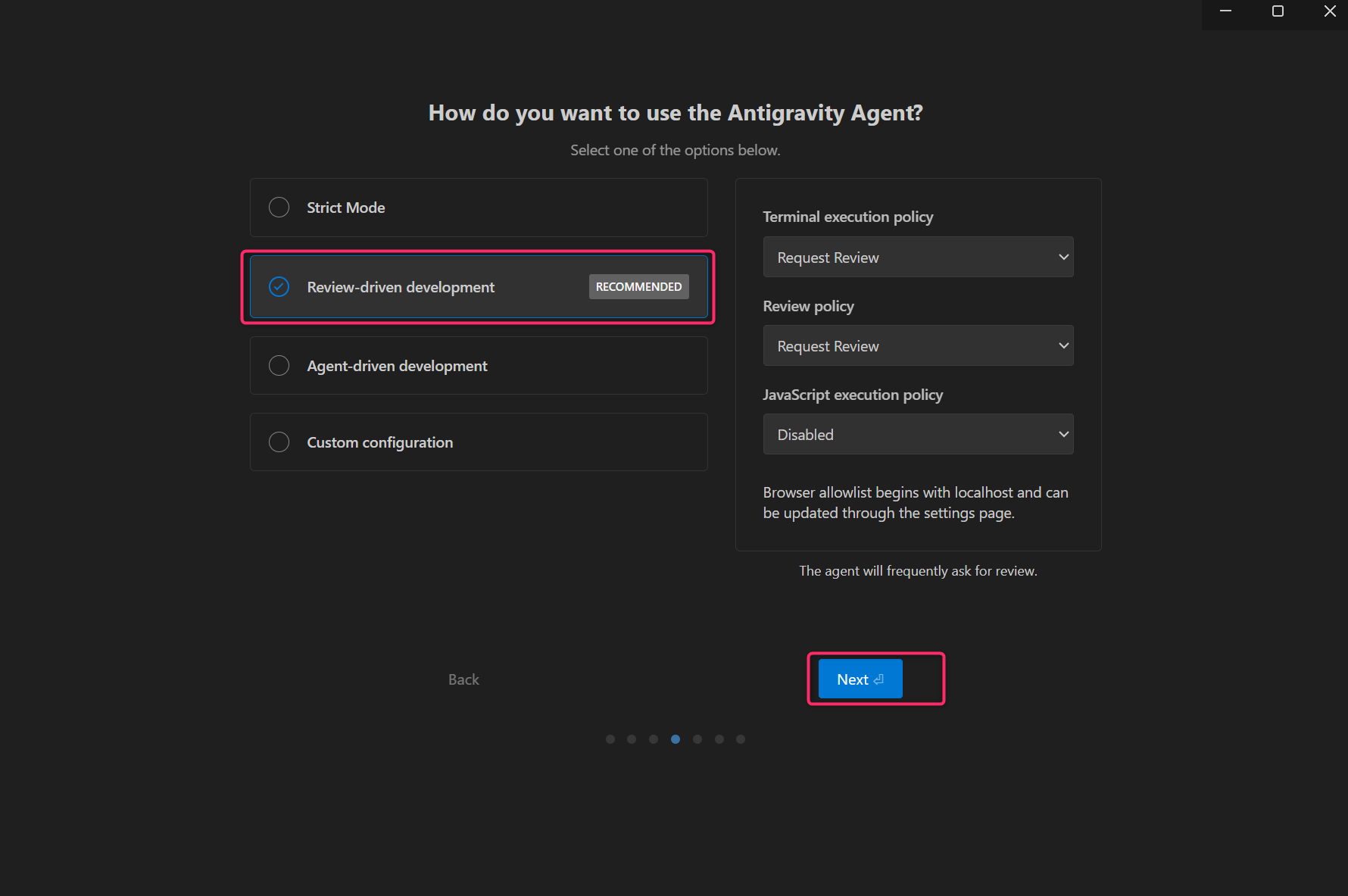
- Antigravity Agent(AI)の動作設定 AIがどのように開発をサポートするかを選択します。
- Strict Mode: 厳格なモード
- Review-driven development (RECOMMENDED): AIが提案し、人間がレビューする(推奨)
- Agent-driven development: AIが主体で開発する
- Custom configuration: カスタム設定
- ここは推奨されている「Review-driven development」を選択しました。
- AIに提案してもらい、最終確認は自分でする形が一番勉強になりそうです。
- 右側の設定(Terminal execution policyなど)はデフォルトの「Request Review」のままで進めます。
エディター構成とアカウント設定
最後にキーバインドとアカウントの紐づけを行います。
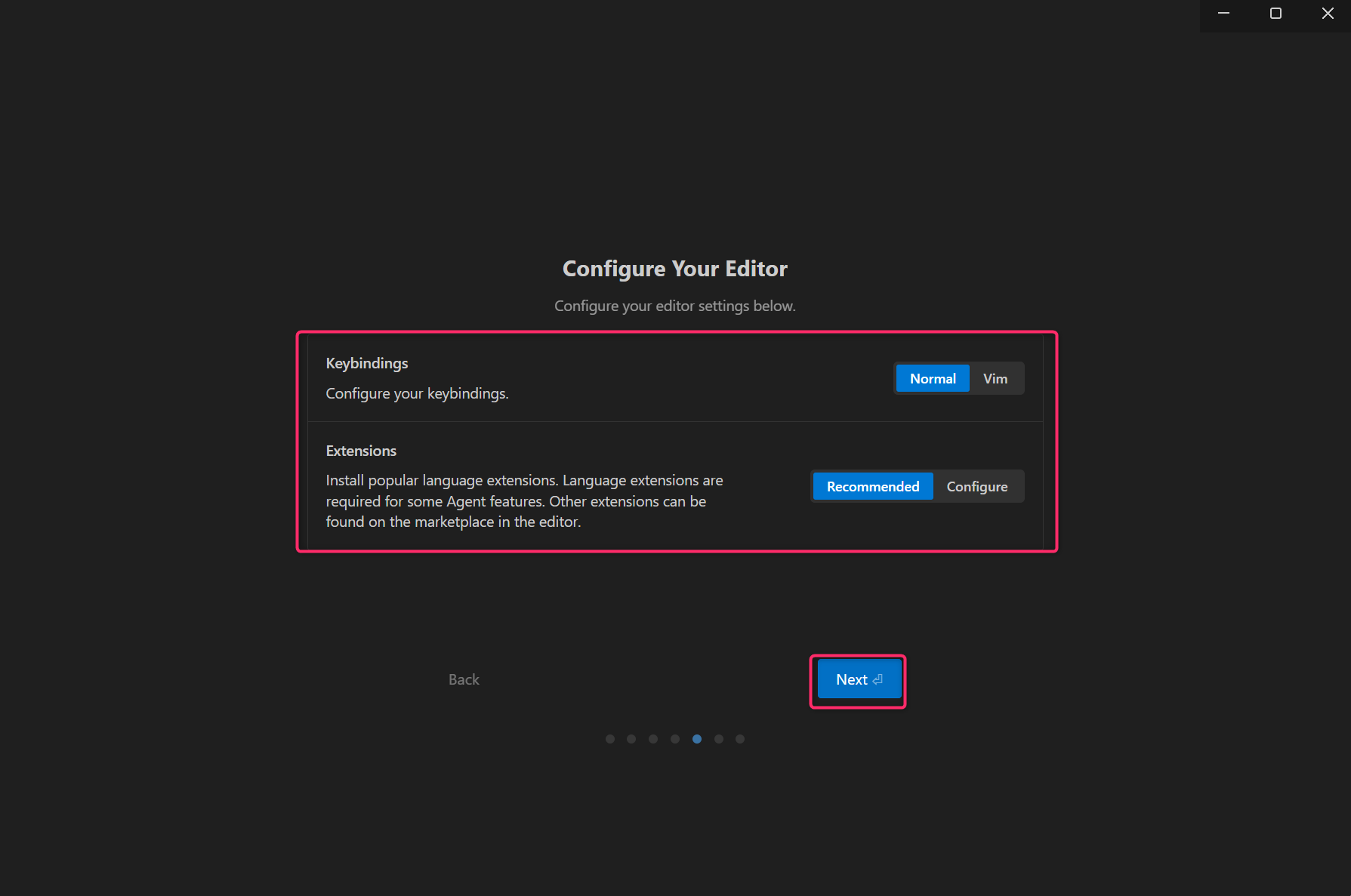
- Configure Your Editor
- Keybindings: 通常の操作なら「Normal」、Vim派の人は「Vim」を選べます。
(Vimとはマウスを使わず、キーボードだけですべての操作を行うプログラマー向けのエディターです) - Extensions: 必要な拡張機能をインストールします。「Recommended」を選んでおけば、主要な言語拡張機能が入るようです。
- Keybindings: 通常の操作なら「Normal」、Vim派の人は「Vim」を選べます。
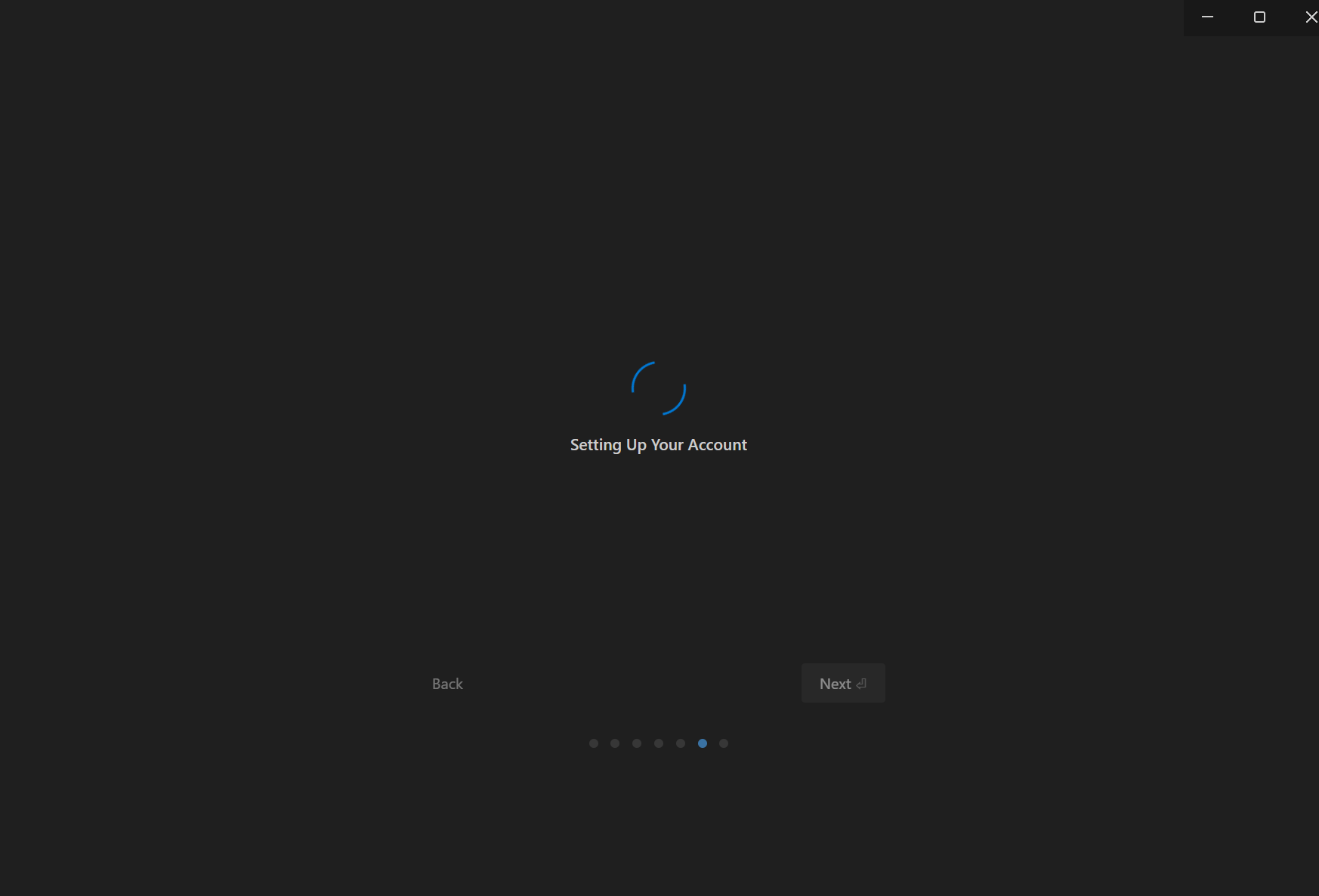
- Setting Up Your Account
Googleアカウントのセットアップが始まります。少し待ちます。 - Googleアカウントとの連携が必要になりますので案内に従って設定します。
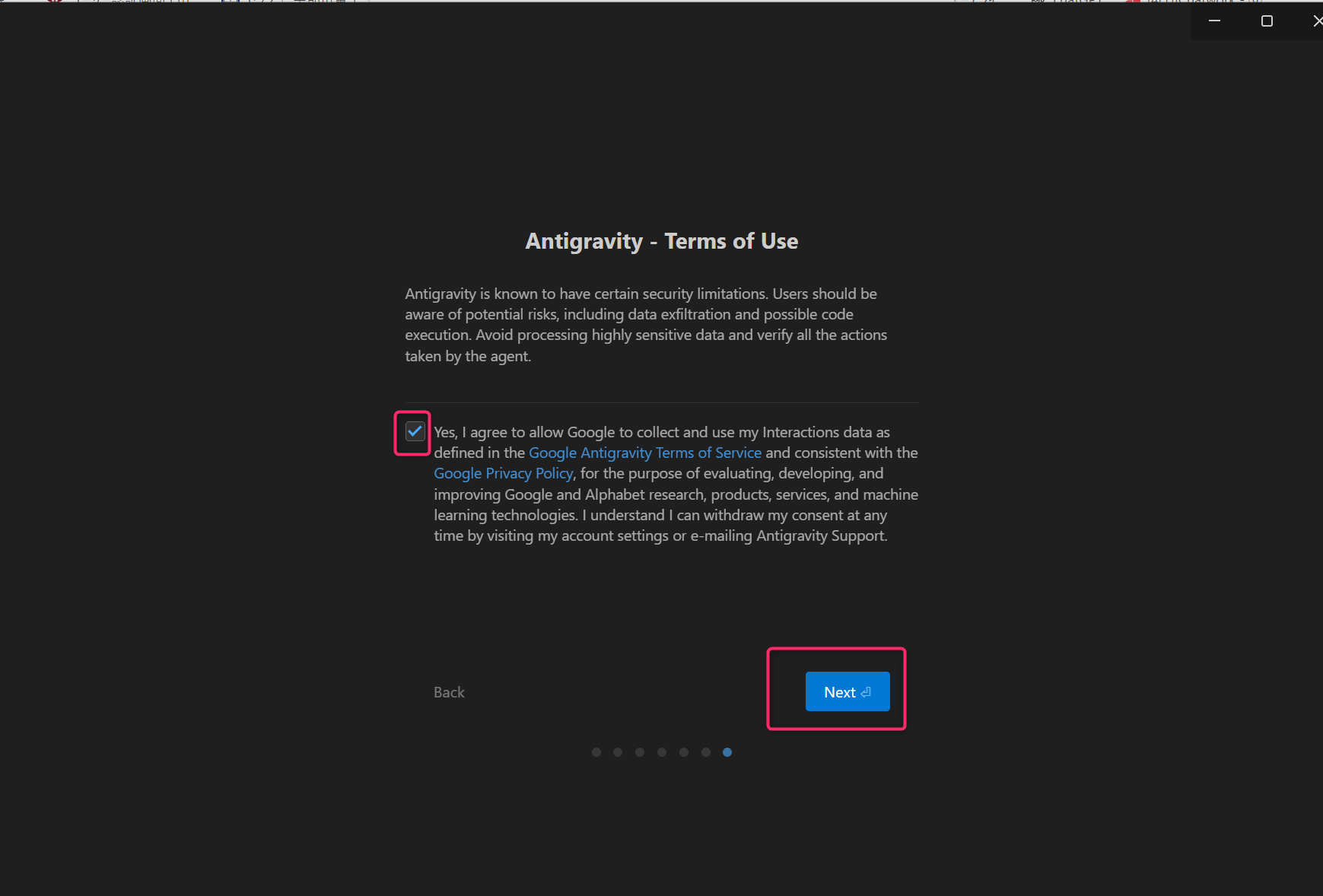
- Terms of Use(利用規約とデータ収集)
最後に、AIの改善のためにインタラクションデータを使用してもよいかどうかの確認があります。 - 内容を確認し、チェックボックスにチェックを入れて「Next」をクリックします
(チェックを入れないとNextボタンが有効にならない場合があります)
※「Avoid processing highly sensitive data(機密性の高いデータ処理は避けてください)」という注意書きがあるので、業務利用の際は注意しましょう。
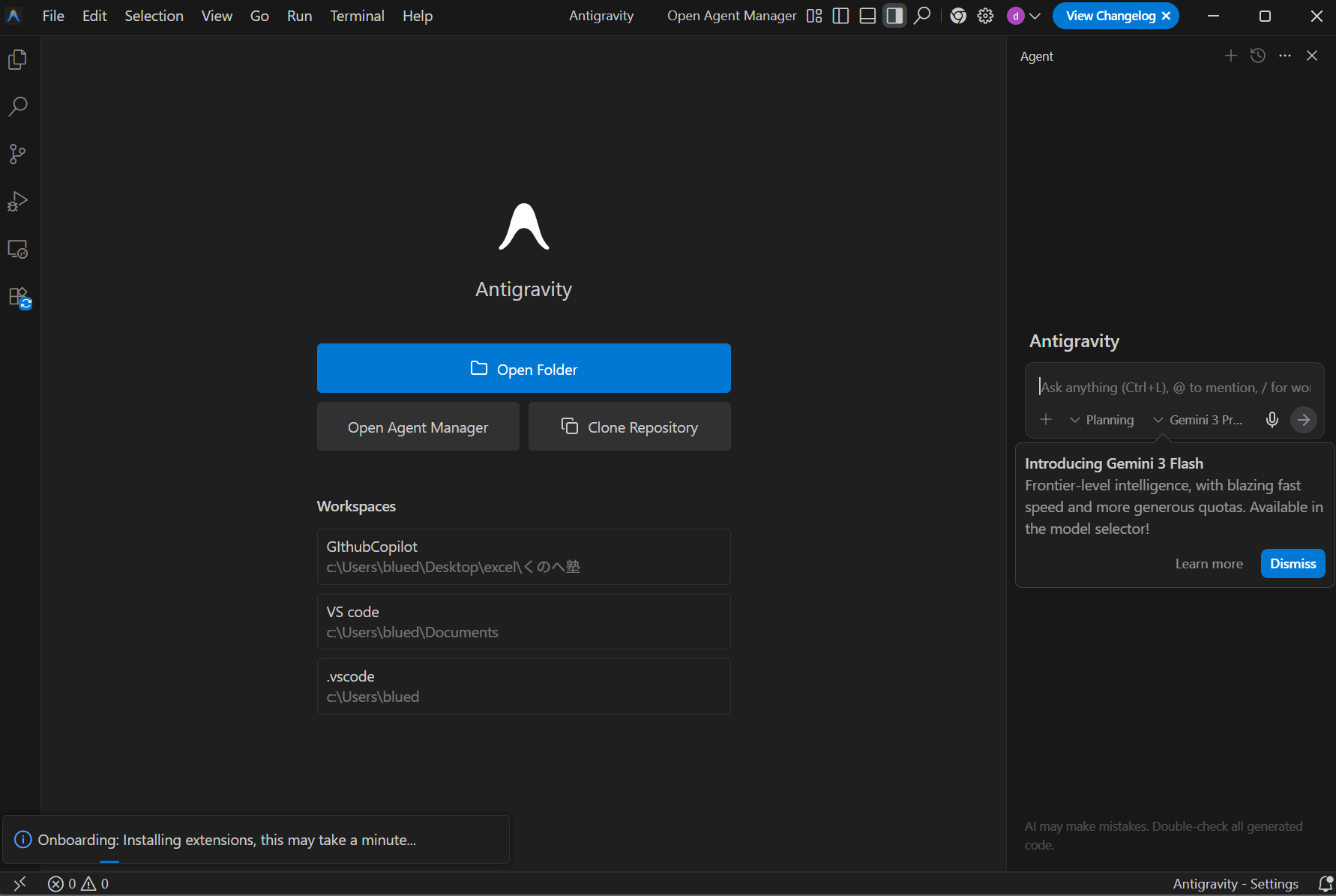
- 以下の画面が出ればAntigravityのインストールは完了です。
追記
使い始めて数日たった段階で「古いバージョンです。最新版をダウンロードください」という表示が出ました。
再度ダウンロード、インストールすることで解消されましたのでもし同様のことが起こったら再インストールください。
まとめ
これでGoogle Antigravityのインストールと初期設定は完了です!
VS Codeベースの直感的な操作感に、Googleの強力なAIが統合されている感じで、触っているだけでワクワクします。
今回のポイント
- セットアップ時にVS Code等からの設定移行が可能
- AIの動作モードは「Review-driven」がおすすめ
次回は、この環境を使って実際にGemini CLIの設定や、Git/GitHubとの連携を行い、AIエージェント開発の準備を整えていきたいと思います。
ノンプロ研のラボでの活動も随時レポートしていきますので、お楽しみに!


コメント