
「Webアプリを作ってみたいけどどうやってつくればいいの?」
「画面や機能の自作はハードルが高すぎる。」
こんな悩みはありませんか?
実は私も、最初の環境構築で何度も手が止まっていました。
でも、GASとAIのAntigravityを使えば状況は変わります。
面倒なサーバー契約や、コードの手打ちはいりません。
日本語でAIに頼むだけで、安全なWebアプリがすぐ作れます。
この記事では、GASでWebアプリを作って公開する手順を解説します。
AIへの実際の指示文とGASの画面もあわせて紹介します。
参考になれば幸いです。
初めてのWebアプリにGASがおすすめな理由
結論は、GASなら「必要なものが全部そろっている」からです。
普通のWebアプリ開発と、GASのWebアプリ開発を比べてみましょう。
| 比較項目 | 普通のWebアプリ開発 | GASのWebアプリ開発 |
|---|---|---|
| 必要な仕組み | 画面・動き・DBを別々に用意 | HTML・JS・スプシが全部入り |
| サーバー準備 | 公開サーバーを自分で契約 | Google上でそのまま動く |
| セキュリティ | ログイン機能も一から自作 | 組織内だけの限定公開が1クリック |
GASは、画面の「HTML」と動きの「JavaScript」が使えます。
さらに、データの保存先として「スプレッドシート」もすぐ連携できます。
しかも、公開範囲を「自分の組織内の全員」に絞る設定は1クリックです。
外部に漏れる心配をせず、仲間内だけで安全に試せます。
作る前に用意する4つの道具
開発の前に用意する道具は4つあります。
役割は「コードを書く主役」と「Googleへ飛ばす機能」の2つだけです。
| 道具の名前 | 役割のイメージ |
|---|---|
| Antigravity | 主役:日本語で頼むだけでコードを書いてくれるAI工作机 |
| Node.js | 転送用の道具をパソコンで動かす土台 |
| npm | 必要な便利道具(clasp)を取り寄せてくれる仕組み |
| clasp | 作ったコードをGASへ一瞬で飛ばす転送装置 |
「npm や clasp は難しそう」と感じるかもしれません。
ですが、細かい仕組みを暗記する必要はありません。
この3つを入れると、作ったコードをブラウザへ手作業で貼らずに済みます。
後の作業がとても楽になるので、最初の1回だけ用意しましょう。
開発から公開までの流れは4手順だけ
全体の流れは、次の4つの手順だけです。
- 道具を入れる(AIに準備を頼む・最初の1回だけ)
- アプリを書く(AIに日本語で指示を出す)
- Googleへ送る(
clasp pushで一瞬で転送) - 公開して配る(組織内限定でURLを共有)
環境準備が必要なのは、いちばん最初の1回だけです。
2回目からは「書いて・送って・配る」を繰り返すだけで作れます。
ここからは、実際の手順を順番に見ていきましょう。
AIに開発環境の準備を任せる
主役となるAntigravityの導入手順は、別の記事で詳しく解説しています。
まだパソコンに入っていない方は、先にこちらをご覧ください。

Antigravityを用意できたら、あとはAIに環境準備を任せます。
コマンドを自分で調べて打ち込む必要はありません。
Antigravityを開き、以下の指示文をそのままコピーして送ります。
パソコンにNode.js(npm)が入っているか確認して。
なければ入れ方を教えて。そのあとnpmでclaspを入れ、
Googleにログインしてテスト用GASへclasp pushが
成功するまで1つずつ手順を案内して。
AIがパソコンの状態を確認し、導入からログインまで順番に案内します。
次の3段階をクリアすれば準備完了です。
- パソコンの
Node.jsとnpmの有無を確認する npmでclaspを入れ、Googleアカウントへログインする- テスト用のGASプロジェクトへ
clasp pushを1回成功させる
AIに日本語でアプリ開発を頼む
準備ができたら、作りたいアプリを日本語でAntigravityに頼みます。
指示を出すときは、次の3点を伝えるのがコツです。
- 何をするアプリか
- HTMLとJavaScriptで書くこと
- 今のフォルダから
clasp pushできる形にすること
以下の指示文を参考に、作りたい内容へ書き換えて送ってみてください。
GASとスプレッドシートを使って、
みんなのおすすめの本を登録して
一覧表示できるWebアプリを作って。
画面はHTML、動きはJavaScriptで書き、
このフォルダからclasp pushできる
形でファイルを用意して。
この指示を送ると、AIが連携に必要なファイルを自動で作ってくれます。
| 自動で作られる要素 | 役割 |
|---|---|
index.html | アプリの見た目やボタンの画面 |
Code.gs | ボタンが押されたときの動き |
| スプレッドシート | 入力データの保存先 |
例は「おすすめの本アプリ」にしています。
「部活の出欠管理」や「クラスの質問箱」に変えるだけで応用できます。
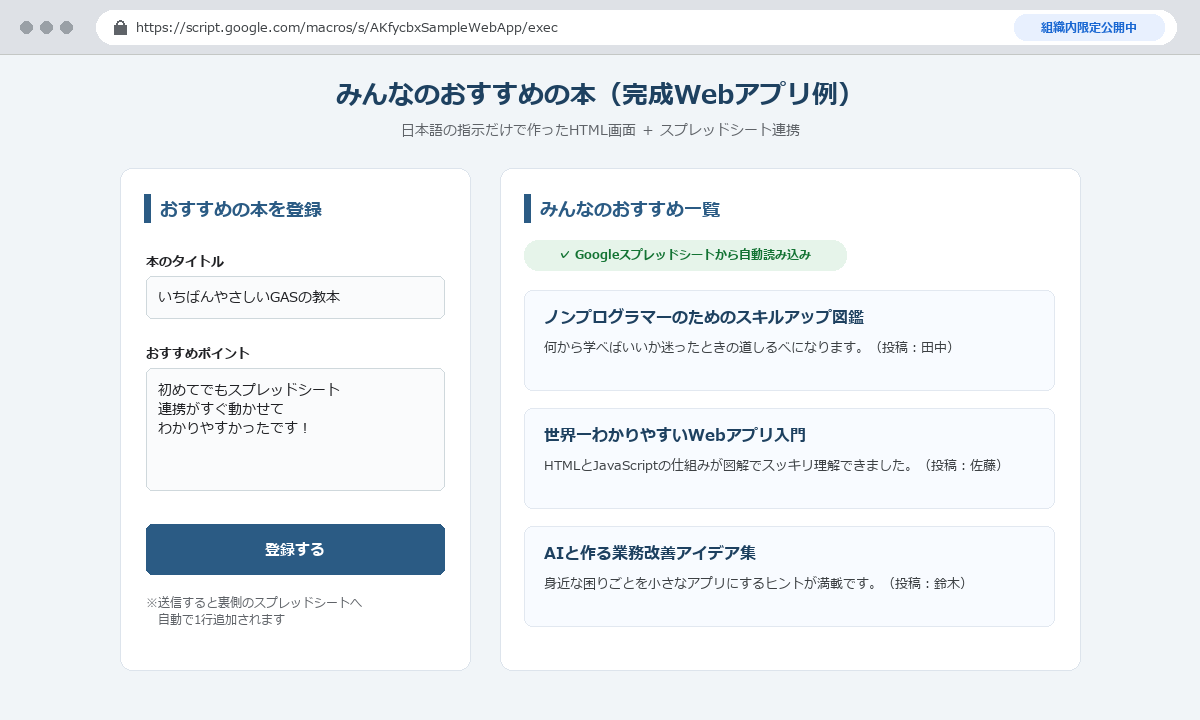
Googleへ転送して組織内に限定公開する
ファイルができたら、あとはGoogleへ送って公開するだけです。
面倒なコードのコピペ作業はゼロです。
作ったファイルをGoogleへ転送する
自分のPC(Antigravity)で clasp push を実行します。
clasp push
コマンドが不安なら、AIに「clasp pushして」と頼むだけで大丈夫です。
これだけで、作ったファイル一式がGASプロジェクトへ一瞬で届きます。
GASの画面からウェブアプリを公開する
ファイルが届いたら、GoogleのGASエディターを開きます。
まずは画面上のファイル一覧と、右上のデプロイボタンを確認します。
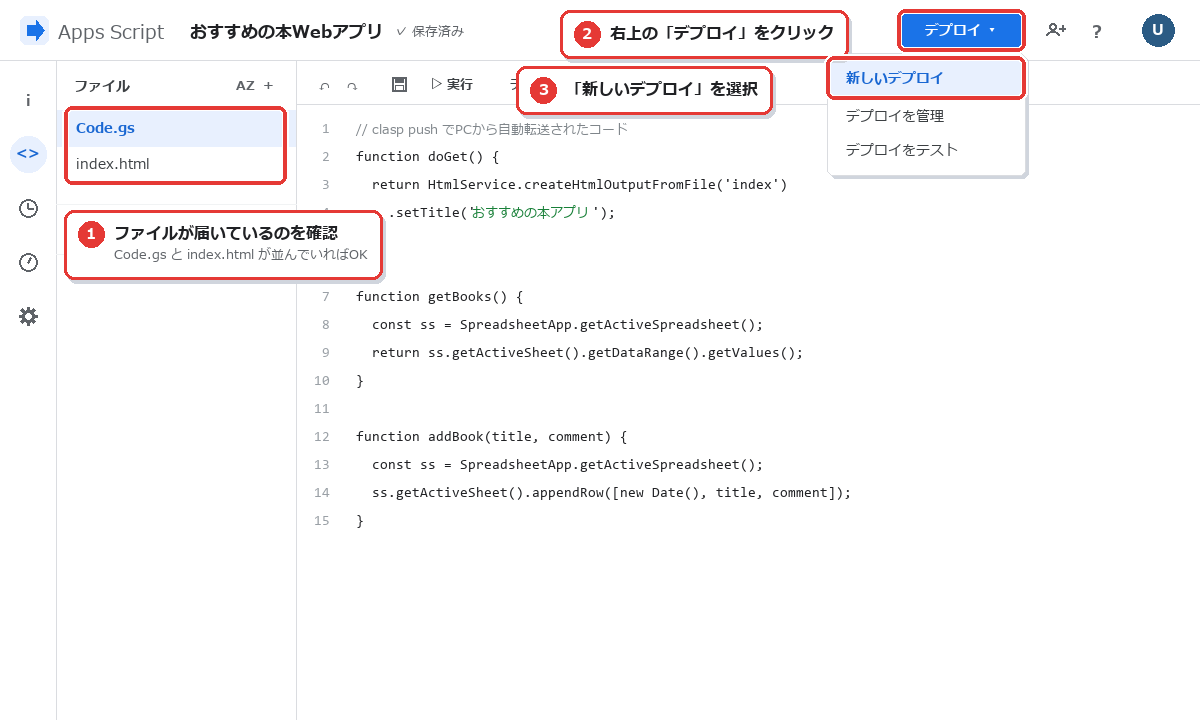
1. 左側の「ファイル」に Code.gs と index.html があるのを確認する
2. 画面右上の [デプロイ] をクリックする
3. メニューから [新しいデプロイ] を選択する
続いて、「新しいデプロイ」の設定画面が開きます。
ここで公開の種類と、アクセスできるユーザーの範囲を指定します。
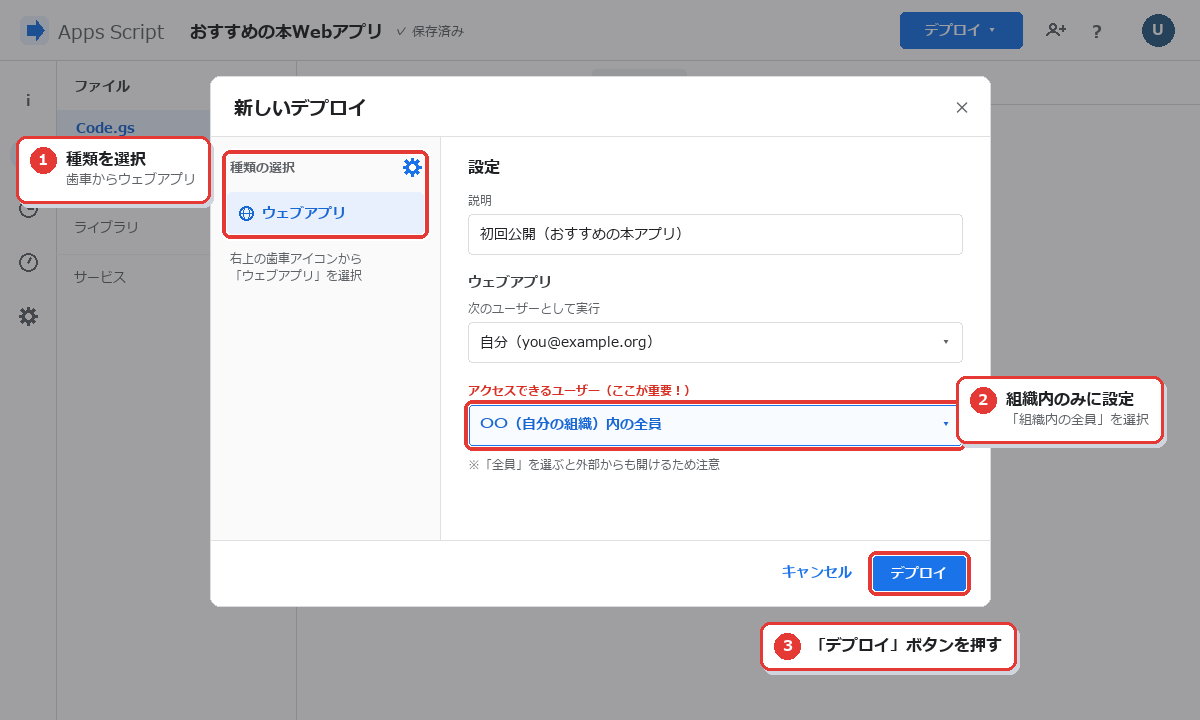
1. 左側の「種類の選択」横の歯車アイコンから [ウェブアプリ] を選ぶ
2. 「アクセスできるユーザー」で [〇〇(自分の組織)内の全員] を選ぶ
3. 右下の [デプロイ] ボタンをクリックする
⚠️ ここが落とし穴:公開範囲の選び方に注意!
アクセスできるユーザーを「全員」にすると、外部の人からも開けます。
仲間内だけで安全に使いたいときは、必ず「自分の組織内の全員」を選んでください。
初回に「安全ではないページ」が出たときの対処
初めてデプロイするときは、アクセス権の許可画面が出ることがあります。
「このアプリは Google で確認されていません」という画面が出ます。
ですが、焦らなくて大丈夫です。
自分で作ったアプリを許可するため、以下の手順で進めます。
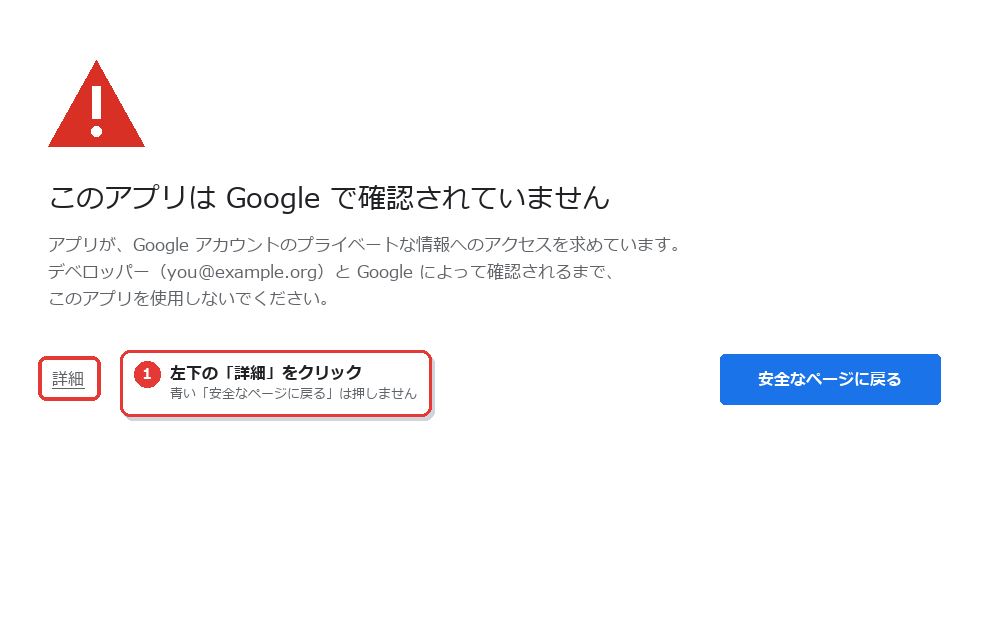
1. 青い「安全なページに戻る」は押さず、左下の [詳細] をクリックする
詳細を開くと、画面の下側に移動用のリンクが表示されます。
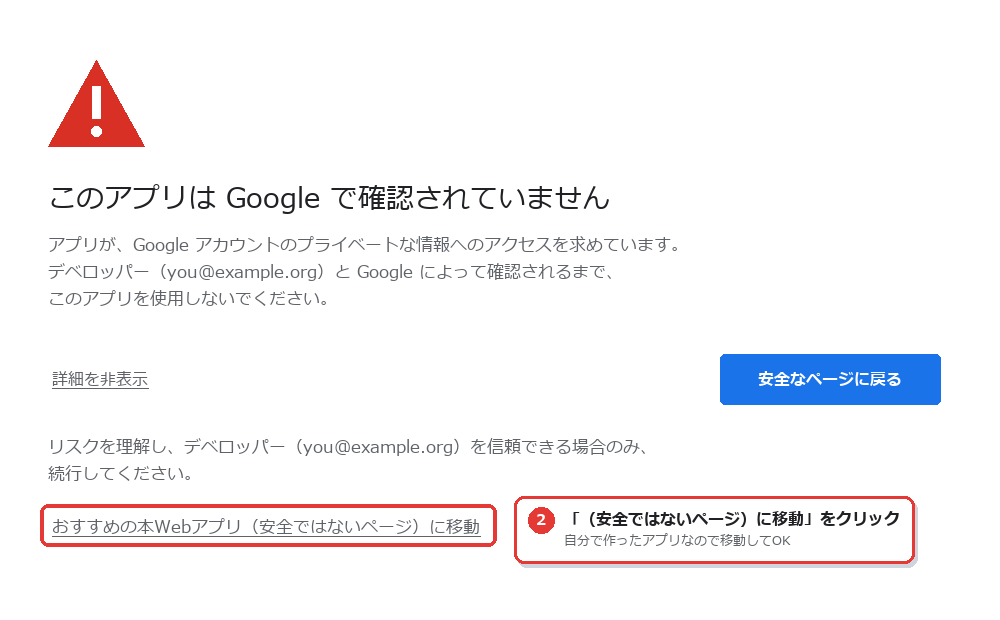
2. 最下部の [〇〇(安全ではないページ)に移動] をクリックする
3. 次のアクセス許可画面で内容を確かめ、[許可] をクリックする
これでスクリプトの実行許可が完了し、デプロイが進みます。
発行されたURLを仲間に共有する
デプロイが終わると、完成画面にウェブアプリのURLが表示されます。
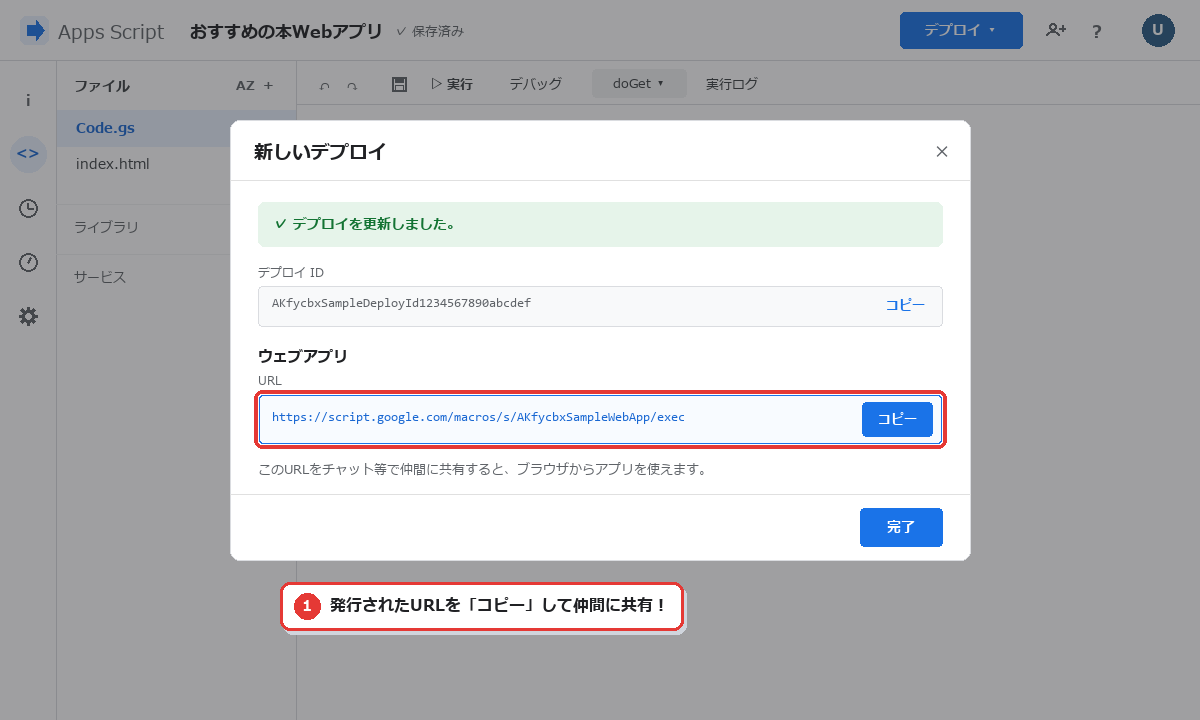
1. 「ウェブアプリ」欄のURL横にある [コピー] をクリックする
2. 発行されたURLをチャットやメールで仲間に共有する
これで、同じ組織の仲間だけが使えるWebアプリの公開が完了です。
GASを初めて触る方へ
今回の手順は、GASを少しでも触ったことがある方向けです。
まったく初めてだと、エディター画面の操作で迷いやすいです。
基礎から身につけたい方は、ノンプロ研のGAS初心者講座がおすすめです。
受講すれば、GASの基本操作は9割9分使えるようになります。

まとめ
今回は、初めてのWebアプリ開発にGASをおすすめする理由と手順を紹介しました。
- GASはHTML・JavaScript・スプレッドシートが最初から全部入り
- Google Workspace内だけの安全な限定公開が1クリックでできる
- 環境準備もコード作成もAIに任せ、
clasp pushで送って公開する - 発行されたURLを仲間に共有すればすぐ使ってもらえる
最初から完璧なシステムを目指す必要はありません。
身近な「あったら便利だな」を、まずは1つ形にして仲間に配ってみてください。

コメント