AppSheetで開発したアプリを誰かに配布したり、別のアカウントへ移行したりする際、避けて通れないのが「Google Apps Script(GAS)」の扱いです。
特に、個人アカウント間(gmail.com同士)や、異なる組織間(ドメインが違う場合)での配布においては、GASの所有権や連携が自動では引き継がれません。
※Google Workspace(同一ドメイン内)の組織内配布であれば、共有ドライブの活用などで簡略化できますが、本ガイドは最もトラブルが起きやすい「外部・個人間への配布」を確実に成功させるためのマニュアルです。
本記事では、アプリを配布する「作成者」と、それを受け取る「受取人」それぞれが必要な手順を体系的に解説します。
第1部:【作成者】配布前の共有・準備
アプリを配布する側(作成者)が行う作業です。
ステップ1:GASプロジェクトの共有
⚠ GASプロジェクトも共有した方のみ実施してください。 AppSheetのみを配布する場合は、この手順をスキップして「ステップ2」へ進んでください。
配布したいGASプロジェクトを、受取人のアカウントで編集できるように共有します。
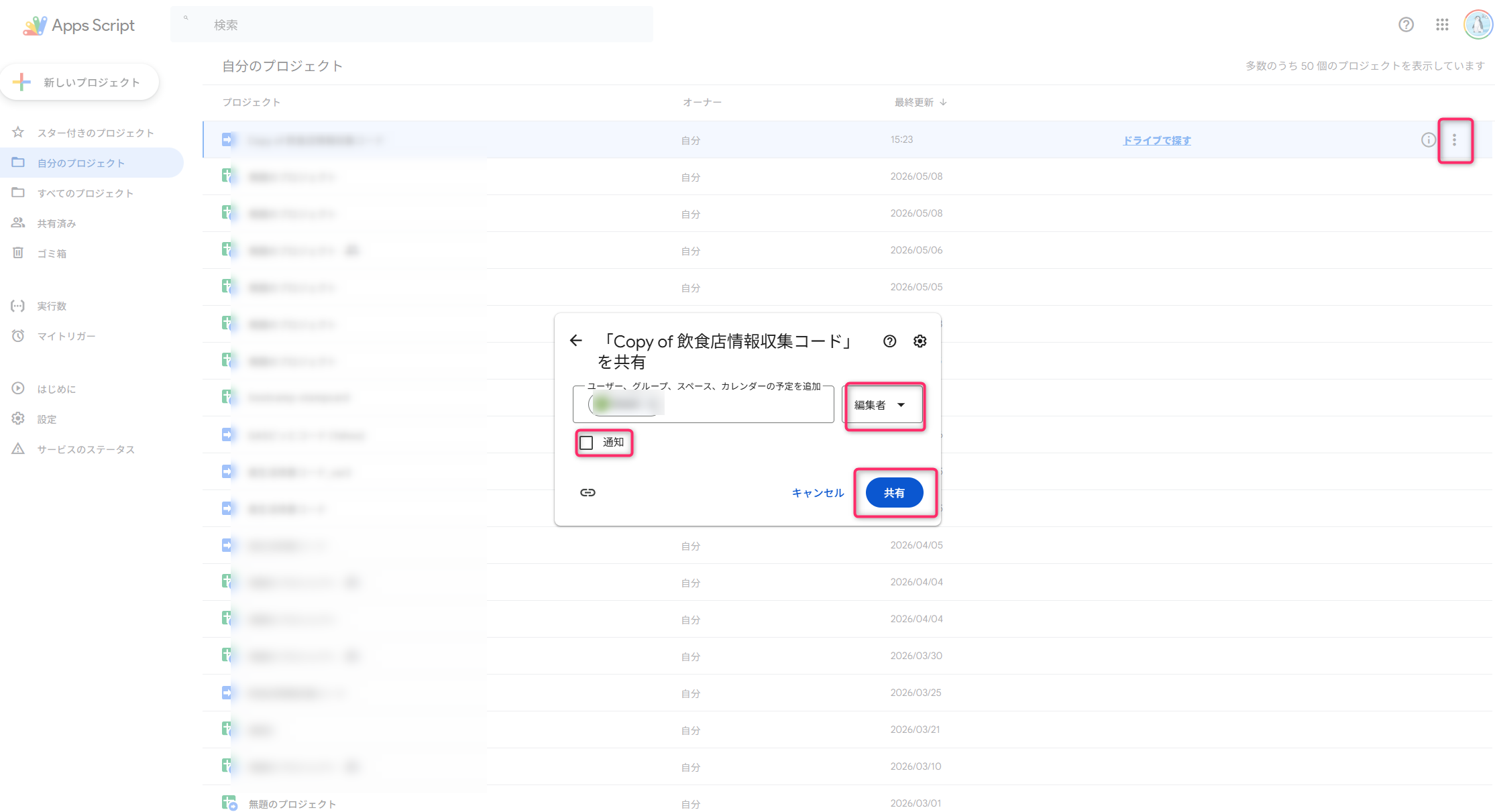
1. 対象のGASプロジェクトの右の三点リーダーをクリックし、 [共有] をクリック。
2. 受取人の Gmailアドレス を入力し、権限を「編集者」に設定。
3. 「通知」のチェックを外し、[共有] をクリックします。
[!CAUTION] 【重要:セキュリティ確認】 GASの「スクリプトプロパティ」はコピー時に引き継がれませんが、コード内に直接APIキー等を書き込んでいる場合は共有した時点で相手に見えてしまいます。流出を防ぐため、必ず情報を消してから共有してください。
ステップ2:AppSheetアプリの共有設定
✅ 作成者が実施してください。GASあり・なし共通です。
アプリの「コピー権限」を付与します。
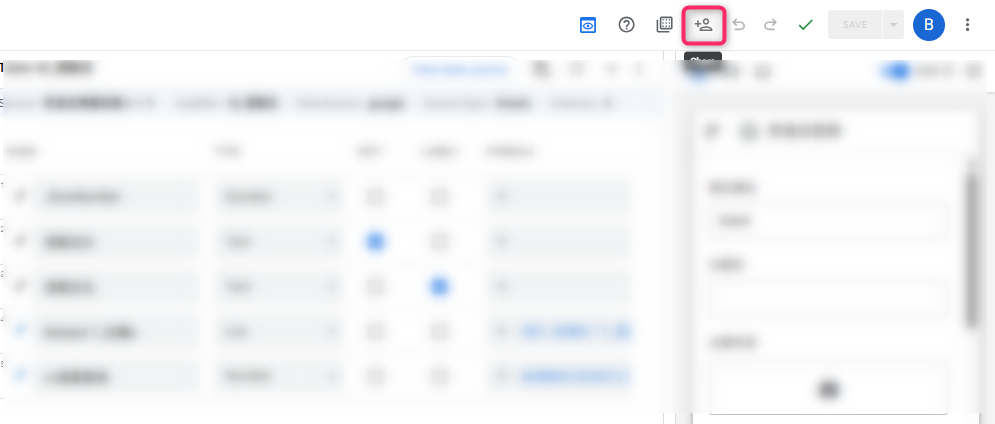
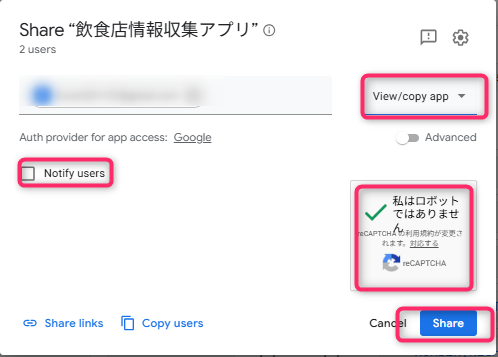
1. AppSheetエディタ右上にある [Share](人のアイコン)をクリック。
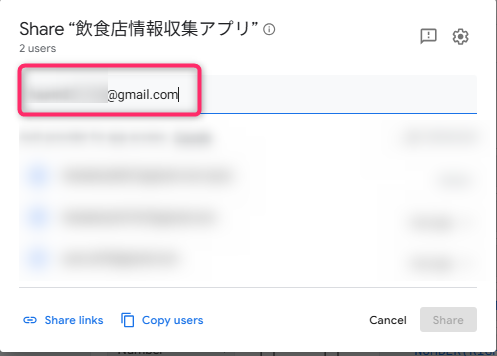
2. 「Add users」欄に受取人の Gmailアドレス を入力。
3. 権限で「View/copy app」を選択し、「Notify users」のチェックを外して [Share] をクリックします。
【共有後のメッセージ文例】
アプリおよびGASの共有設定が完了しました。 お手隙の際に、お送りした「導入ガイド」に従ってコピーおよび設定作業をお願いいたします。
その際、ガイド内で入力が必要な情報は以下の通りです。
■ 第2部 手順2で入力する「スクリプトプロパティ」
- プロパティ名:(ここにプロパティ名を記入 例: API_KEY)
- 値:(ここに実際の値を記入)
■ 第2部 手順3で選択する「関数名」
- 関数名:(ここに実行する関数名を記入 例: main)
第2部:【受取人】自分の環境への導入
アプリを受け取る側(受取人)が行う作業です。
手順1:AppSheetアプリのコピー
✅ 受取人が実施してください。GASあり・なし共通です。
自分のGoogleドライブ内に、アプリ本体とデータ(スプレッドシート)を複製します。
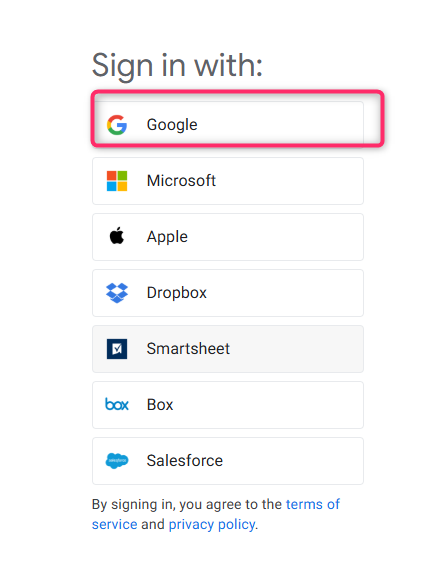
1. AppSheet公式サイト にアクセスし、[Sign In] します。 ※初めての方は [Get Started] をクリックし、「Sign in with Google」を選択してください。
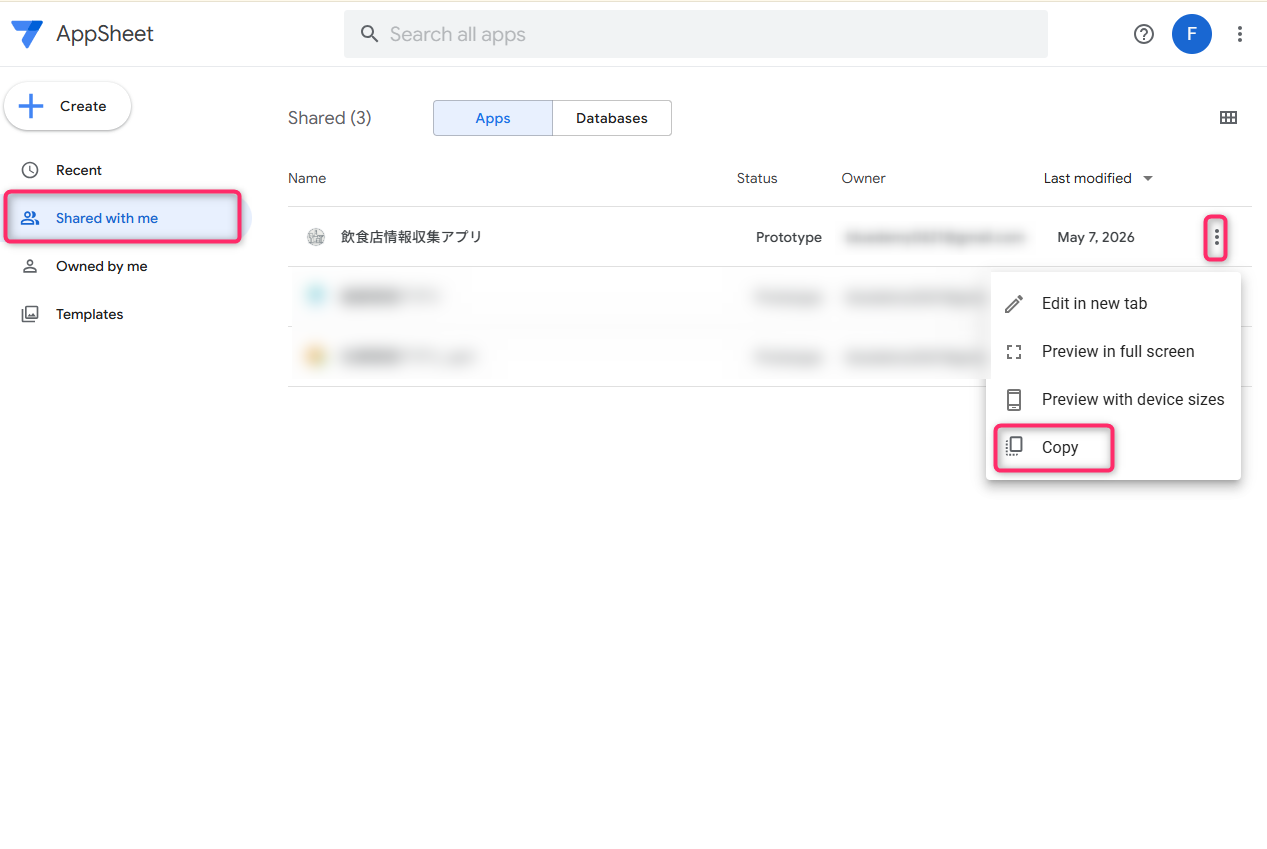
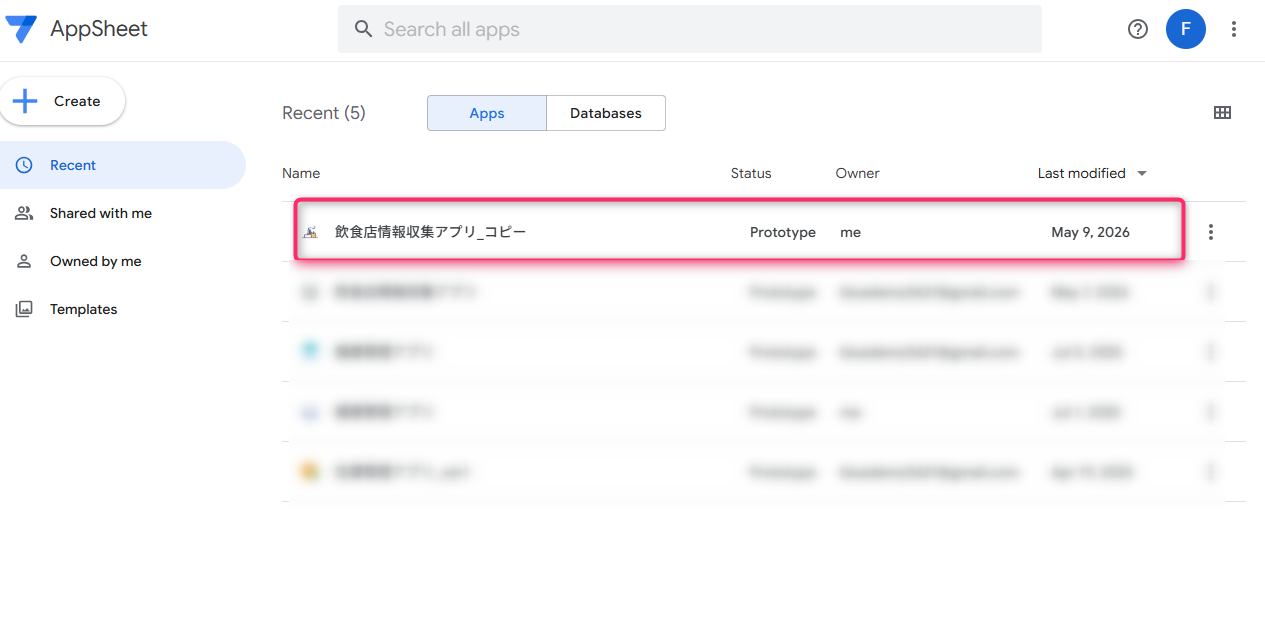
2. 左メニュー [Shared with me] から共有されたアプリを探し、右端の [3点リーダー(︙)] > [Copy] を選択。
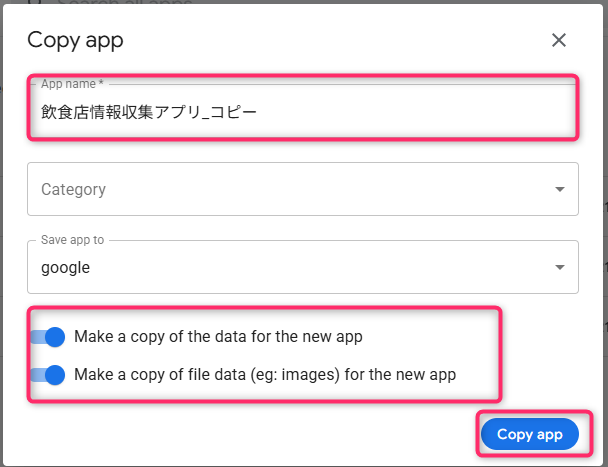
3. 任意の App Name を入力し、Data copy の2つのスイッチを ON にして [Copy app] をクリックします。
(作成者のAppと区別する為、App Nameは必ず変更してください)
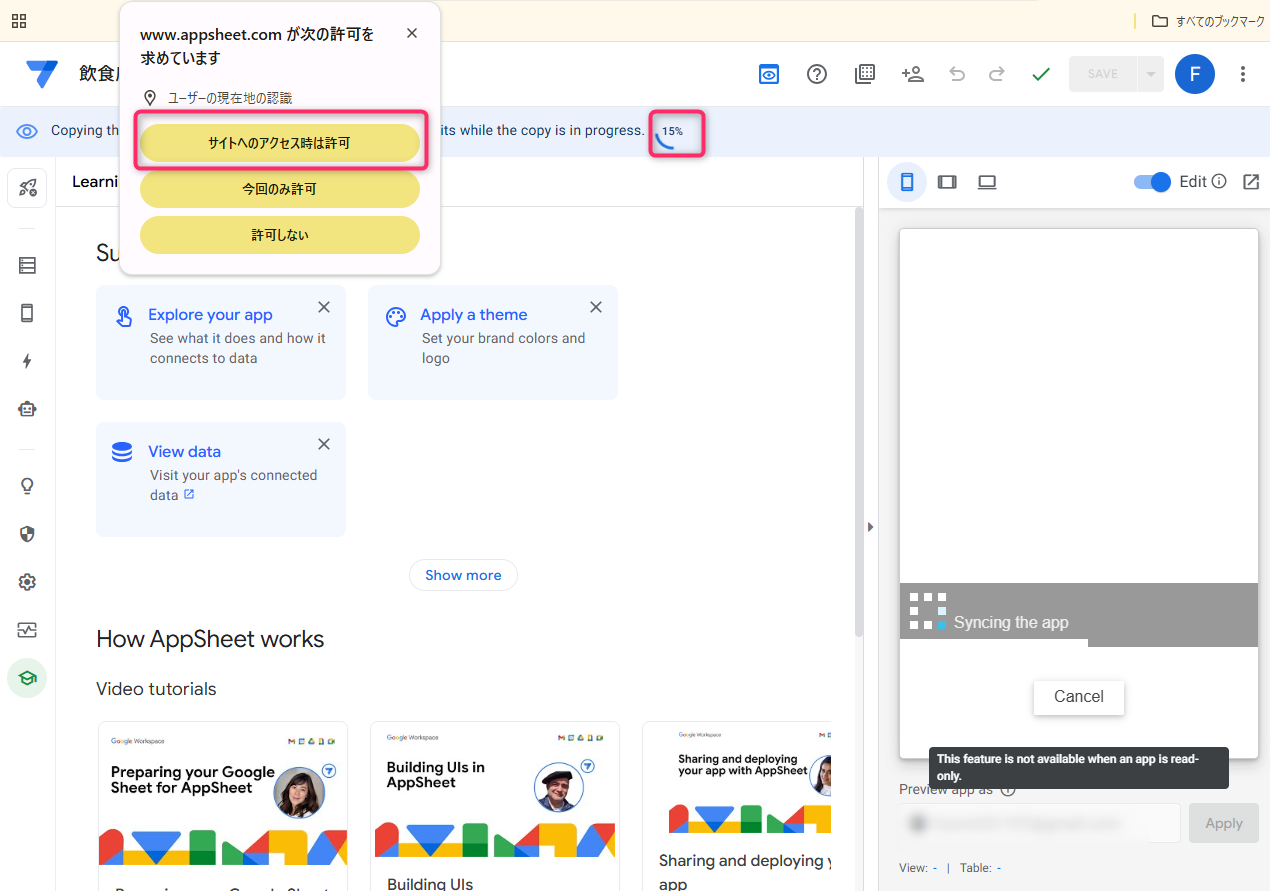
4. アプリ一覧でOwnerが「me」になったアプリをクリックしてエディタを開きます。 ※進捗ゲージが100%になれば完了です。この工程で、スプレッドシートも自動的にあなたのドライブへコピーされます。
必要に応じてカメラや位置情報の許可を行ってください
手順2:GASプロジェクトのコピーと設定
⚠ GASプロジェクトも共有された方のみ実施してください。 GASの共有がない方(AppSheetのみ)はこの手順をスキップして「第3部 動作確認」へ進んでください。
共有されたGASの所有権を自分自身のドライブに移し、必要な設定を行います。
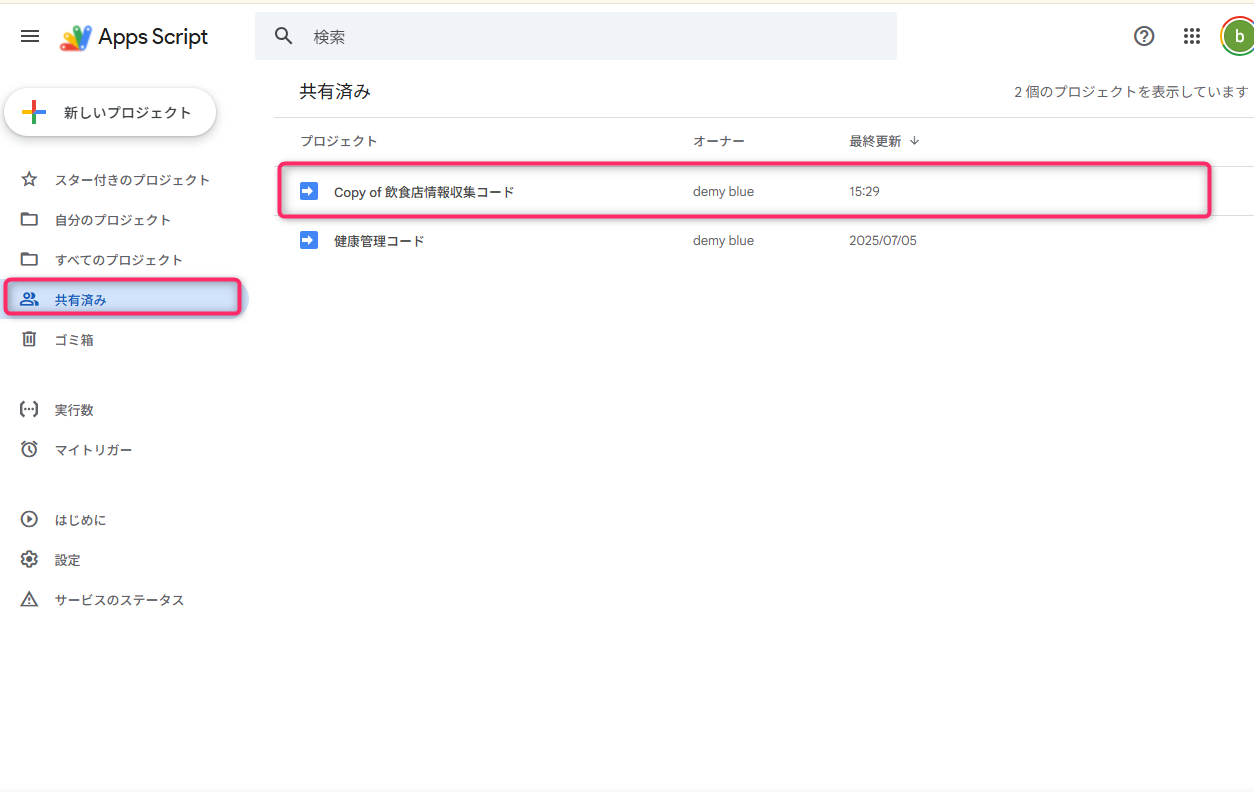
1. GASホーム画面 の [共有済み] タブから、共有されたGASを開きます。
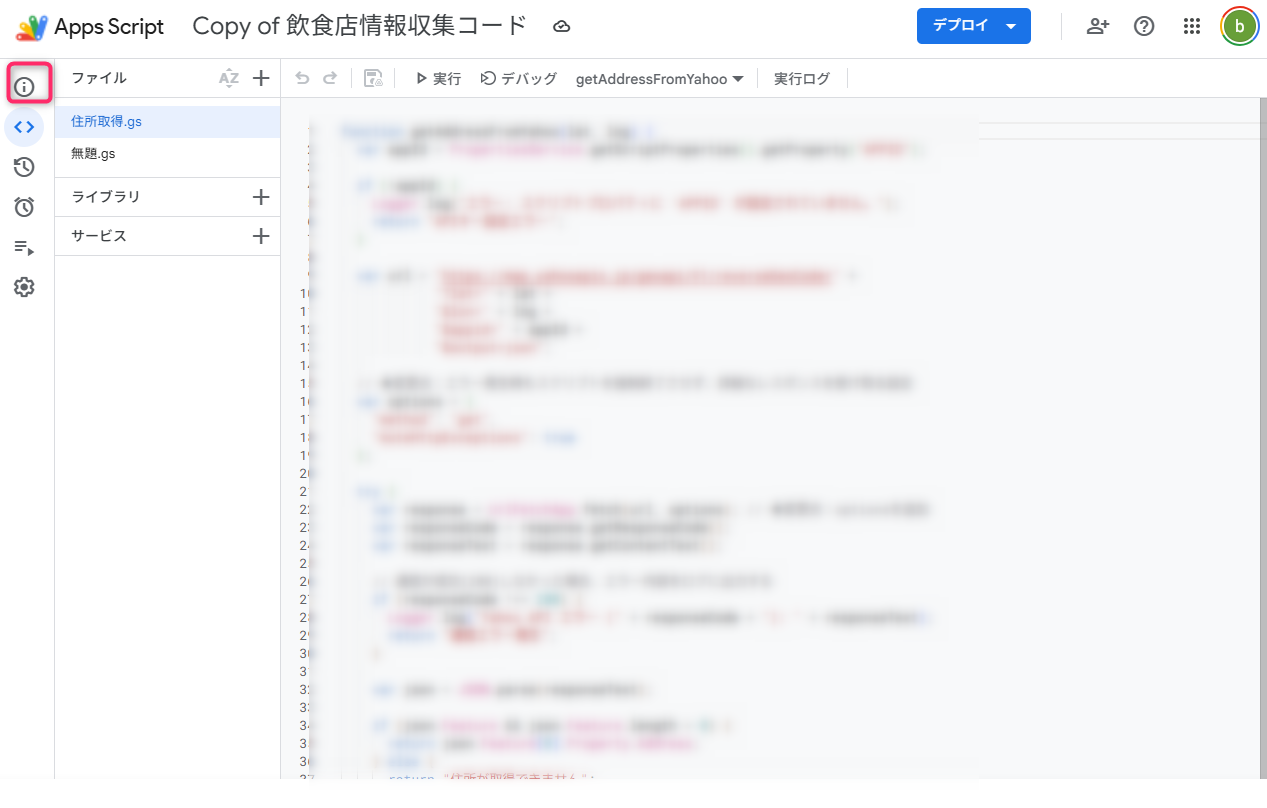
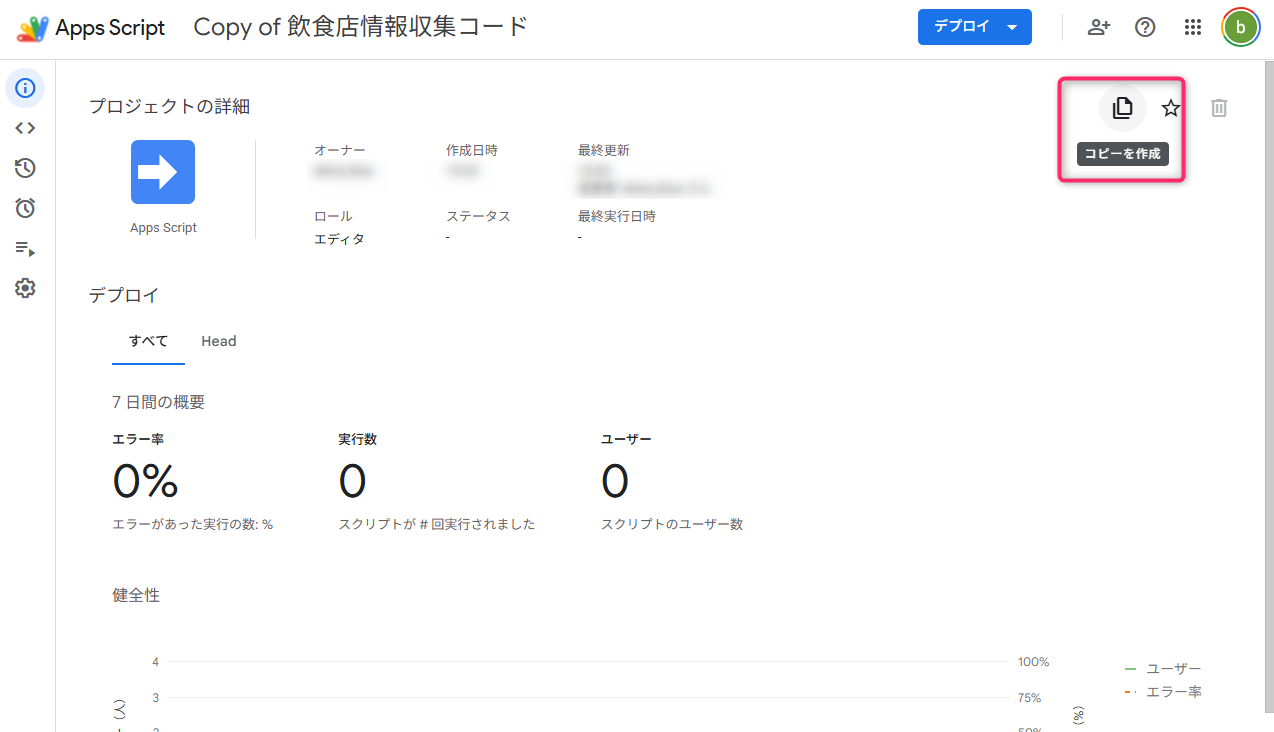
2. 左メニューの [概要(iのアイコン)] をクリックし、[コピーを作成] をクリックします。 重要: Googleドライブ上の右クリックからはコピーできないため、必ずエディタ内部から行ってください。
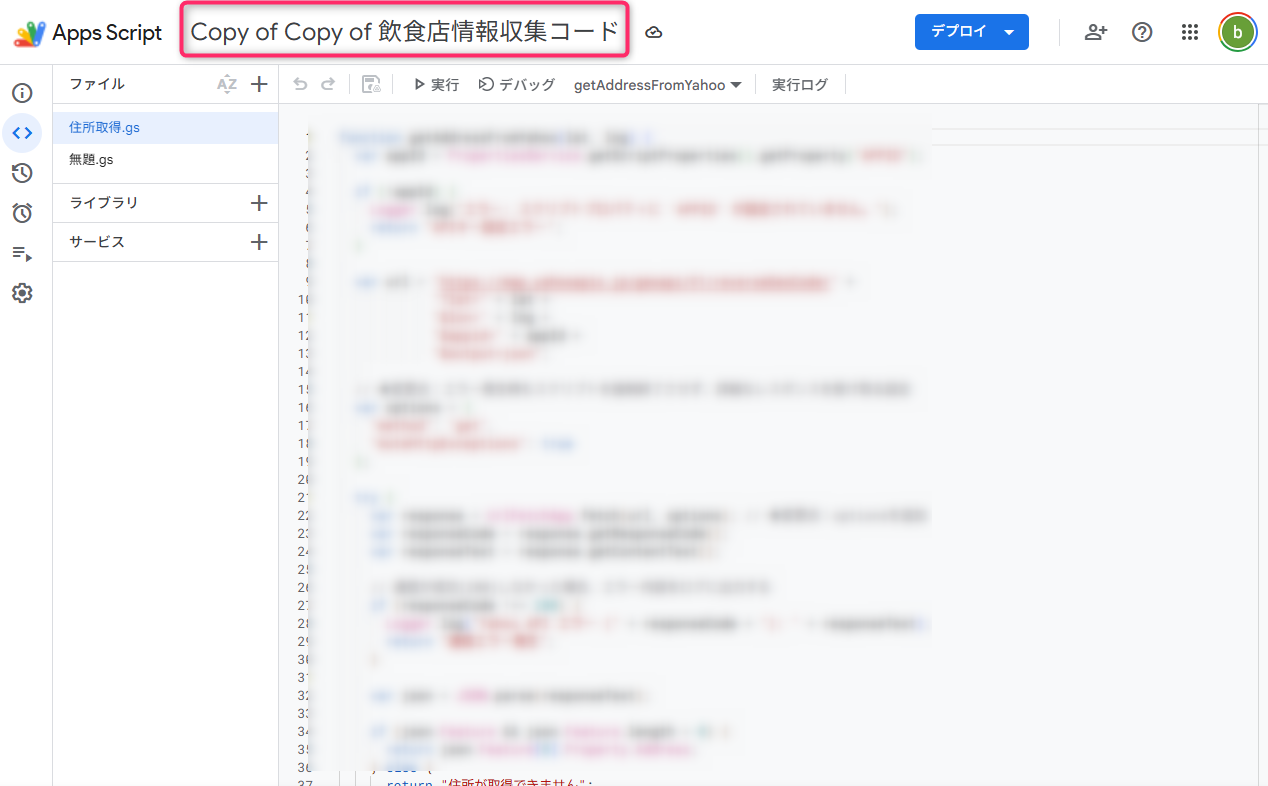
3. 左上のプロジェクト名をクリックし、任意の名前に変更します。
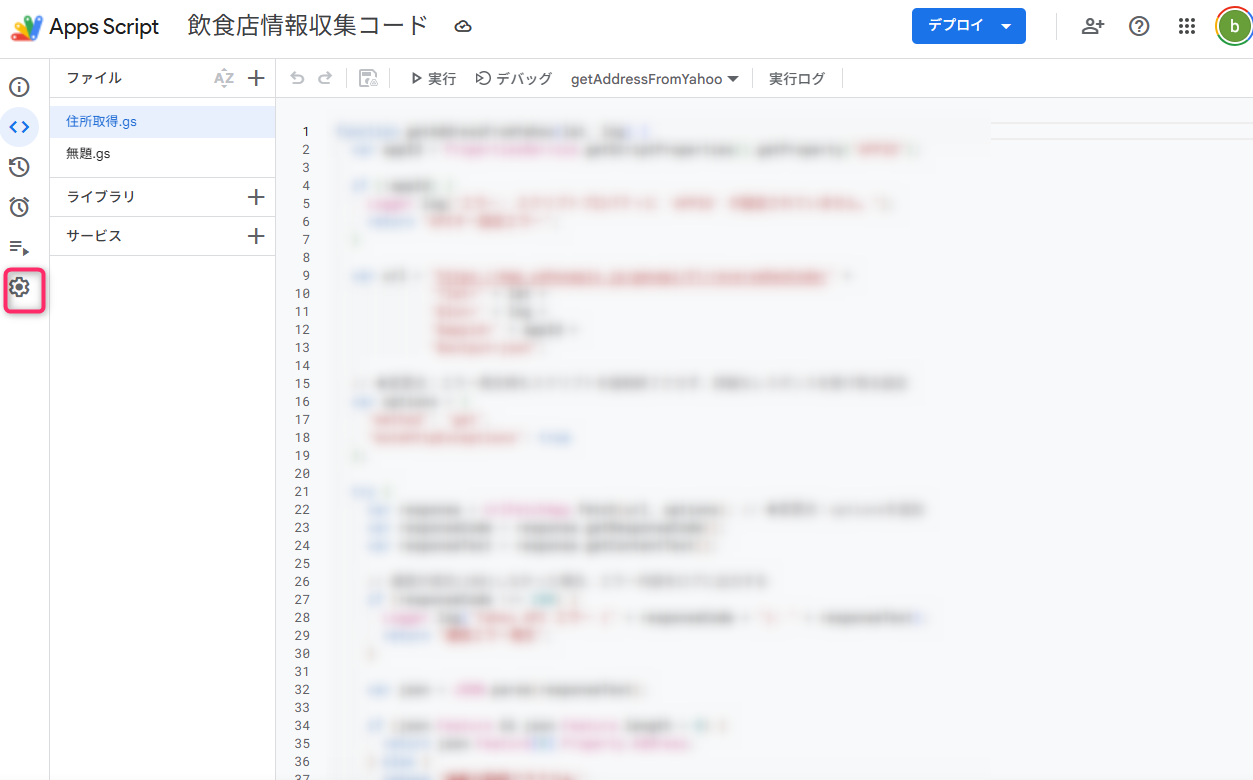
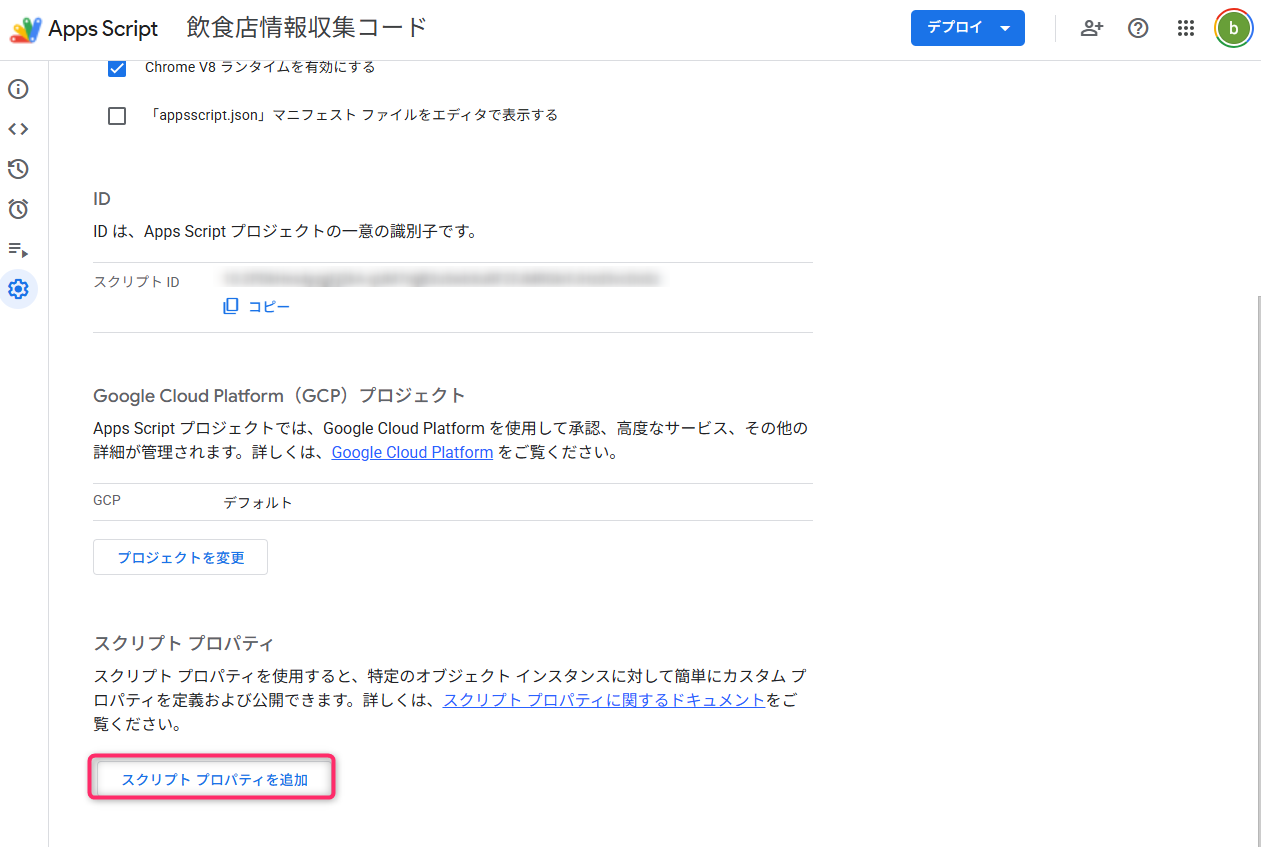
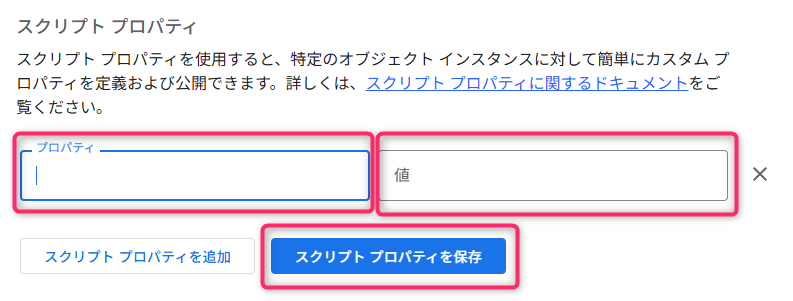
4. 左メニューの歯車アイコン(プロジェクトの設定)をクリックし、画面下の [スクリプト プロパティを追加] をクリックします。作成者から連絡された「プロパティ名」と「値」を入力し、[スクリプト プロパティを保存] をクリックします。 ※この保存を忘れるとプログラムが動作しません。
手順3:Automationの再連携
⚠ GASプロジェクトも共有された方のみ実施してください。
コピーした自分のGASとアプリを、改めて紐付け直します。
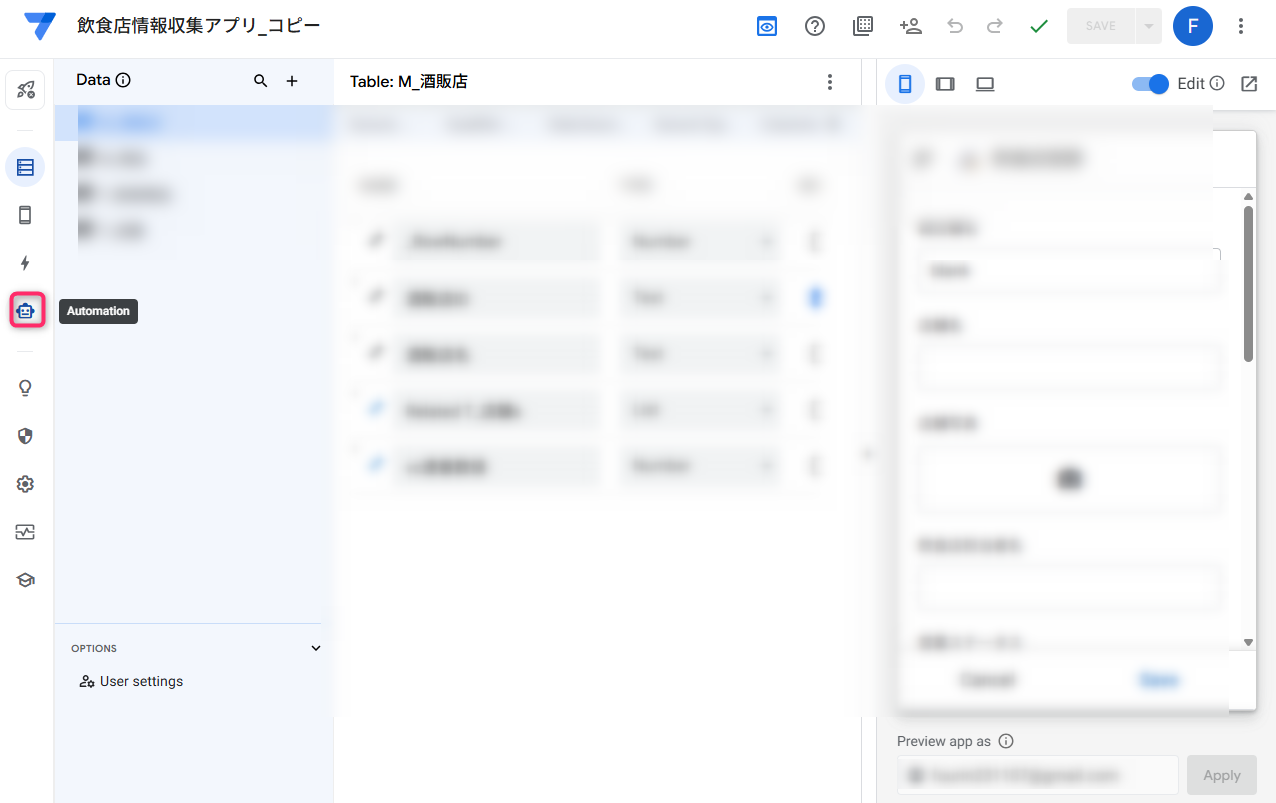
1. AppSheetエディタの左メニューから Automation(ロボットマーク)をクリックします。
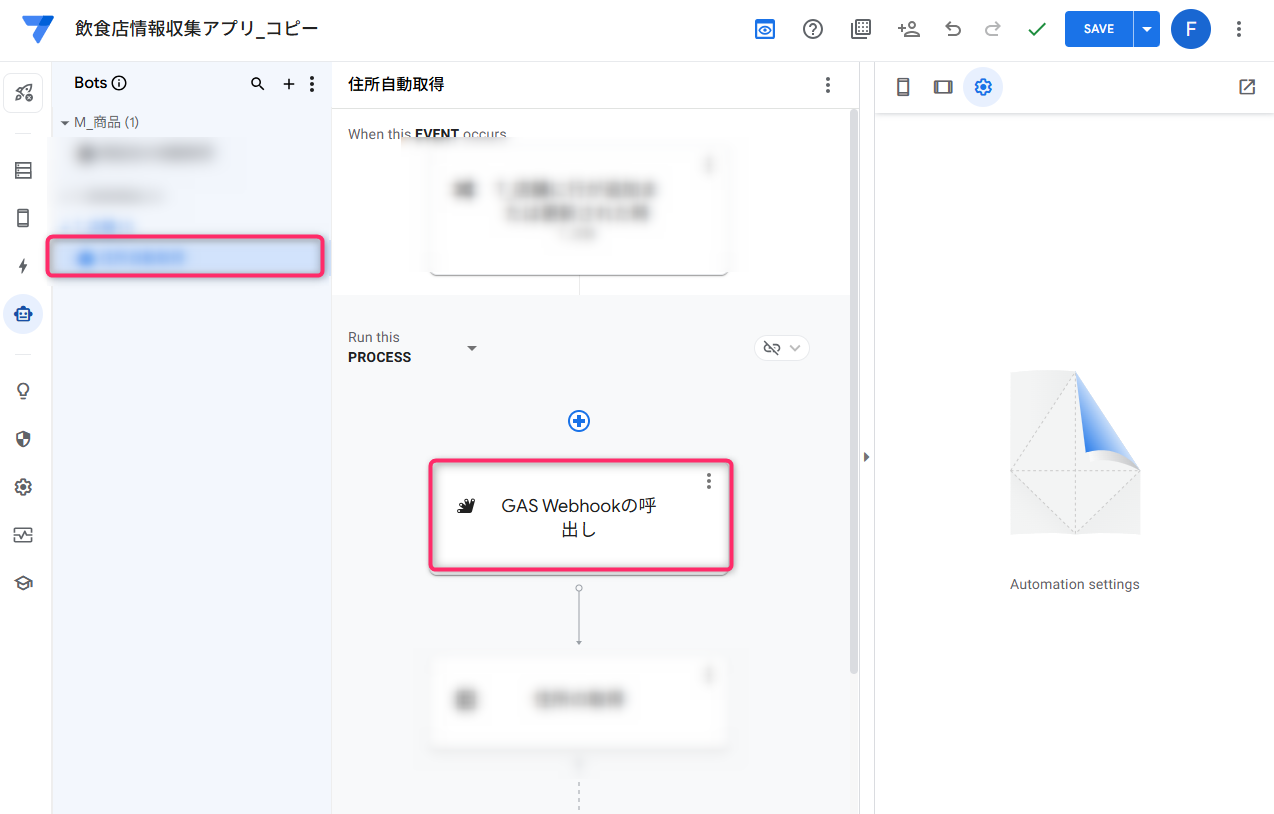
2. Bots の一覧から対象のBotを選択し、フロー図内の [GAS Webhookの呼び出し] ステップ(または「GASの呼び出し」等と書かれたステップ)をクリックします。
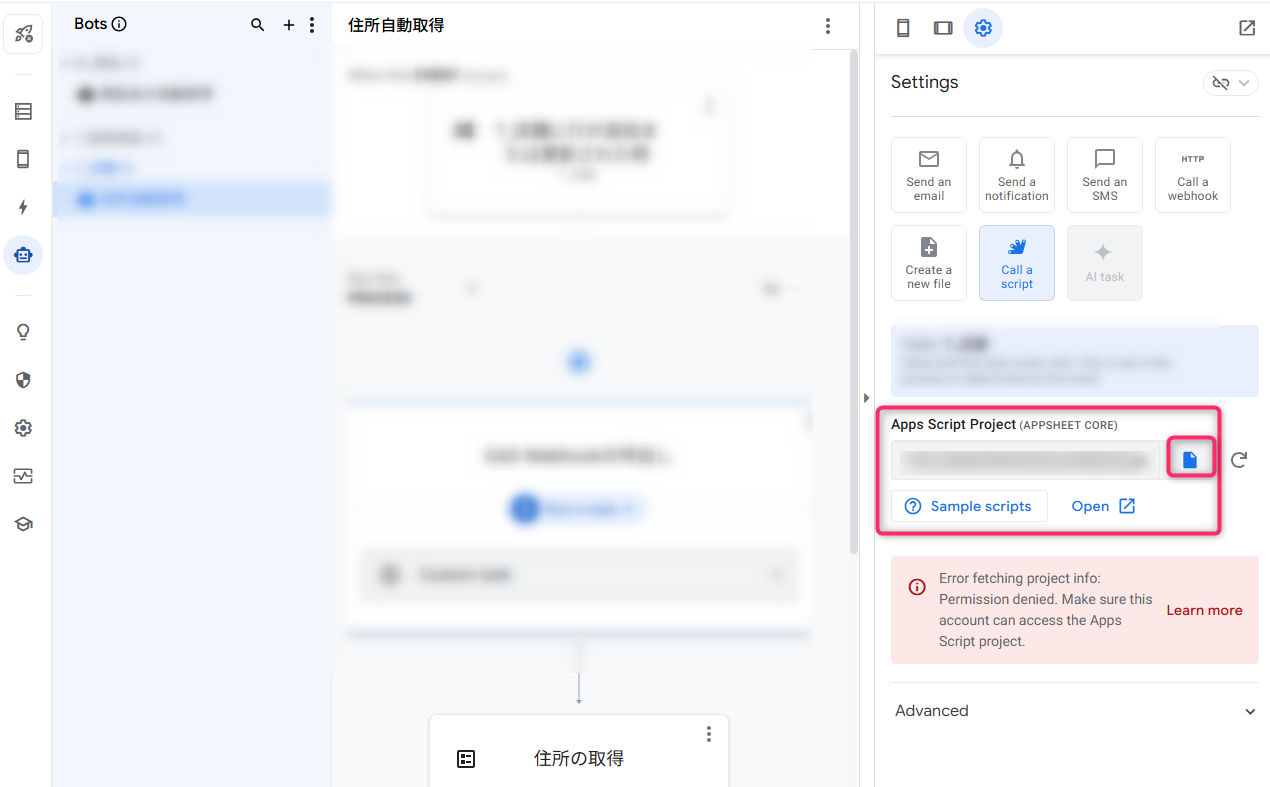
3. 右側の設定パネルで [Apps Script Project] 欄の書類アイコンをクリックします。
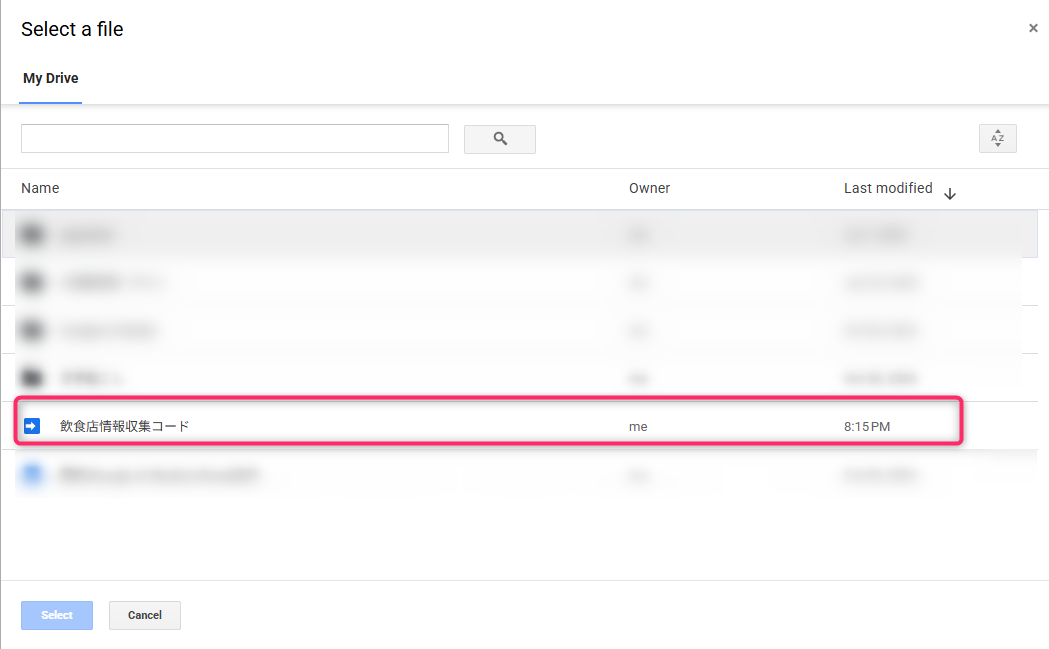
4. [My Drive] から、先ほどコピーした自分の GASプロジェクト を選択し、[Select] をクリックします。
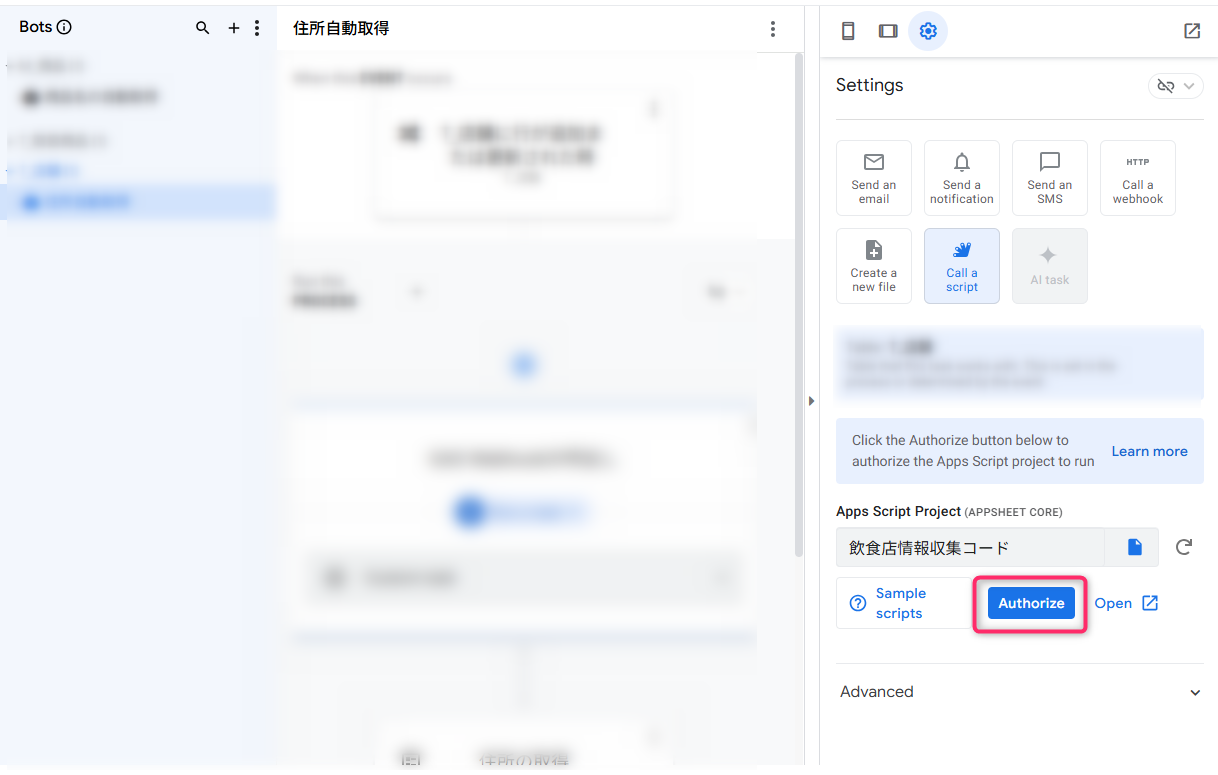
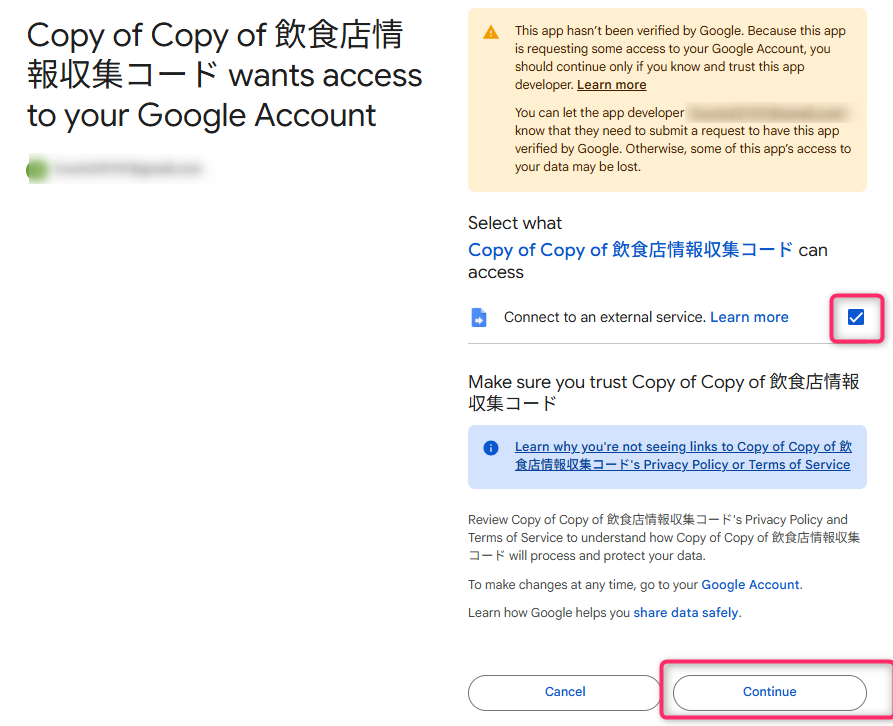
5. 青い [Authorize] ボタンをクリックし、以下の順で承認を行います。
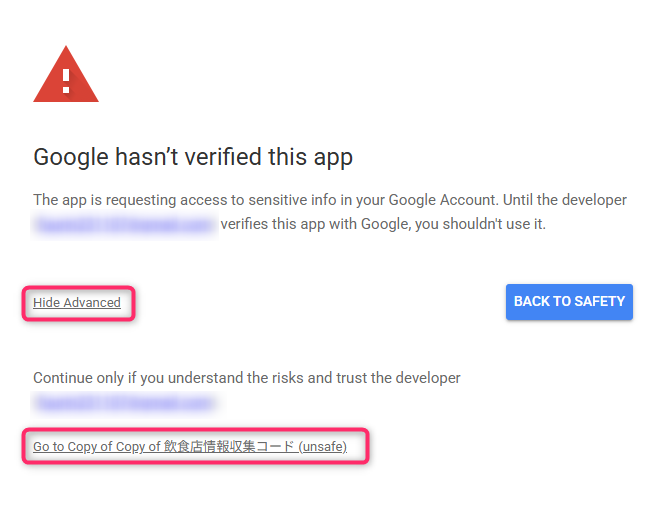
警告が出た場合:[Advanced(詳細)] > [Go to(プロジェクト名)(unsafe)] をクリック。
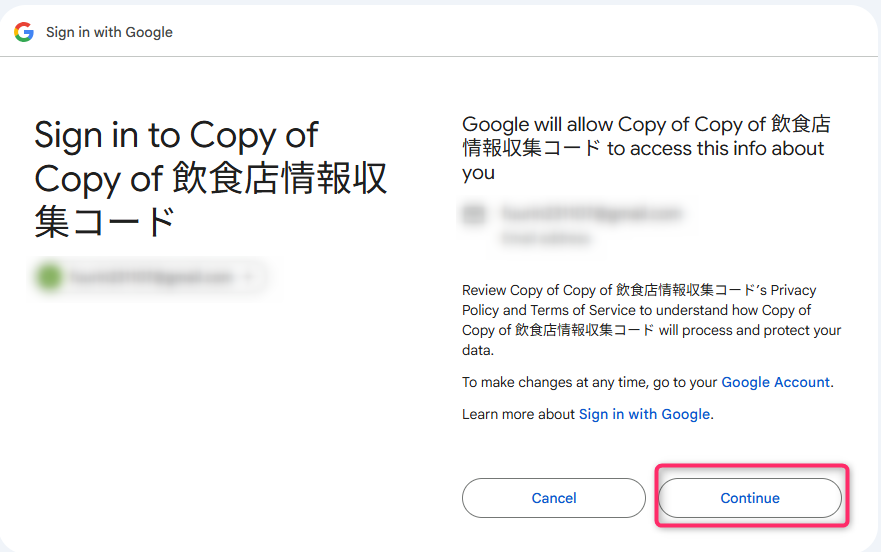
以下の画面にて、各項目に ✅ を入れた上で [Continue(続行)] をクリック。
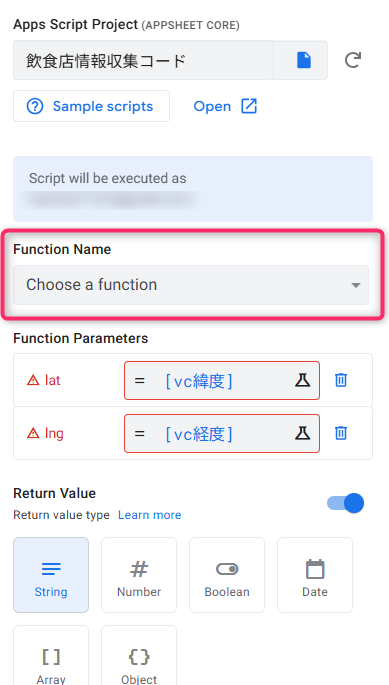
6. [Function Name] で、作成者から指定された関数名を選択し、右上の [SAVE] をクリックします。
第3部:【受取人】動作確認
最後に、アプリが正常に動作するかチェックしましょう。
1. アプリ上でGAS等が実行される操作を行い、意図した結果になるか確認します。
2. 初回動作時にスマホ端末等で再度許可を求められた場合は、[Allow(許可)] を選択してください。
3. 万が一動かない場合は、スクリプトプロパティの保存や、最後に右上の [SAVE] を押したかを再確認してください。
まとめ
AppSheetの配布を成功させる鍵は、GASの所有権を正しく移し、紐付け直すことにあります。
特に個人間や外部への配布では必須の手順となります。本ガイドを活用して、スムーズなアプリの引き渡しを実現してください。

コメント