blueです。
ココナラでAppSheetのアプリ制作を依頼・受注したはいいものの、
「どうやってアプリを納品(共有)すればいいんだろう?」
「どうやって受け取ればいいの?」
と悩んでいませんか?
この記事では、そんなお悩みを一発で解決します!
最大の特徴は、「出品者」と「購入者」それぞれのやること(手順)を完全に分けて解説していること。
ご自身の立場の部分だけを読めば、迷わずスムーズにお取引を完了できますよ!
【クイックナビ】あなたの立場はどっち?
読みたい方をタップ(クリック)して、専用の手順へジャンプしてください。
【出品者向け】アプリ納品・共有の手順
出品者(開発者)の方へ。
AppSheetの共有方法(納品スタイル)には、大きく分けて以下の2パターンがあります。
今回は最も多く使われる「Use only(利用のみ・権限管理は継続)」の手順を解説します。
💡 共有パターンの違い
- Use only(利用のみ):クライアントは「使うだけ」。アプリの裏側の構造(編集権限)は出品者が持ったままなので、誤って壊される心配がありません。
- Copy(納品):アプリそのものをクライアントに複製(譲渡)します。今後の保守管理をクライアント自身が行う場合に使います。
ユーザーを「Use app」で招待する手順
以下の手順で、購入者を「Use app(利用のみ)」権限でアプリへ招待します。
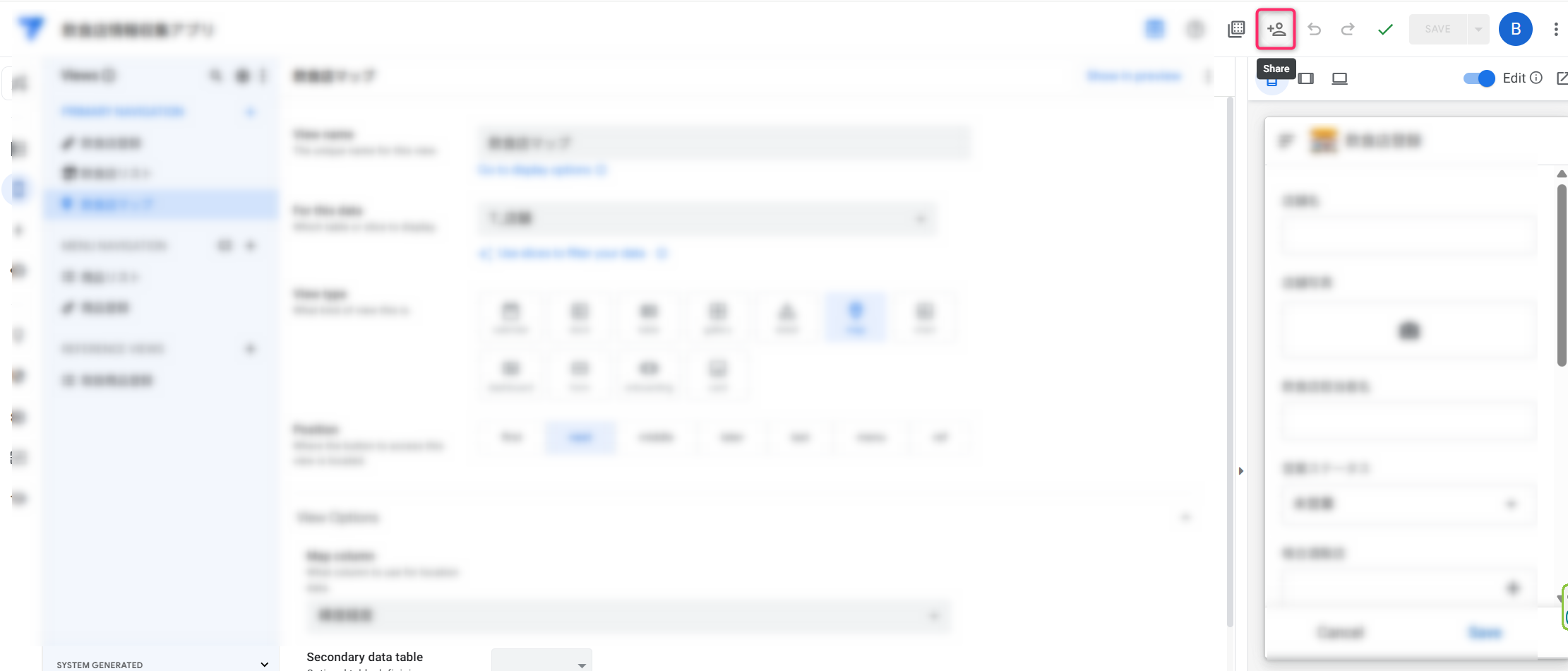
AppSheetエディタの画面右上にある**「共有アイコン(人型のマーク:Share)」**をクリックします。
STEP2. 招待したいアドレスを入力
「Share app」ダイアログが開くので、招待したいユーザー(購入者)のメールアドレスを入力します。
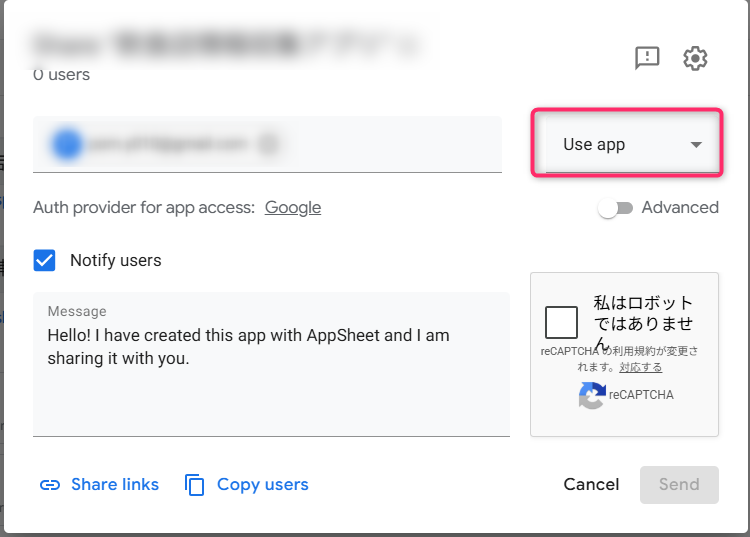
STEP3. 権限を「Use app」にする
権限設定のプルダウンメニューから、「Use app(アプリの使用のみ)」を選択します。
STEP4. 招待リンクの共有方法(メール or URL共有)
共有方法には「AppSheetから直接メールを送る方法」と「URLをコピーして自分で送る方法」の2パターンあります。
パターンA:AppSheetから直接招待メールを送る
- 「Notify users」 にチェックを入れます。
- メッセージ欄にはデフォルトで英語の文章が入っているので、
必ず日本語の分かりやすいメッセージに書き換えましょう!
(例:「ココナラで作成した〇〇アプリの招待リンクです。URLからログインしてご利用ください。」) - 「I’m not a robot(私はロボットではありません)」にチェックを入れます。
- 「Send(送信)」 をクリックすると、購入者のメールアドレスに招待メールが送られます。
パターンB:ココナラのトークルーム等で直接URLを送る
メールではなくチャットで案内したい場合は、こちらの方法を使います。
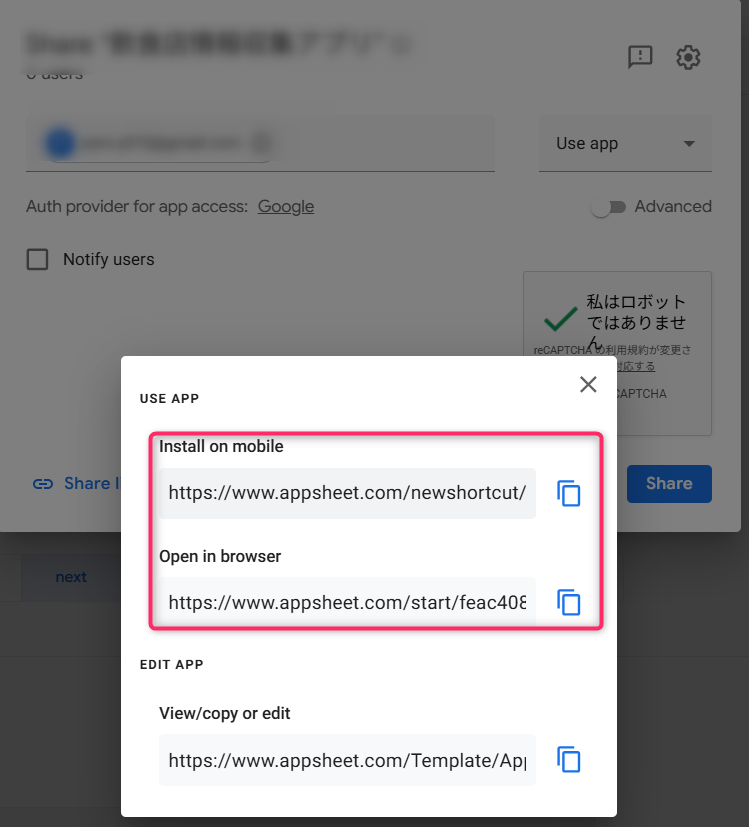
- 画面左下の 「Share links」 をクリックします。
- 表示された画面の「USE APP」の欄から、以下の2種類のリンク両方をコピー(青いコピーアイコンをクリック)して、メモ帳等に控えます。
- Install on mobile(スマホ用リンク)
- Open in browser(PCブラウザ用リンク)
- コピーした2つのURLを、「スマホの方はこちら」「PCの方はこちら」と書き添えて、ココナラのトークルーム等で購入者に送ってあげてください!
- 最後に、「I’m not a robot」にチェックを入れて「Send」ボタンを押すのを忘れずに(これで権限が確定します)。
📝 【補足】スプレッドシートやGASの権限共有は「不要」です!
「Use only」の大きなメリットは、アプリの裏側にある「Googleスプレッドシート」や「GAS(Google Apps Script)」の権限をユーザーに付与する必要がない点です。
ユーザーはAppSheetの画面上からのみデータを操作するため、シートの元データを見られたり、GASのコードを書き換えられたりする心配はありません。
出品者の作業はこれで完了です!あとは、下の「購入者向け手順」のURLを購入者に送り、受け取り作業をお願いしましょう。
【購入者向け】アプリを受け取って利用開始する手順
購入者(クライアント)の方へ。出品者からアプリの共有設定が完了したと連絡が来たら、以下の手順でアプリの利用を開始しましょう!
アプリを受け取って利用開始する手順
共有されるパターンには「Gmailで受け取る場合」と「他の媒体でURLを受け取る場合」の2パターンあります。
パターンA:Gmailで受け取る場合
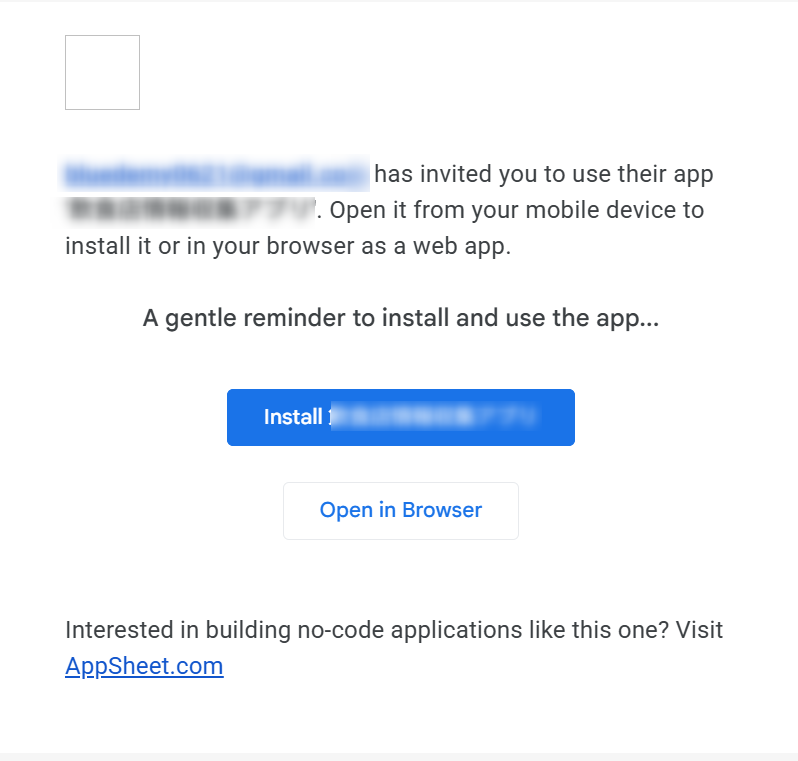
あなたのメールボックスに noreply@appsheet.com 、「〇〇アプリ shared by 出品者メールアドレス」という件名の招待メールが届きますので、それを開きます。

以下のような文面が表示されます。
パターンB:他の媒体でURLを受け取る場合
以下のような文面が届きます。
お世話になります。以下用意いたしました。
スマホでの使用
https://www.appsheet.com/~~~

PCブラウザでの使用
https://www.appsheet.com/~~~

以下に簡単な使用方法も記載しております。
『👉 【購入者の方】アプリを受け取って利用開始する手順を読む』
をクリックしてご確認ください
https://powervbadesktop.com/appsheet8/
STEP1. アプリを開く(以降パターンA,B共通)
利用する端末に合わせて、文面内のリンクをクリックします。
- スマホで使いたい場合:スマホにて「Install」あるいは「スマホでの使用のリンク」をタップ→Step2-Aへ
- PCブラウザで使いたい場合:PCにて「Open in Browser」あるいは「PCブラウザでの使用」をクリック→Step2-Bへ
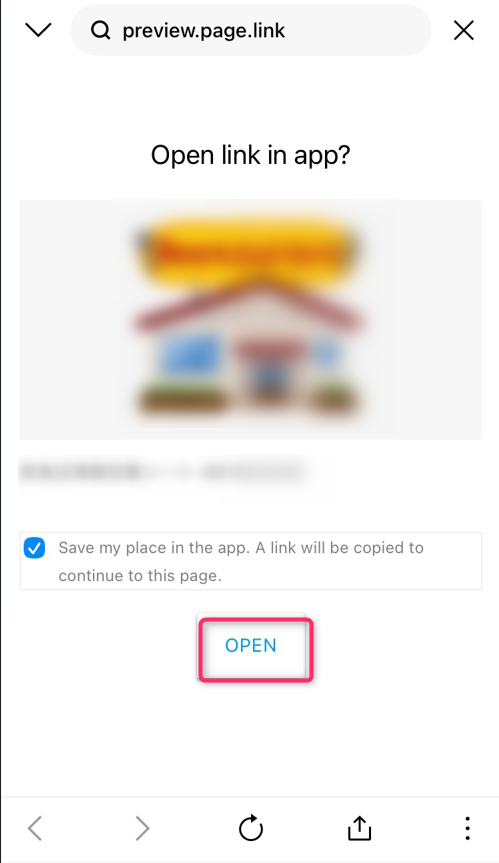
STEP2-A. アプリを開く
以下のような画面が現れるので「Open」をタップ
(AppSheetアプリがインストールされていない場合はAppSheetアプリのインストールを要求されます。インストール後再度開いてください)
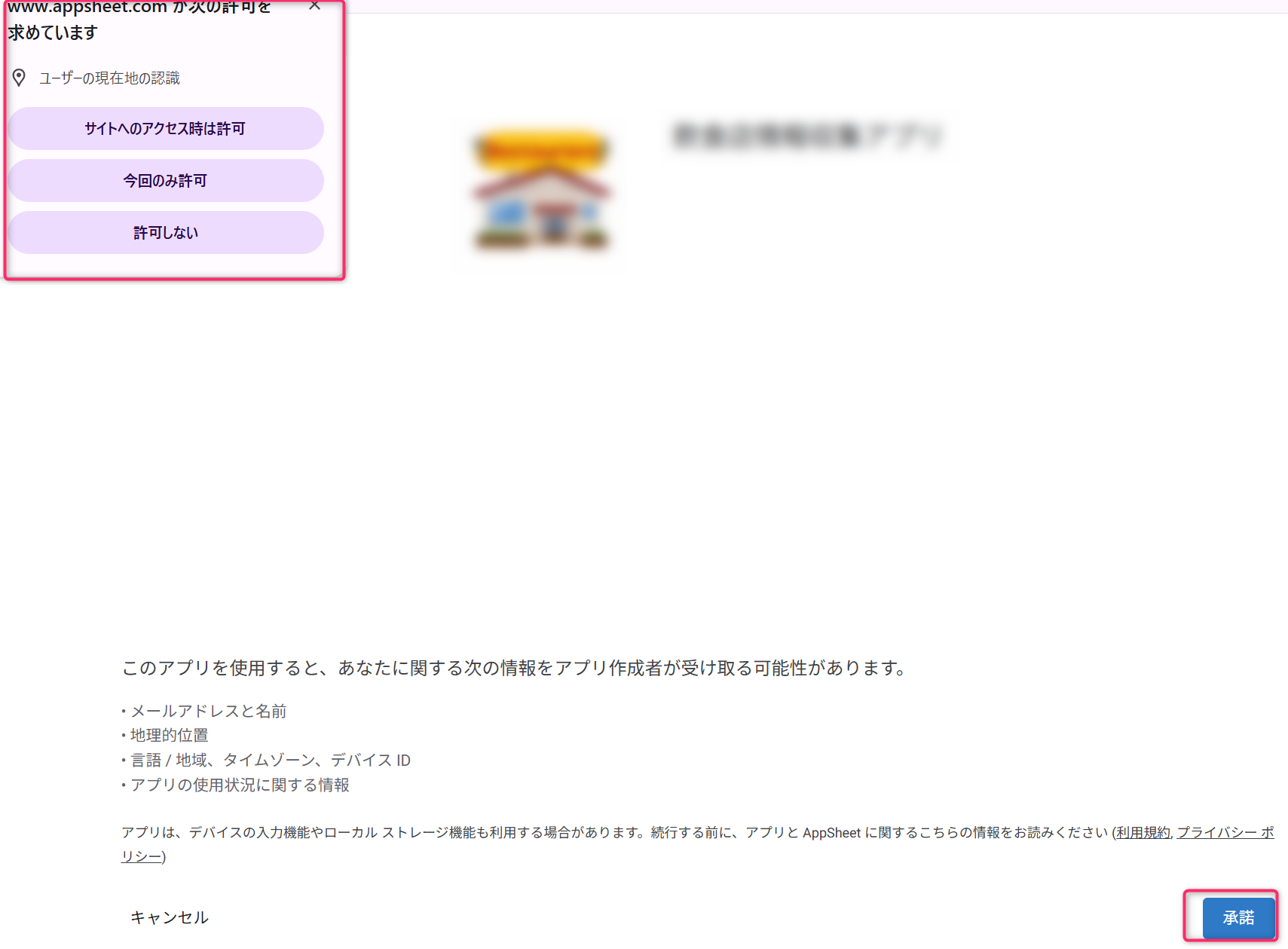
STEP2-B. Webで開く
Googleアカウントでログインします。アプリの内容によっては位置情報を取得したり、時刻を取得する場合があります。問題なければ承諾してください
STEP4. 利用開始!
ログインが完了するとアプリが立ち上がり、すぐに利用開始できます!
✨ 誤操作の心配なし! 今回の共有は「Use app(利用のみ)」という権限での参加となるため、普通にアプリを使っている分には、あなたが誤ってアプリの裏側の構造を編集したり、壊したりしてしまう心配はありません。安心してお使いください。
💡 【おまけ】基本的なアプリの画面の使い方
初めてAppSheetのアプリを使う方のために、画面の見方をカンタンに解説します!
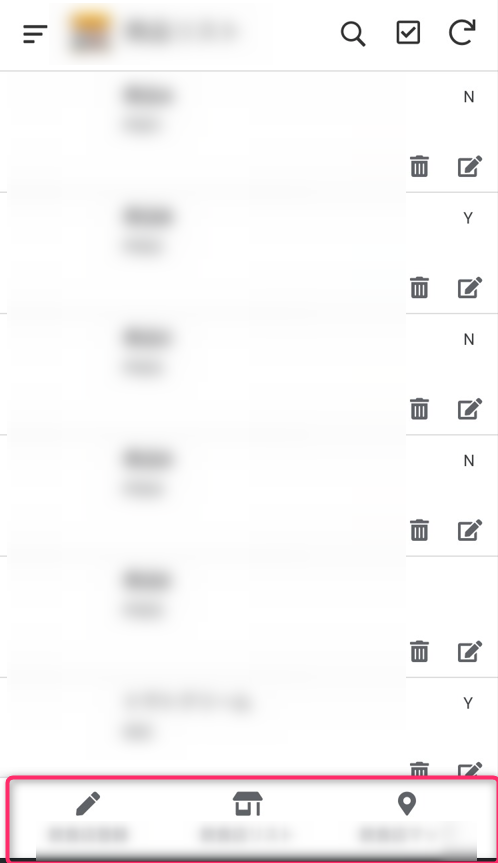
プライマリナビゲーション(Primary Navigation)
スマホ画面の下部に横に並んでいるアイコン群です。 ここをタップすると、よく使う「メイン機能の画面(一覧や入力画面など)」をサクサク切り替えられます。一番よく使うメニューです!
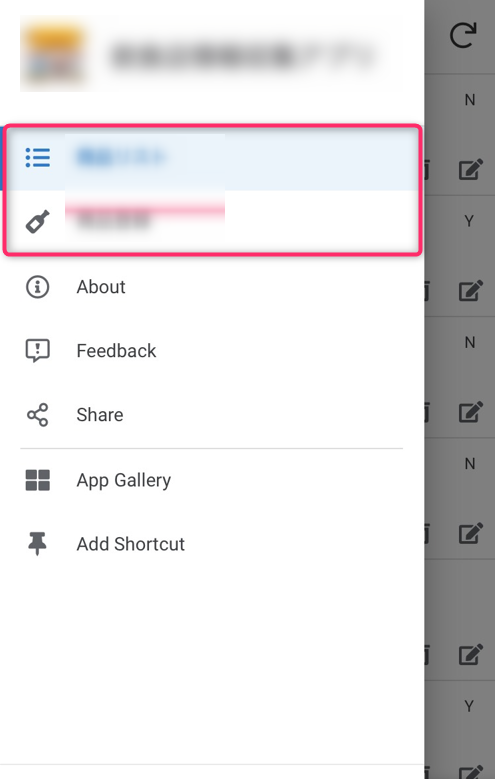
メニューナビゲーション(Menu Navigation)
画面左上にある「三(ハンバーガーマーク)」をタップすると横からスッと開くメニューです。
ここには、頻度が低い「サブ画面(設定や集計など)」が隠れていることが多いです。
アプリによってはここに何も入っていないこともあります。
よくあるトラブルQ&A
Q. 招待メールが届かないんだけど?
- A. 迷惑メールフォルダに入っていないか確認してください。
どうしても届かない場合は、出品者に「Copy sharing links」から直接URLを発行してもらい、チャット等で送ってもらってください。
Q. 将来、アプリごと買い取る(データや設定ごと渡してもらう)ことはできる?
- A. はい、可能です。その場合は、今回の「Use only」ではなく「Copy(コピー)」という形でアプリごと譲渡してもらう必要があります。
出品者にご相談ください。
まとめ:これでお互いにスッキリ納品完了!
お疲れ様でした!この手順に沿って進めれば、出品者も購入者も迷うことなくアプリの受け渡しが完了します。
- 出品者の方へ:「Use app」で招待すれば、大事なシートやGASのコードを守りながら安全に利用してもらえます。
- 購入者の方へ:届いたメールからログインすればすぐに使えます!
コメント