こんにちは、blueです。
「英語の画面だと、どこに何があるかわからない」
「AIの返答が英語で返ってきてモヤっとする」
こんな経験はありませんか?
前回はインストールと初期設定を紹介しました。
今回はもう一歩踏み込んで、
「自分好みの環境に仕上げる」カスタマイズを解説します。
今回の記事は以下のUdemyを視聴して学んだことを書いています。Antigravityをインストールしたけど使い方がわからない人向けに非常にわかりやすく説明してくださっています。


エディタを日本語化する
Antigravityは拡張機能を入れるだけで日本語になります。
左サイドバーの拡張機能アイコンをクリック。
検索窓に「Japanese」と入れます。
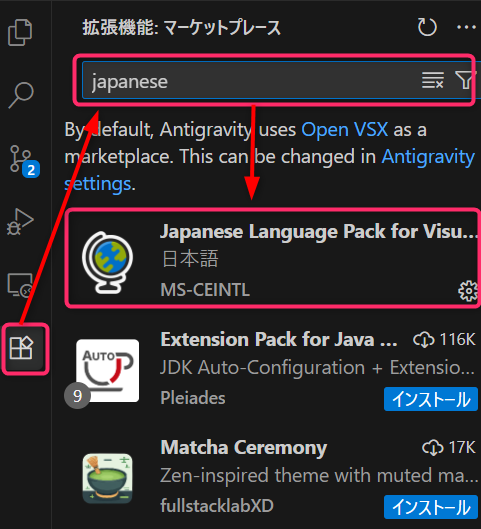
「Japanese Language Pack for Visual Studio Code」が出てきたら
「Install」をクリックして、 最後に「Restart」で再起動すれば完了です。
💡 Ctrl + Shift + P → Configure Display Language でもOKです
※ インストール確認の画面が出たら 「Trust Publisher & Install」を選んでください。
好きな色に変える(テーマカラー)
画面の配色も、自分の好みに変えられます。
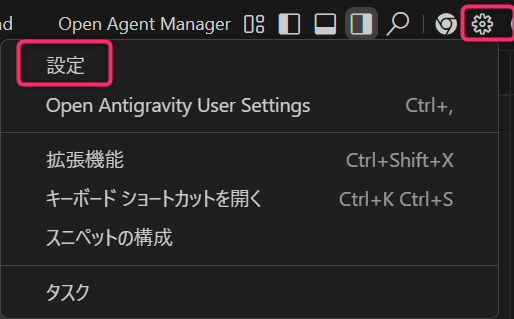
右上の「歯車アイコン」→「設定」を開きます。
検索窓に「theme」と入力してください。
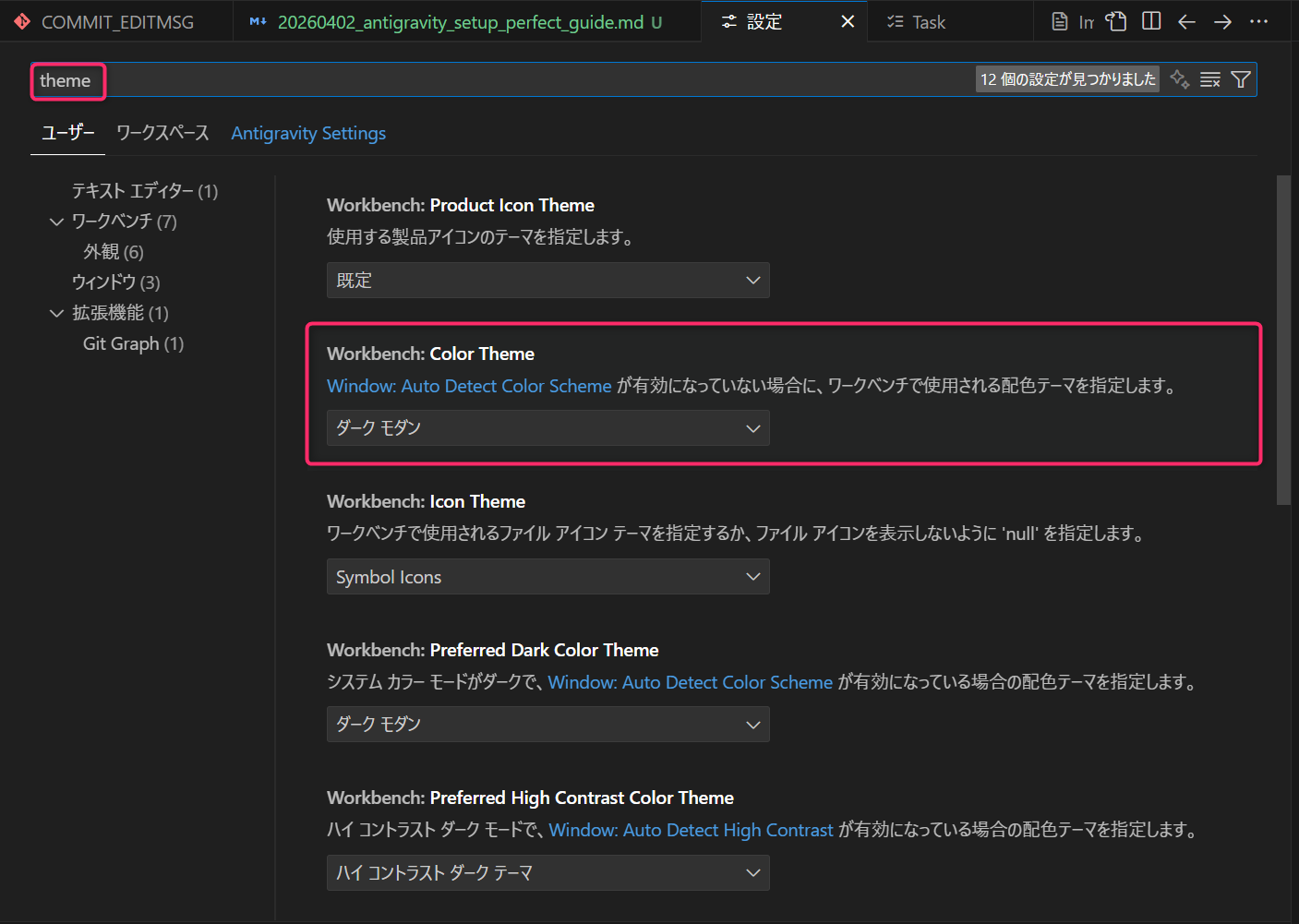
「Workbench: Color Theme」のプルダウンから好きな見た目を選ぶだけ。
ダーク系が好きな方は「ダーク モダン」や「Tokyo Night」がおすすめです。
💡 Ctrl + K → Ctrl + T でも呼び出せます
上下キーを押しながら配色をリアルタイムでプレビューできるので、迷わず決められます。
AIの返答と思考を日本語に固定する
一番大事なのが、実はこの設定です。
UIが日本語になっても、AIは油断すると英語で答えます。
タスクリスト、コメント、思考プロセスまで英語に戻りがちです。
これを防ぐには「Customization(カスタマイズ)」の設定が必要です。
右上の「···(3点リーダー)」→「Customization」を開きます。
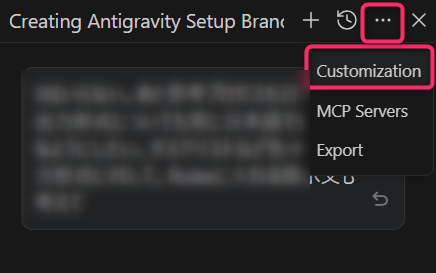
「Rules」に以下をコピペします。
# Language & Output Rules
- ユーザーとのすべての会話、返答、解説は「日本語(Japanese)」で行ってください。
- あなたの「思考プロセス(thought)」や内部的な推論も、必ず日本語で記述してください。
- 出力するすべての形式(Markdownの表、タスクリスト、コード内のコメント、エラーメッセージの解説など)において、常に英語ではなく日本語を使用してください。
- プログラム言語のコード自体を除き、説明や付帯するテキストは徹底して日本語で出力してください。
設定はこれだけです。 ここまで終わると、あらゆる出力が日本語になりきちんと動いていることが確認できます。
🚨 出力モデルによる注意点 Gemini 3 Flashなど、モデルによっては指示が完全に反映されないことがあります。 その場合、思考プロセスなどが一部英語のまま残ることがありますが、仕様として理解しておきましょう。
まとめ
設定は大きく3つです。
- 拡張機能でUIを日本語にする
- 設定画面でテーマカラーを変える
- CustomizationのRulesでAIも日本語化する
環境を整えると、AIとの会話に集中できるようになります。 ぜひ自分好みの一台に育ててみてください!


コメント