動画ファイルの文字起こしをする際、
「動画を入れたら、容量オーバーで弾かれた」
「長時間の動画に対応しておらず分割が面倒」
こんな経験はありませんか?
実は私も動画の文字起こしでずっと悩んでいました。
ただ、一つの方法が見つかったのでまとめておこうと思います。
この記事では、長時間の重いmp4でも丸ごと対応できるYouTube Studioを使った文字起こし手順を解説します。参考になれば幸いです。
YouTube Studioが文字起こしに最適な理由
一般的なAI文字起こしサービスは制限が多いです。
「ファイル容量は25MBまで」や「動画は15分まで」という制限がよくあります。
ただYouTube Studioなら、長い動画でもそのまま丸ごと受け付けてくれます。
ただし、無制限ではありません。
上限と条件を以下でまとめます。
主要AIツールの動画制限まとめ(2026年10月時点)
主要なAIツールで動画を扱おうとすると、以下の制限に引っかかります。
| サービス名 | 動画の直接対応 | ファイル容量上限 | 動画の長さ上限 | 主な注意点 |
|---|---|---|---|---|
| Gemini | ○(対応) | 最大 2GB | 45分〜1時間推奨 | トークン消費が多く長尺は失敗しやすい |
| Gladia | ○(対応) | 最大 1GB | 最大135分 | 1GB超は音声抽出や分割が必要 |
| ChatGPT | △(不安定) | 512MB(Whisperは25MB) | 長尺は非推奨 | 動画の文字起こしは非推奨。Whisperは25MB制限 |
| Claude | ×(非対応) | 30MB(文書のみ) | 動画不可 | 動画や音声の直接アップロードは非対応 |
| YouTube Studio | ○(対応) | 最大 256GB | 最大12時間 | 無料。ただし条件あり(次の章を参照) |
各社さまざまですが1時間を超える動画はアップロードが難しくなっています。
一方Youtubeは最大12時間となっています。
※各社の仕様は変更されることがあります。最新の情報は公式サイトで確認してください。
YouTube Studioの制限と利用条件
ただYouTube Studioにも、制限や条件があります。
アップロード前に、以下を確認しておきましょう。
| 項目 | 内容 |
|---|---|
| 容量・長さの上限 | 256GBまたは12時間のいずれか小さい方 |
| 15分を超える動画 | 電話番号による確認(本人確認)が必要 |
| YouTubeチャンネル | 動画のアップロードにはチャンネルが必要 |
| 動画の言語設定 | 「日本語」に設定しないと文字起こしが作られにくい |
| 自動字幕の生成 | 音声がクリアで、対応言語であることが条件 |
| 文字起こしの精度 | 誤変換が含まれることがある |
⚠️ ここが落とし穴:電話番号の確認をしていないと、アップロードできる動画は15分までです。1時間の打合せ録画は、確認が済んでいないとアップロードできません。
電話番号の確認は、以下の手順です。
YouTube Studioを開く
左下の「設定」をクリック
「チャンネル」→「機能の利用資格」を選択
「中級者向け機能」の「電話番号の確認」を実行
SMSまたは音声通話で届くコードを入力
詳しくは、YouTube公式ヘルプも参考になります。
15分を超える動画のアップロード(YouTubeヘルプ)
事前準備:YouTubeチャンネルを作る
YouTube Studioを使うには、YouTubeチャンネルが必要です。
まだチャンネルがない方は、先に作成しておきましょう。
チャンネルの作成方法は、以下をご確認ください。
YouTubeチャンネルを作成する(YouTubeヘルプ)
チャンネルができたら、YouTube Studioにアクセスします。
YouTube Studioは、YouTubeの右上のアイコンから開けます。
mp4動画をアップロードする手順
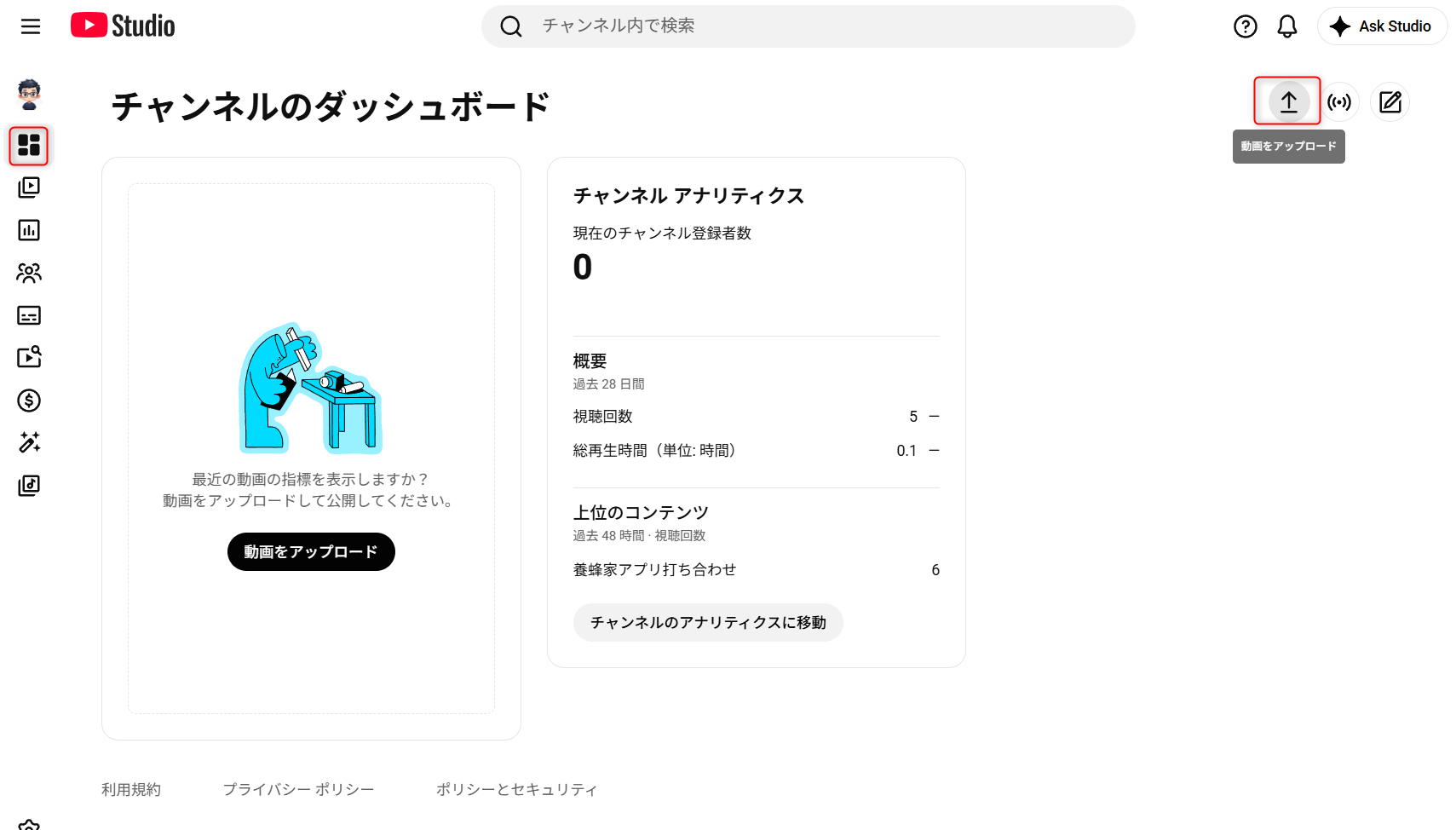
YouTube Studioへ動画をアップロードします。
画面の赤枠を見ながら進めてください。
mp4ファイルをアップロードする
- YouTube Studioのダッシュボードを開く
- 画面右上の 「動画をアップロード」 ボタン(↑のアイコン)をクリック
子ども向け設定と公開設定を確認する
アップロードが始まると、動画の詳細画面が表示されます。
ここで2つ確認します。
- 「視聴者」の項目で 「いいえ、子ども向けではありません」 を選ぶ
- 右側の「公開設定」を 「非公開」 または 「限定公開」 にする
- 下の 「すべて表示」 をクリックする
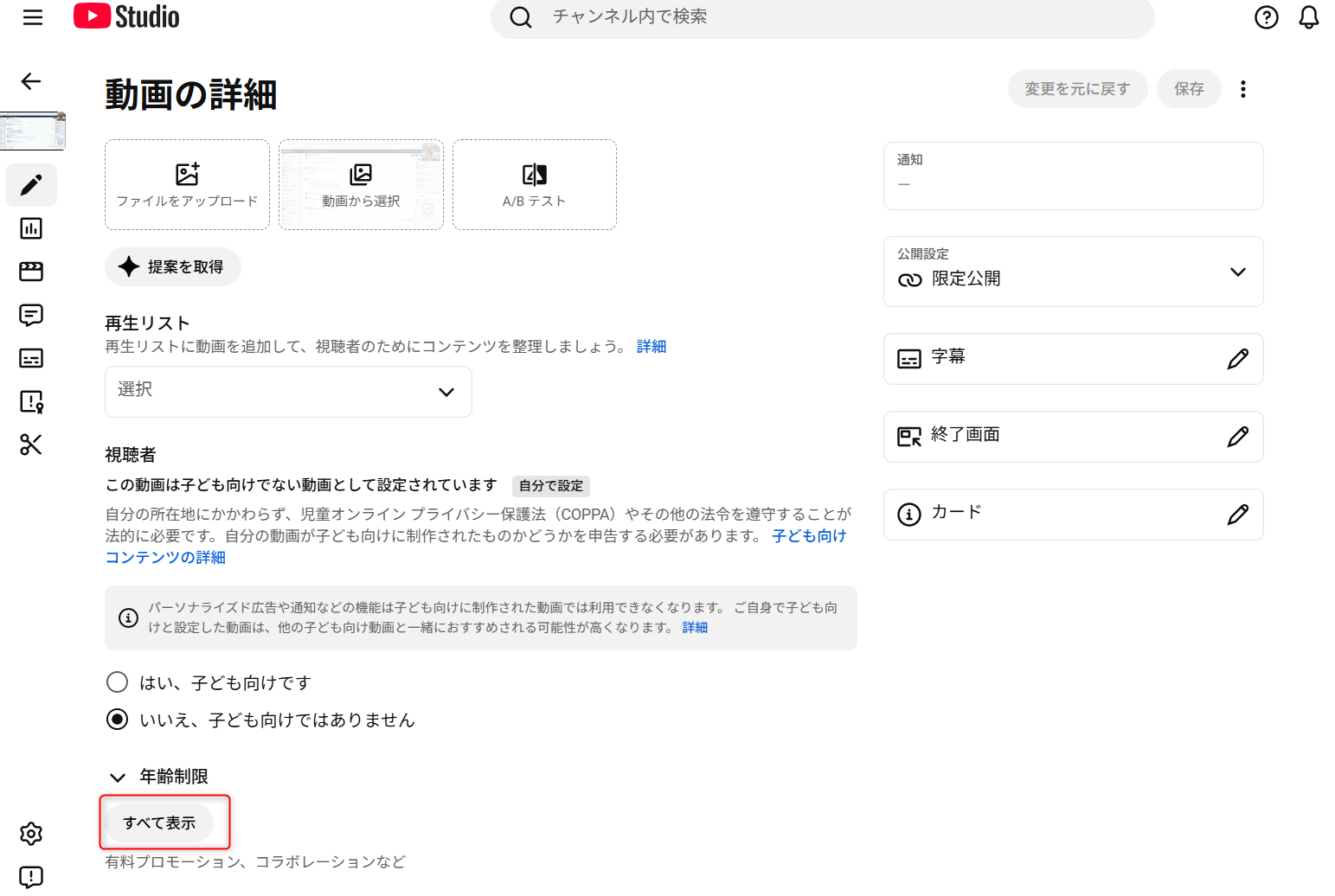
💡 公開設定の違い:「非公開」は自分だけが見られます。「限定公開」はURLを知っている人だけが見られます。画像は「限定公開」の例です。
動画の言語を「日本語」にする
「すべて表示」を押すと、詳細な設定が開きます。
画面を下にスクロールして、「言語とキャプションの認定」を探します。
- 「動画の言語」 を 「日本語」 に設定する
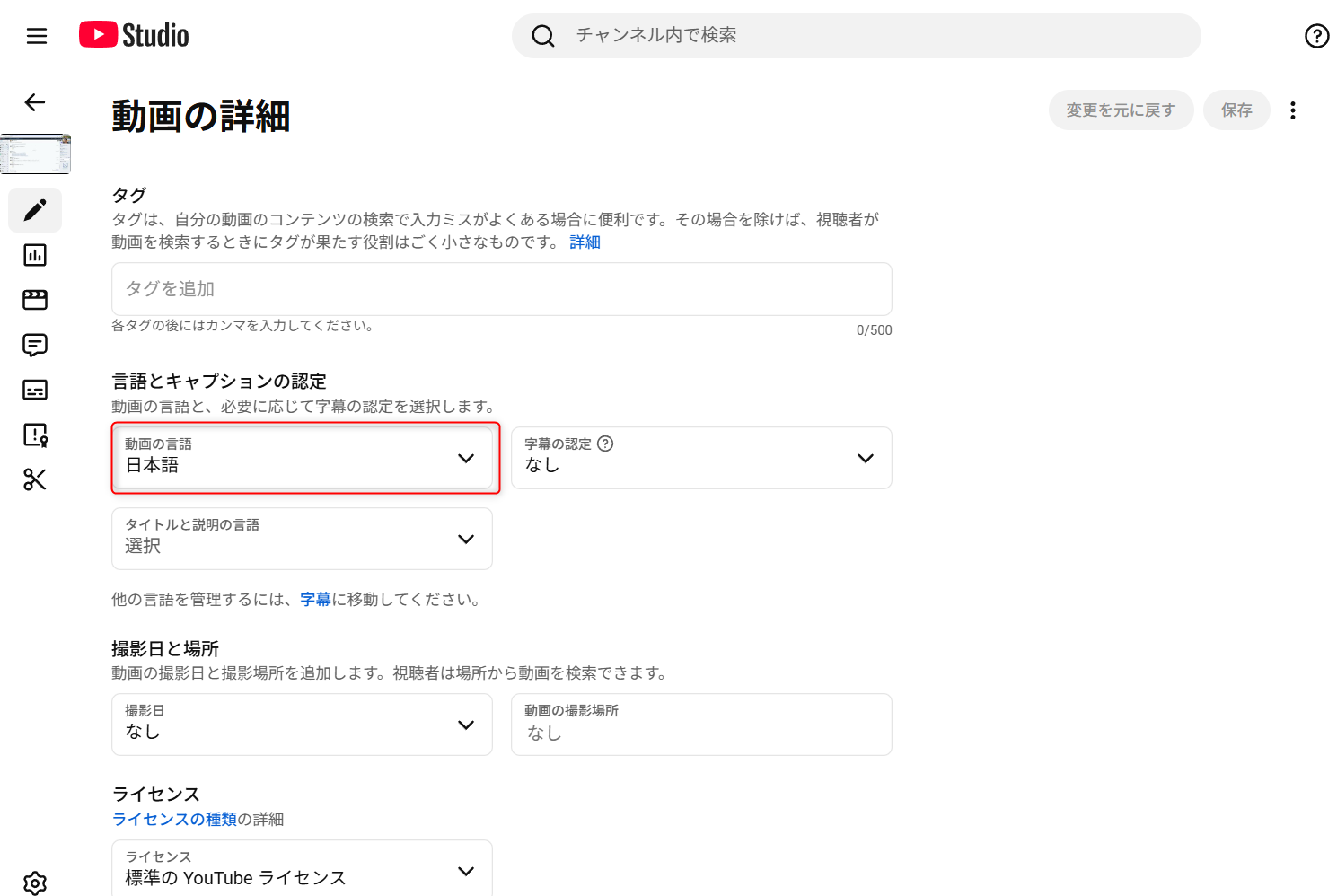
- 右上の 「保存」 をクリックする
⚠️ ここが落とし穴:動画の言語が正しくないと、自動字幕(文字起こし)が作られにくくなります。必ず「日本語」を選んでください。
これで動画のアップロードは完了です。
文字起こしを待つときの最重要ポイント
アップロード後に一番大事な注意点があります。
それは「アップロード直後には文字起こしが出ない」という点です。
⚠️ ここが落とし穴:文字起こしの自動生成には時間がかかります。焦らず「置いておく」必要があります。
YouTubeのAIが音声を解析します。
字幕を作るまでに、一定の処理時間がかかります。
- 10分の動画: 約5分〜15分程度
- 1時間の動画: 約30分〜1時間程度
- 混雑時: さらに時間がかかる場合もあります
※時間はあくまで目安です。動画によって変わります。
アップロード直後は、文字起こしの表示ボタンが出ません。
「失敗したのかな?」と焦って、動画を消さないようにしてください。
そのまま数十分〜数時間置いておきましょう。
文字起こしを取り出す手順
自動字幕ができたら、テキストを取り出します。
YouTube Studioから、動画の視聴ページへ移動して取得します。
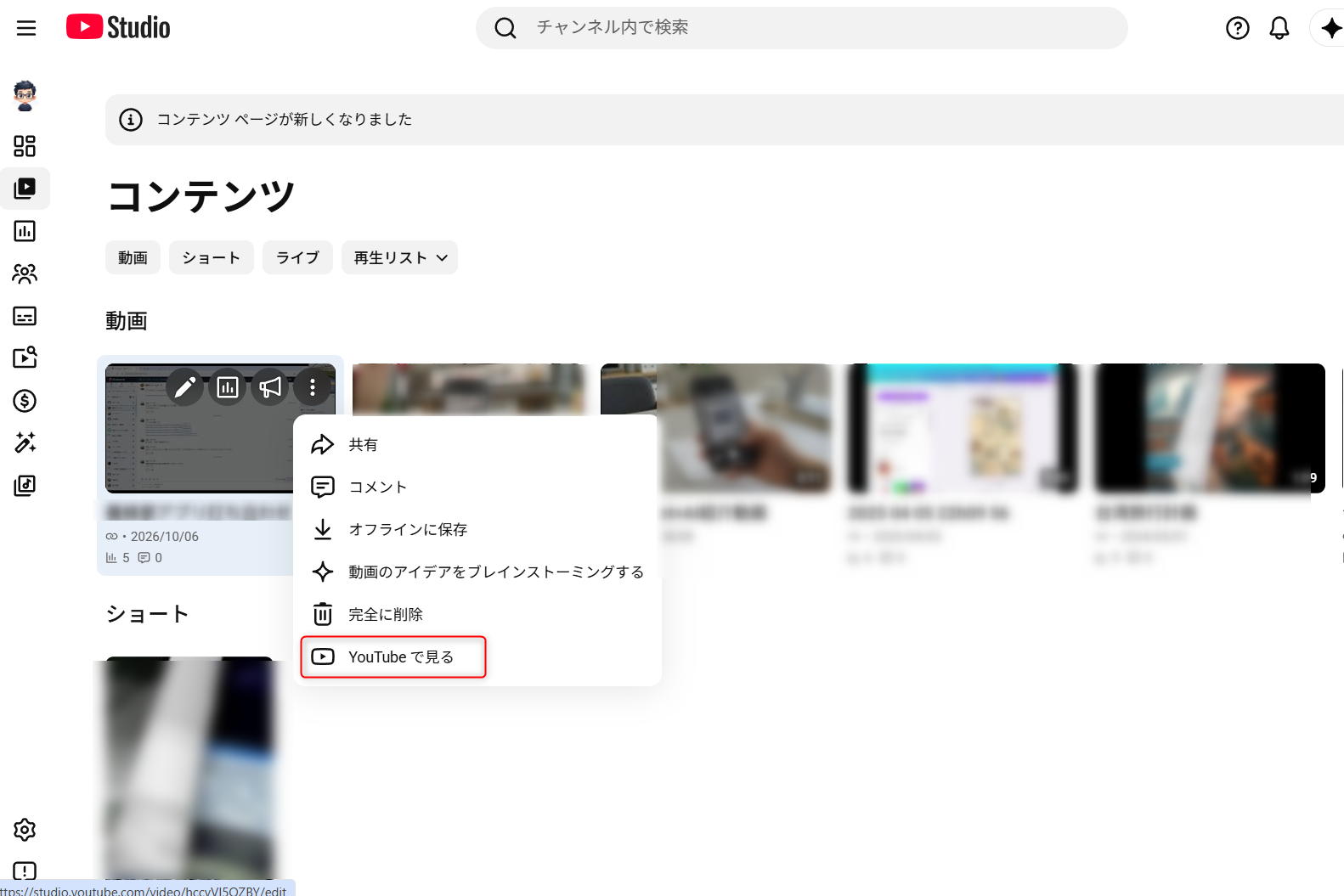
YouTubeの視聴ページを開く
- YouTube Studioの左メニューから 「コンテンツ」 をクリックする
- 文字起こししたい動画の 「︙(三点メニュー)」 をクリックする
- メニューの中から 「YouTubeで見る」 を選ぶ
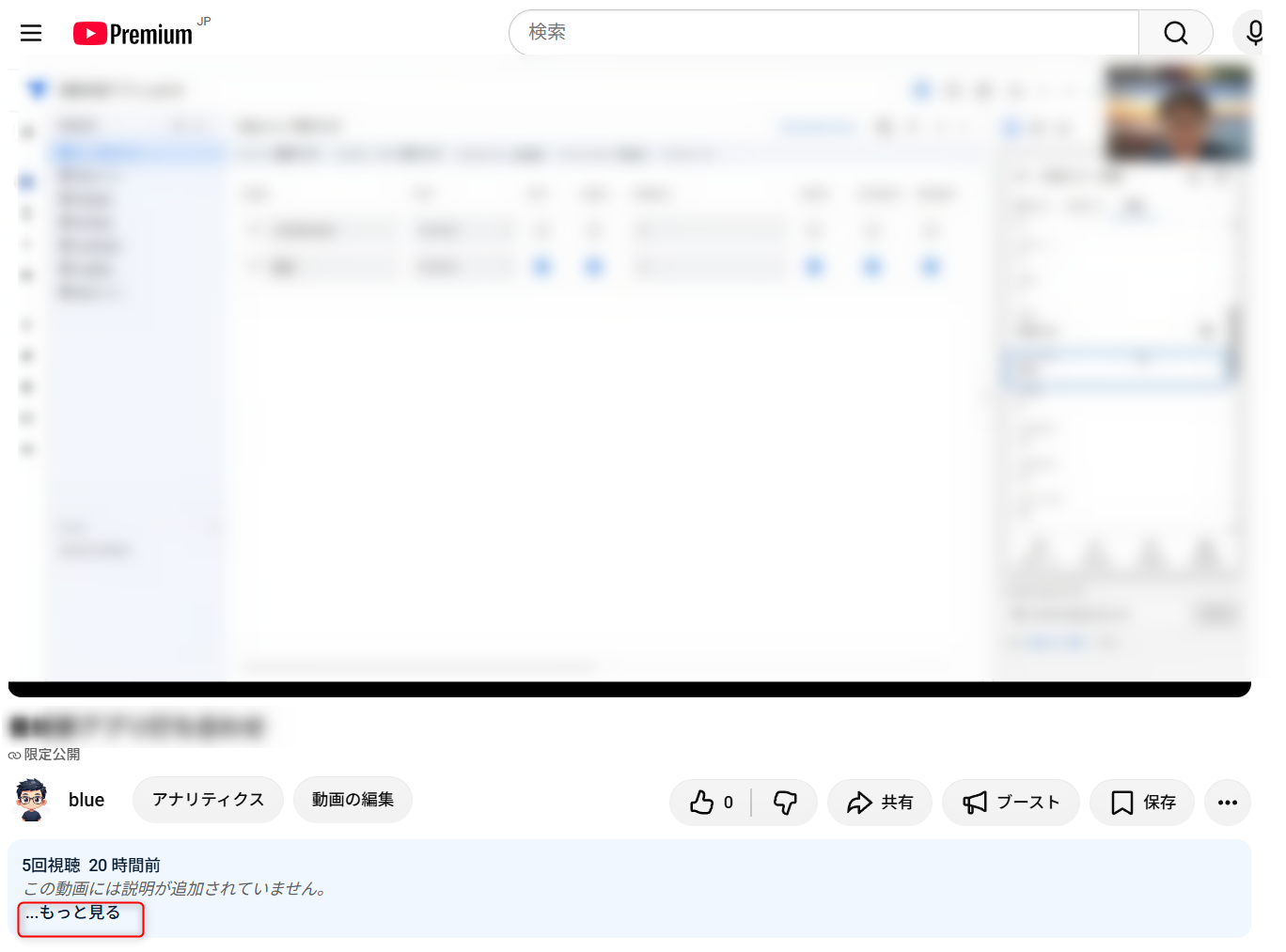
概要欄を開く
動画の視聴ページが開きます。
動画の下にある説明欄の 「…もっと見る」 をクリックします。
文字起こしを表示してコピーする
説明欄が開くと、一番下に「文字起こし」の項目が出ます。
- 「文字起こしを表示」 をクリックする
- 右側に文字起こしのパネルが開く
- パネルのメニュー(︙)から 「タイムスタンプを切り替える」 を選び、時間表示を消す
- 文字起こしの先頭から末尾までドラッグして選択する
Ctrl + Cでコピーして、メモ帳やNotionなどに貼り付ける
💡 ポイント:先にタイムスタンプを消しておくと、時間の数字が混ざりません。文章だけの綺麗なテキストがコピーできます。
⚠️ 「文字起こしを表示」が出ないときは、まだ処理中です。時間をおいて、もう一度ページを開き直してください。
これで長時間の会話データも、まとめてテキスト化できます。
まとめ
YouTube Studioを使った無料文字起こしのポイントです。
- AIサイトで弾かれる大容量・長時間のmp4でも分割不要(256GBまたは12時間まで)
- 15分を超える動画は、電話番号の確認が必要
- アップロード時は「子ども向けではない」と「動画の言語:日本語」を設定する
- 字幕生成には時間がかかるため「置いておく(待つ)」のが鉄則
- タイムスタンプを非表示にすれば綺麗なテキストが取れる
これで動画の文字起こしに悩むことはなくなります。
手元にある動画をテキスト化したいときは、ぜひ試してみてください。

コメント