posfieは、X(旧Twitter)の投稿を集めて「まとめ記事」として公開できるサービスです。
勉強会のログ、イベントの実況、気になった投稿の整理など、
タイムラインに流れてしまう情報を、あとから見返しやすい形にできます。
この記事では、ログイン → 投稿を集める → 並び替える →
タイトル等を入力 → 公開 →(任意)告知ツイートまでを、画面の流れどおりに解説します。
この記事でやること
- ログイン/会員登録を行う(最初のみ)
- 検索して投稿を集めてまとめる
- タイトル/解説文/タグ/公開設定を入力して投稿する
- (必要なら)投稿完了後に告知ツイートする
手順
ログイン/会員登録を行う(最初のみ)
1.posfieトップを開く
2.右上の ログイン/会員登録 を押す
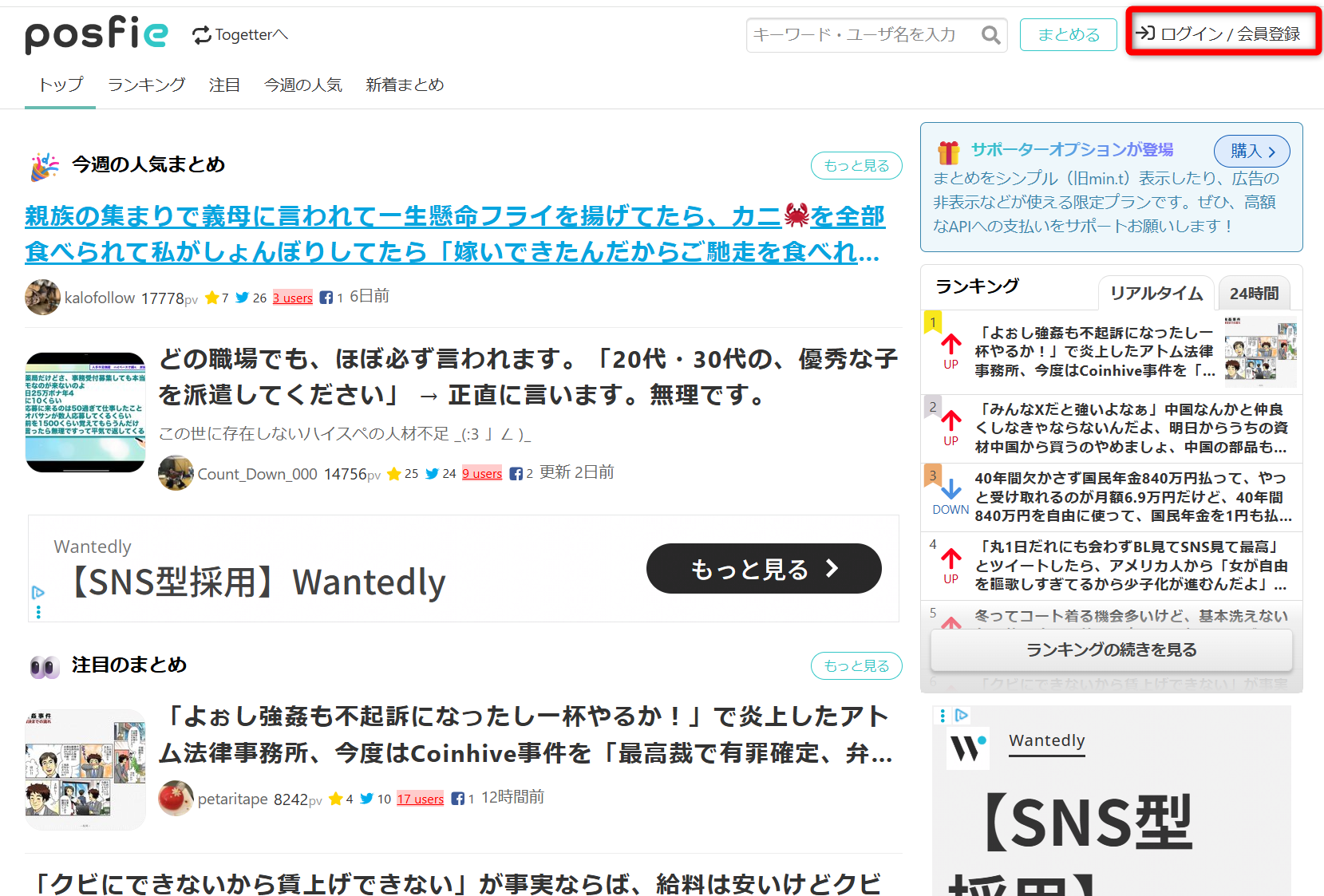
つまずきポイント
まずはログインしないと「まとめる」が使えません。
3. 青いボタン Twitterを経由してposfieにログイン を押す
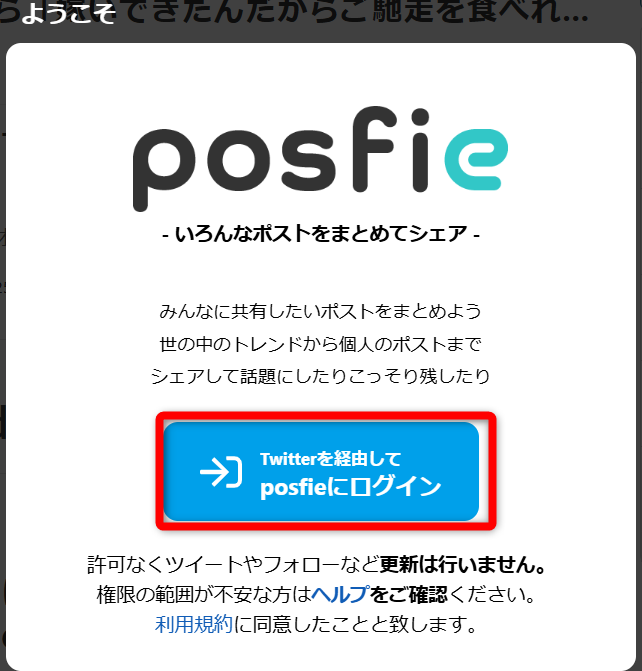
つまずきポイント
ここで「許可」画面に進むだけで、勝手に投稿されるわけではありません。
4.Xの許可画面が出たら 連携アプリを認証 を押す
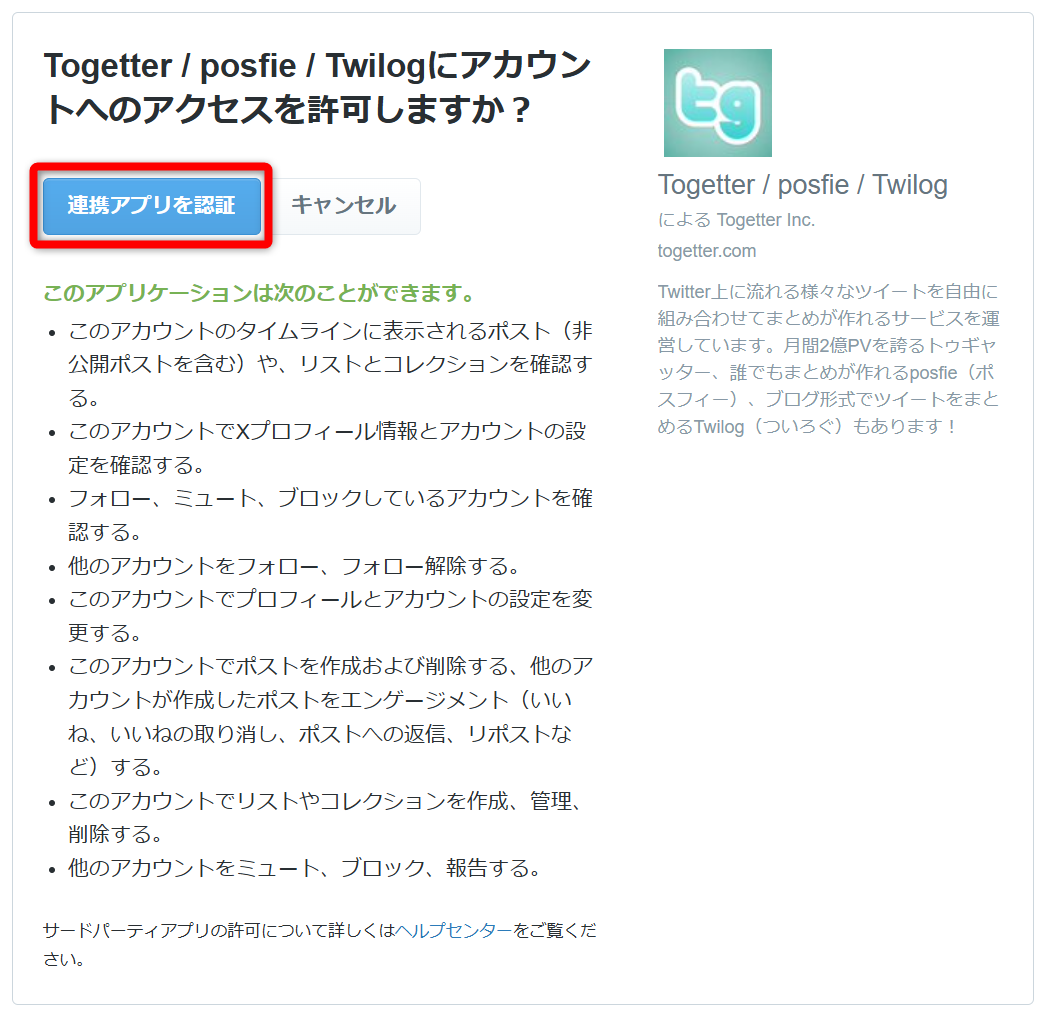
つまずきポイント
権限の説明が長いですが、基本は内容を確認して「認証」でOKです。
右上にアイコンが出ていればログイン完了です。
検索して投稿を集めてまとめる
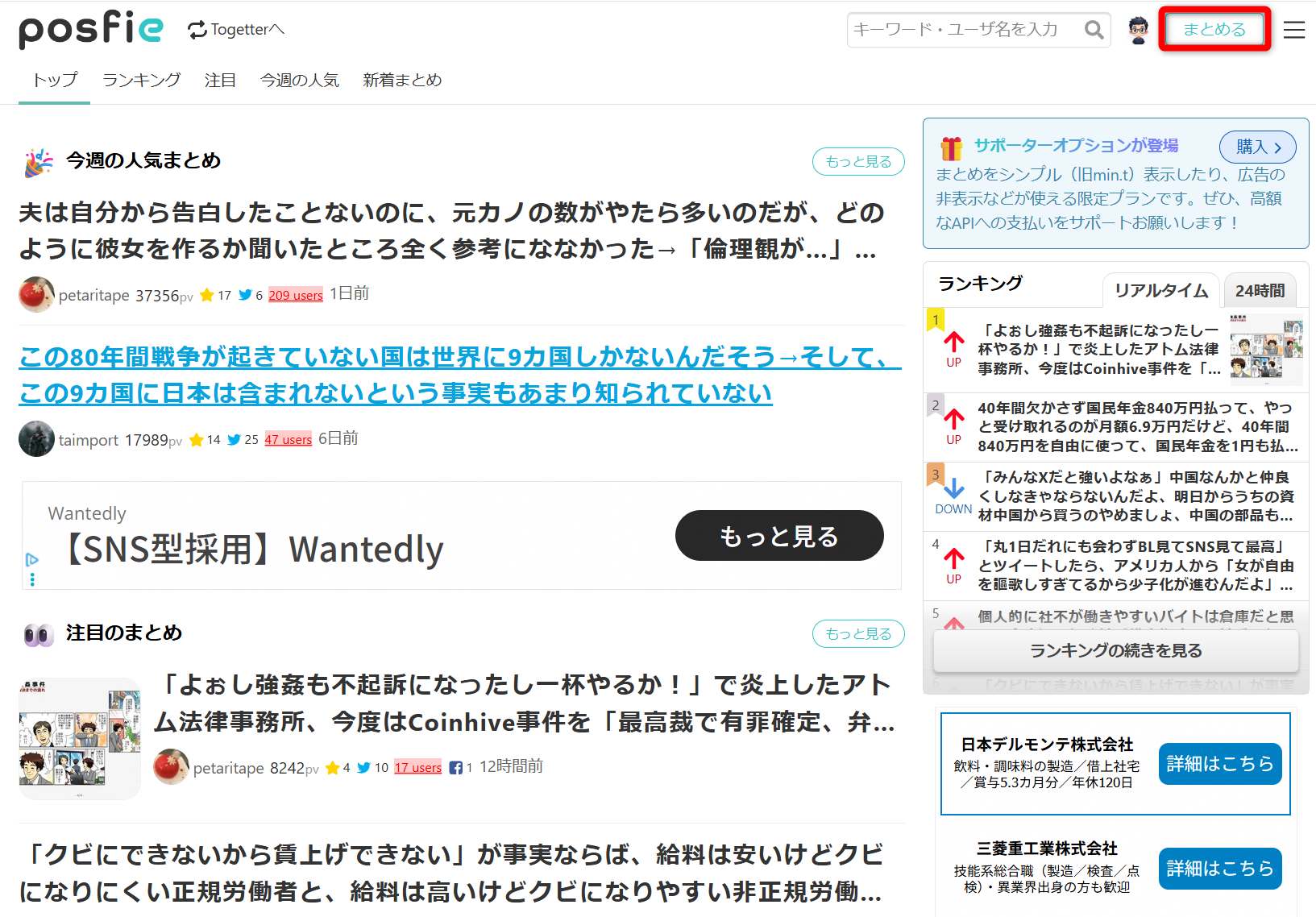
1.右上の まとめる を押して作成画面へ
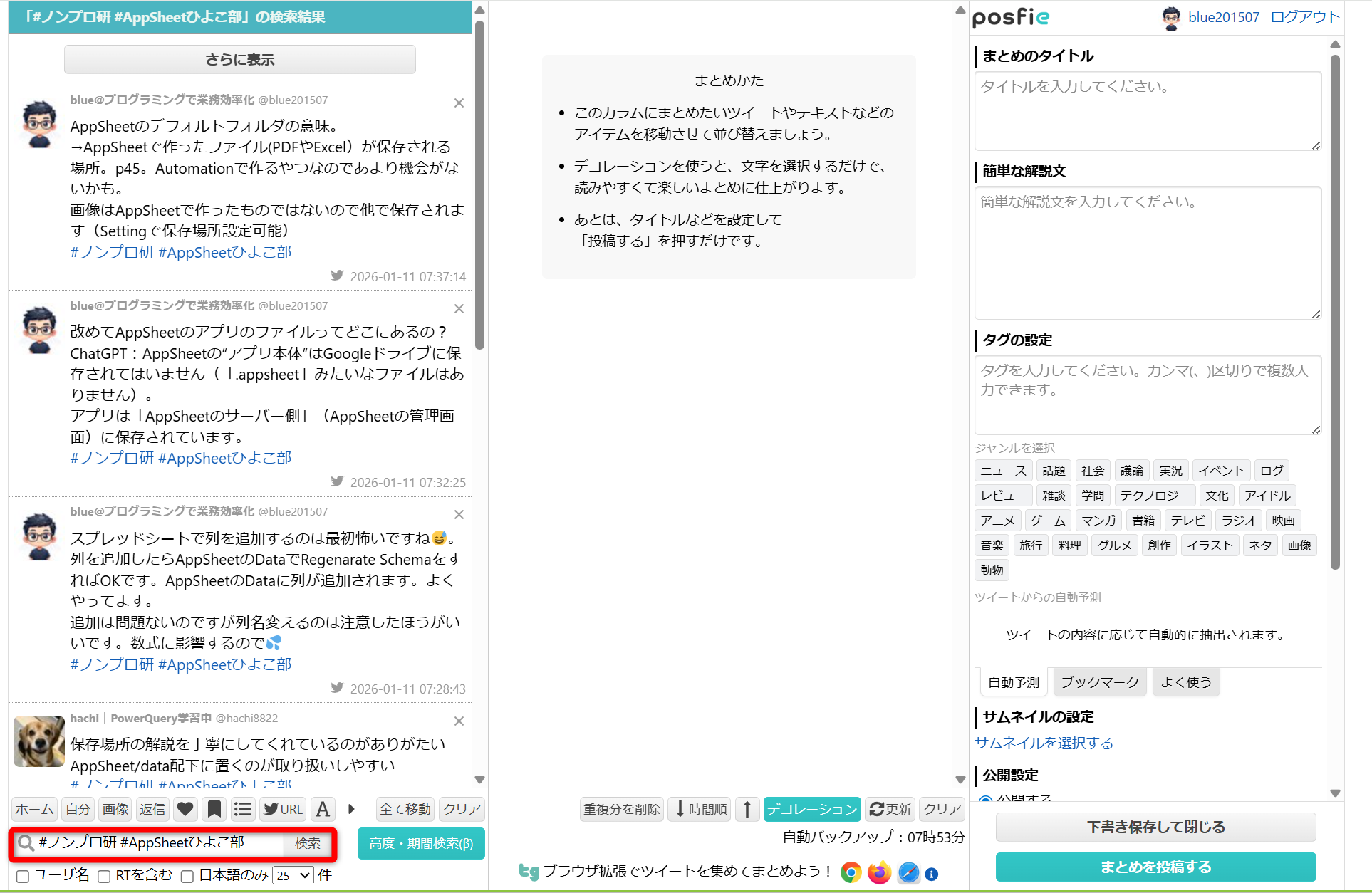
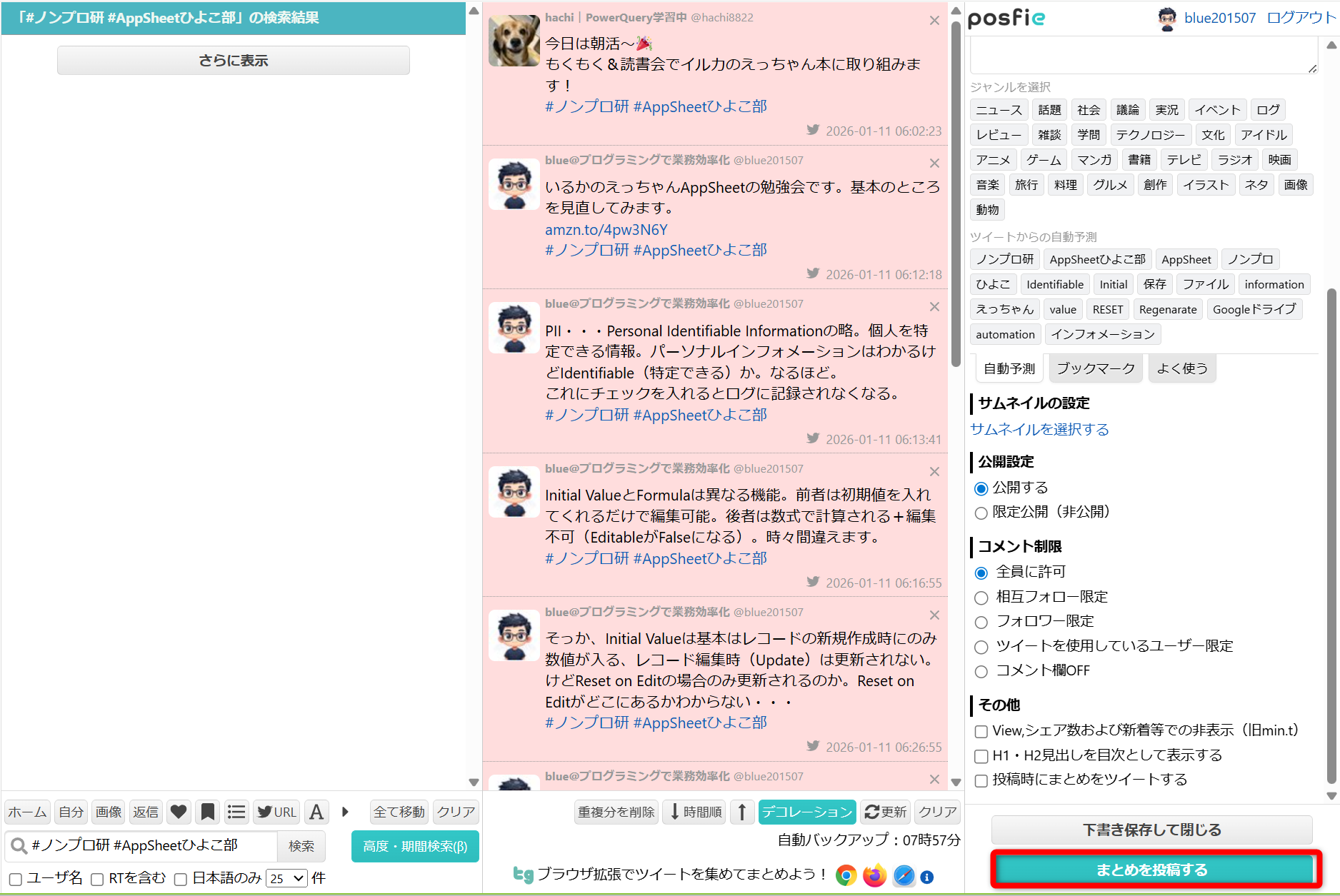
2.左側の検索欄にキーワードやハッシュタグを入れて 検索
例:#ノンプロ研 #AppSheetひよこ部(これは例なので自由にOK)
コツ
共通のキーワードやハッシュタグを決めておくと集めやすいです。
3.出力された投稿を「まとめた」欄へ入れる。
一気に入れるなら 全て移動 を押す
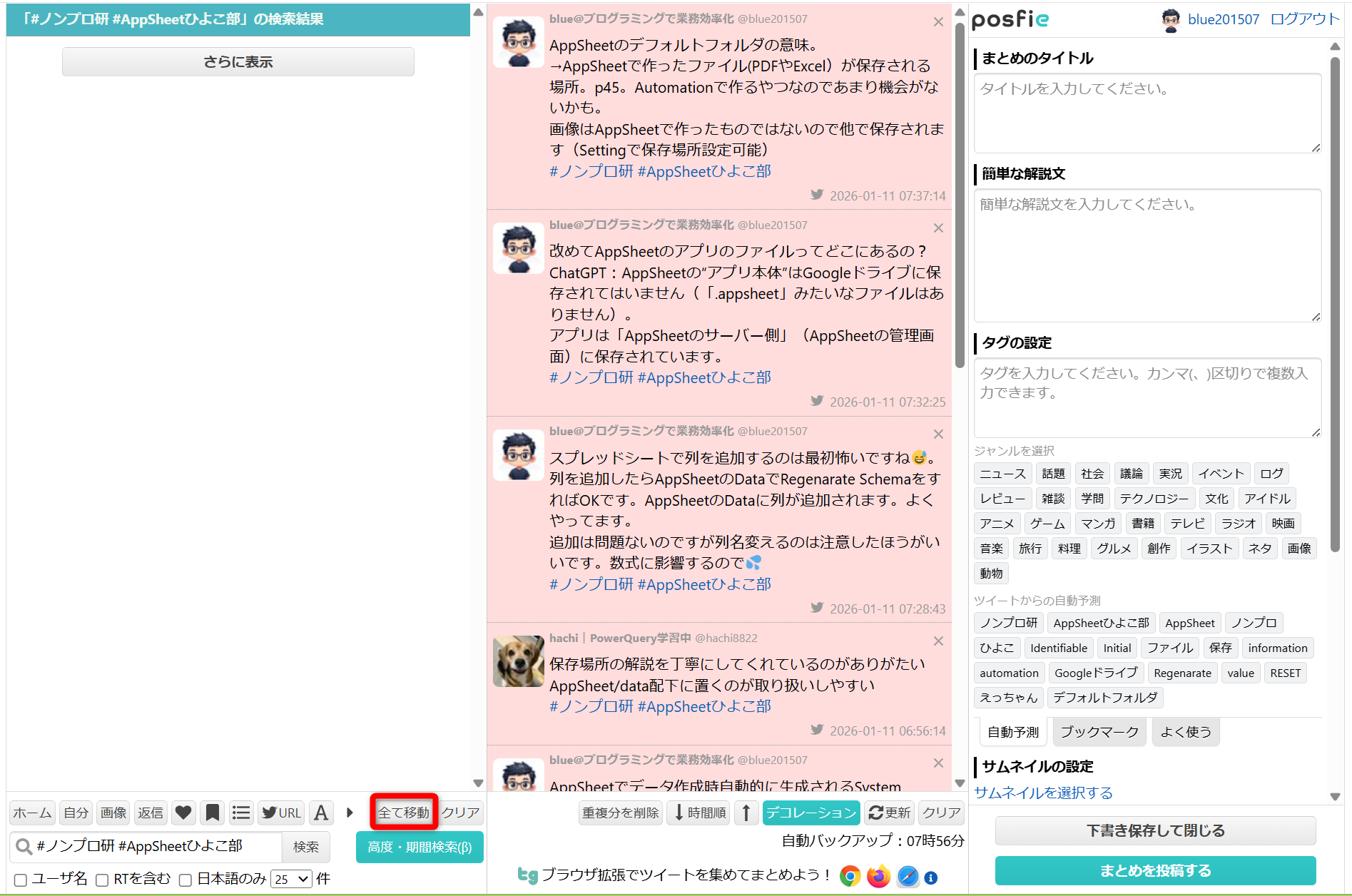
- 必要なものだけにしたい場合は、必要な投稿飲み選択して移動する/あとで削除する
コツ
最初は全て移動→あとで間引く、が早いです。
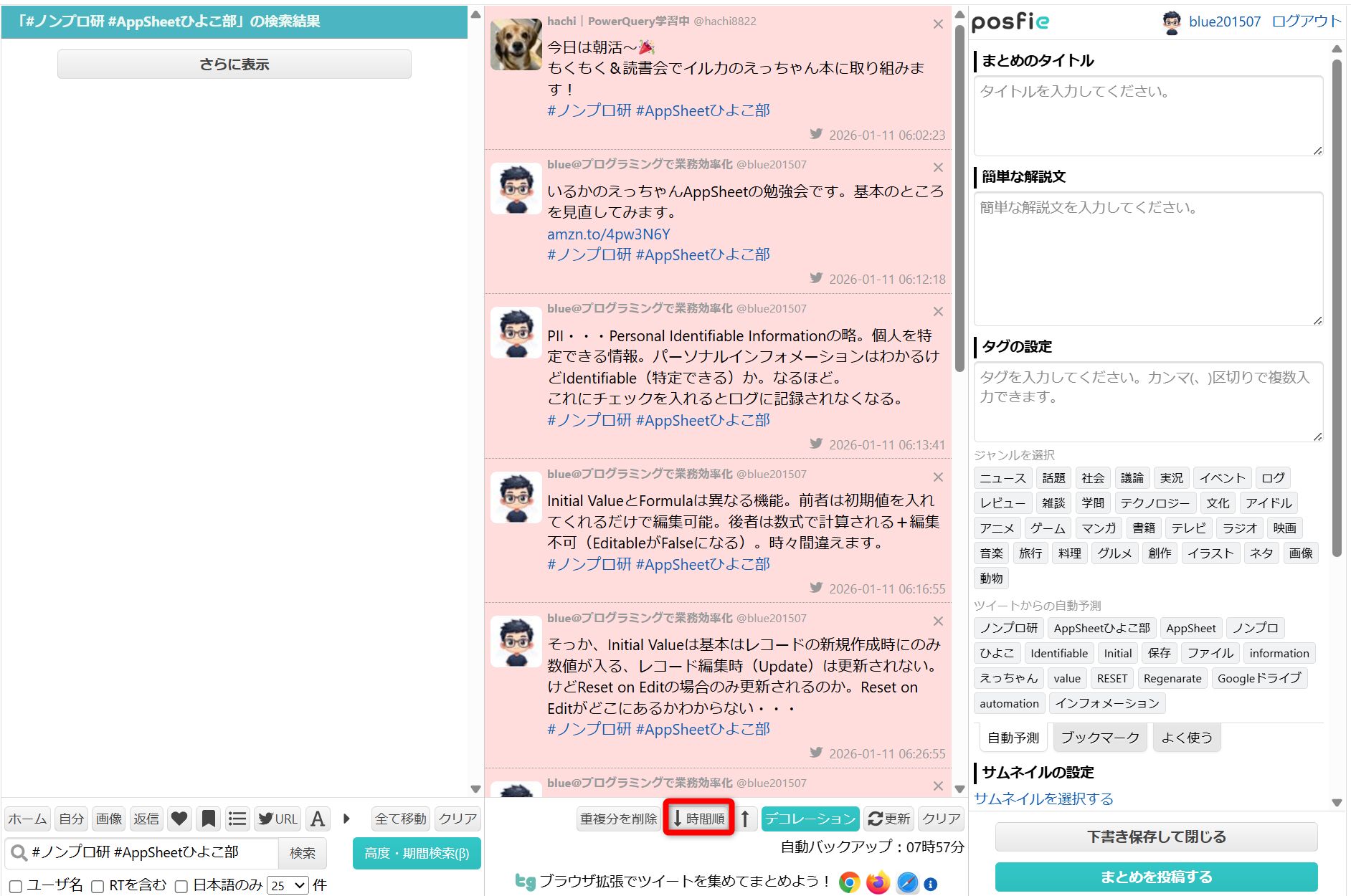
4. 画面下部のボタンで整えます。
重複があれば:重複分を削除
- 時系列にしたければ:時間順(時間軸↓だと古い投稿から表示されます(読みやすい))
- 見た目を整えたければ:デコレーション(任意)
おすすめ
基本は「時間順」だけでも読みやすくなります。
タイトル/解説文/タグ/公開設定を入力して投稿する
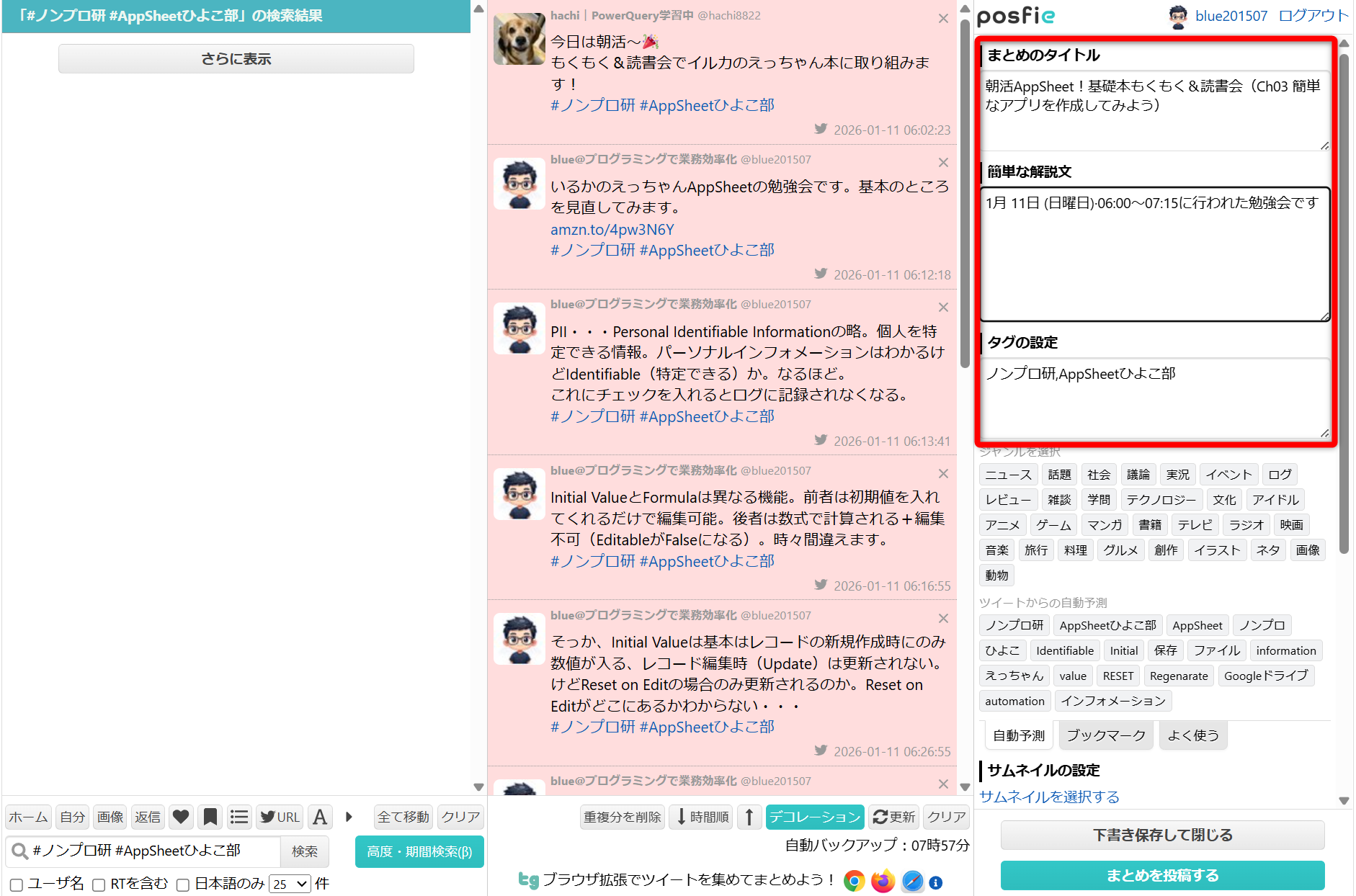
1.右カラムに入力します。
- まとめのタイトル:一目で内容が分かるタイトル
- 簡単な解説文:何のまとめか/背景/読みどころ(2〜3行でOK)
- タグの設定:検索されやすいキーワード(カンマ区切り)
コツ
タイトルは「誰が見ても分かる単語」を入れると強いです(イベント名、テーマ、日付など)。
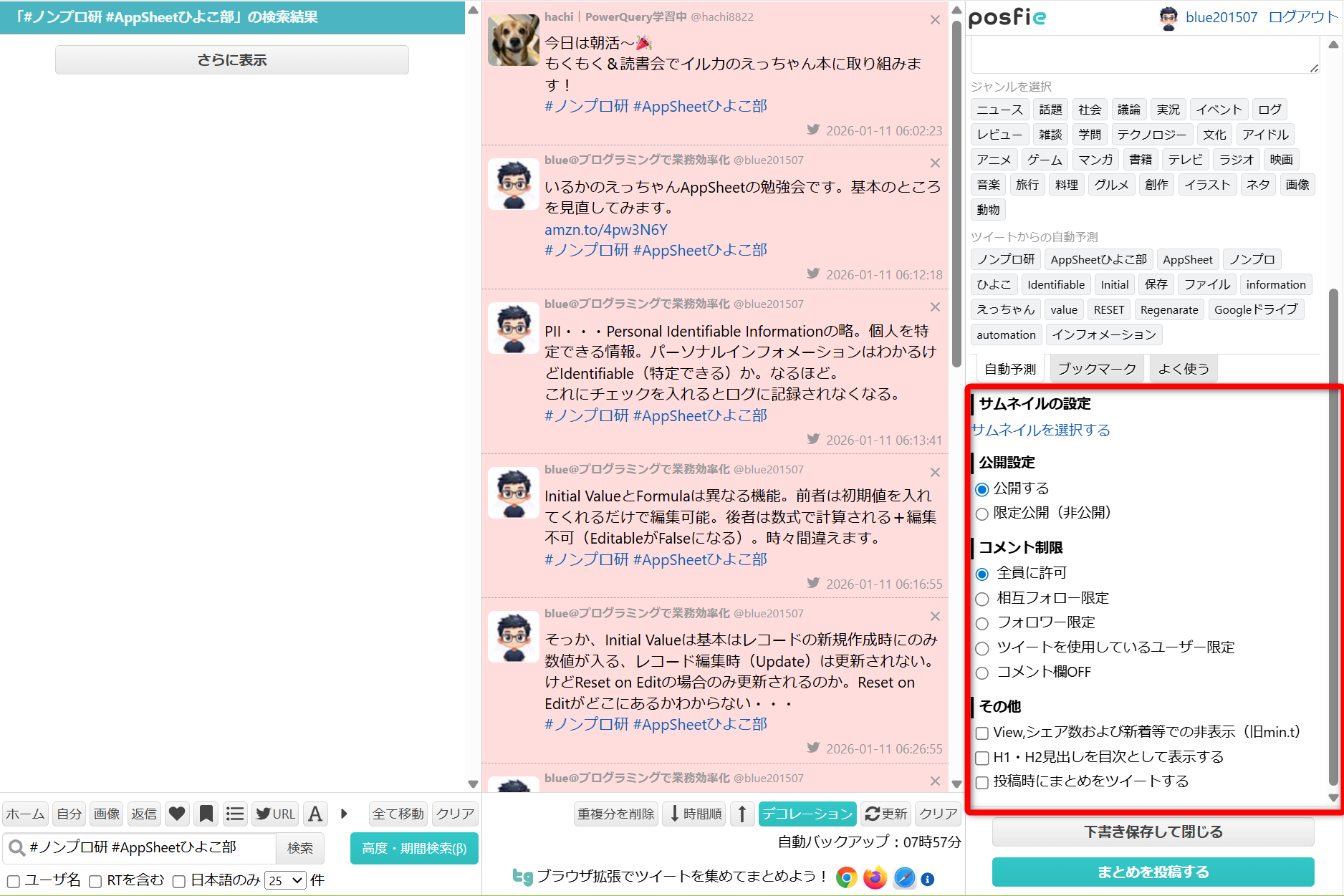
2.公開範囲やコメント設定を決める
- 公開設定:通常は 公開する
- コメント制限:全員に許可/フォロワー限定/コメントOFFなど
- サムネイル:必要なら設定(任意)
迷ったら
公開:公開する
コメント:全員に許可(気になるならフォロワー限定 or OFF)
が無難です。
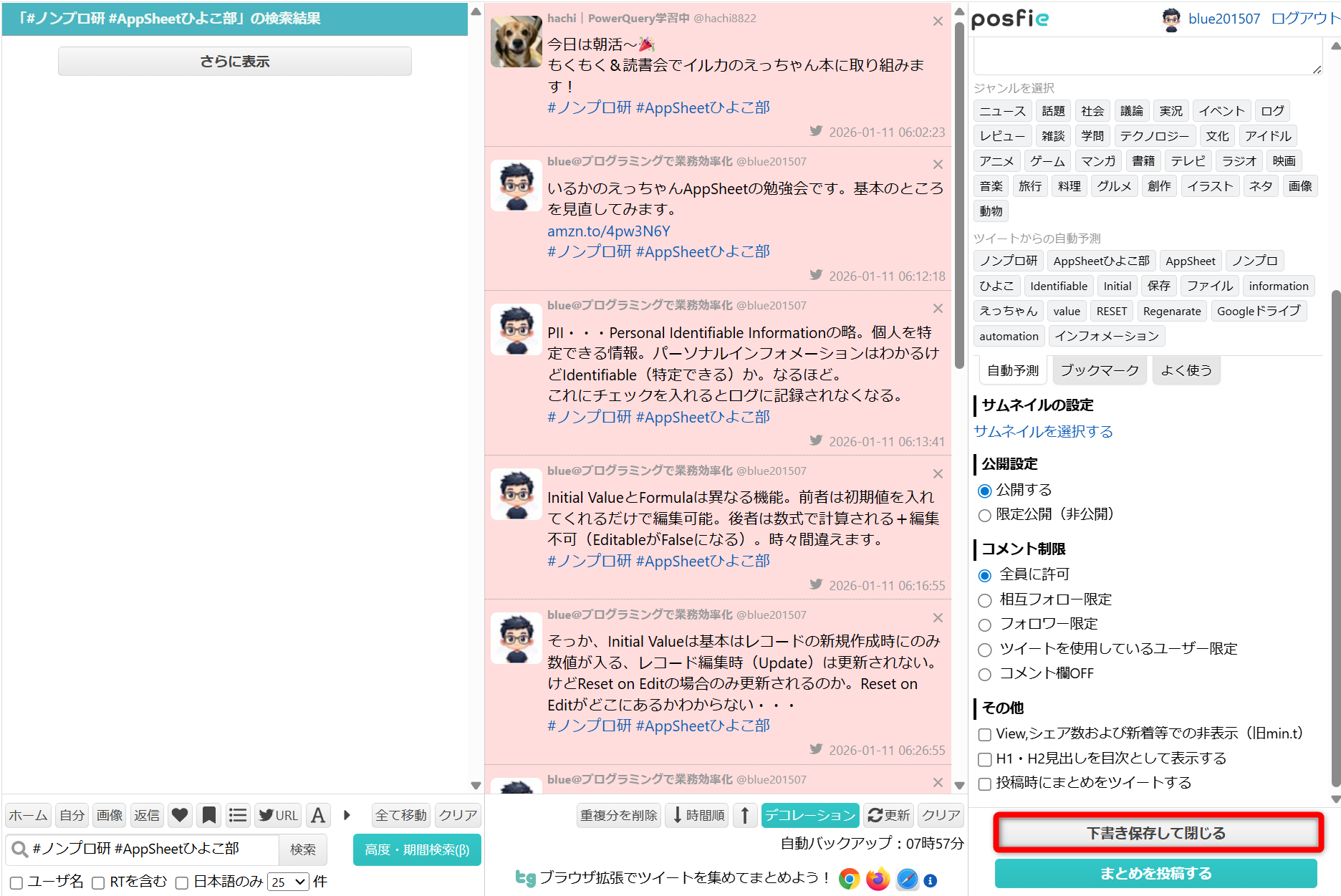
3.「下書き保存して閉じる」をクリックして、内容を確認する
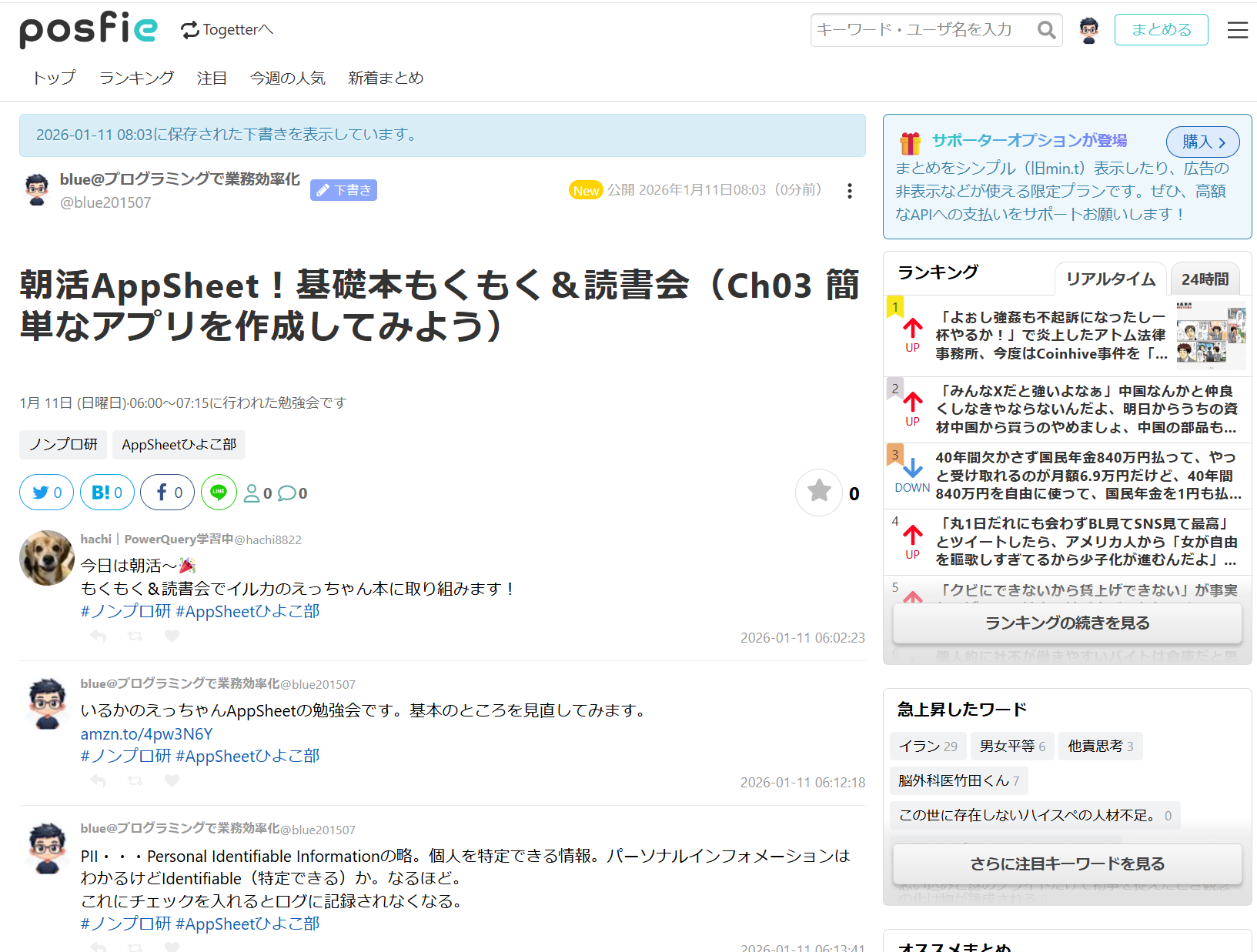
保存すると下書きが表示されるので内容に問題がないか確認する
4.問題なければ「まとめを投稿する」をクリックする
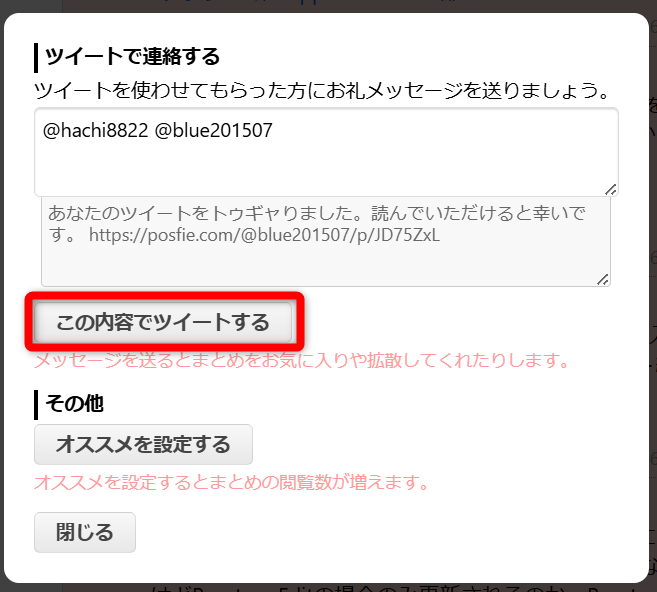
5.表示される画面で、内容を確認する(基本はこのままでOK)。「この内容でツイートする」をクリックする
6.公開ページのURLをコピーして共有する(表示されたページのURLが共有リンクです)
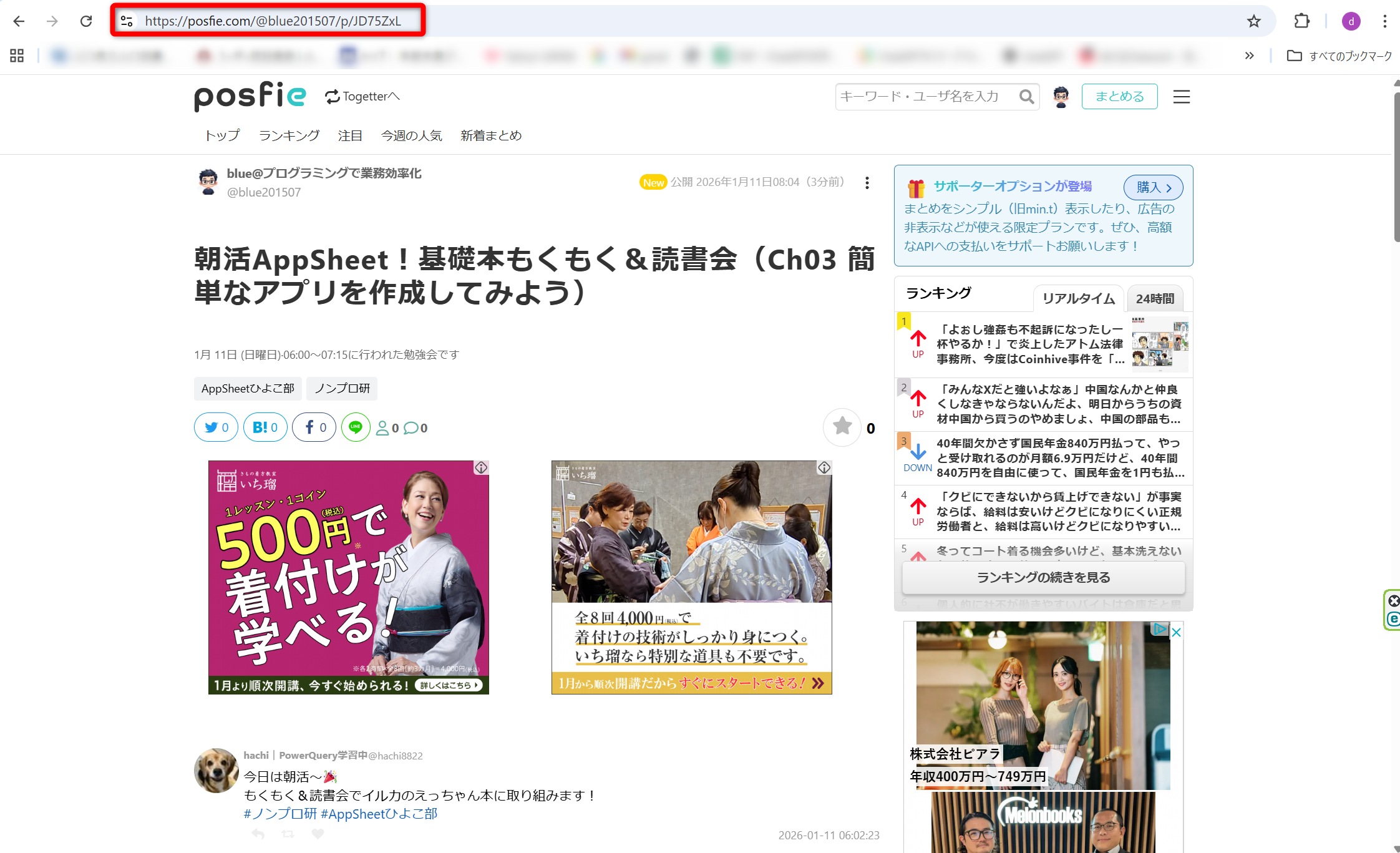
- そのままSNSやチャットに貼ればOK
まとめ
posfieは、Xの投稿を「あとで読める形」に整理して共有できるのが便利です。
最初は 検索 → 全て移動 → 時間順 → タイトル/解説 → 投稿 の流れだけ覚えれば十分です。
慣れてきたら、サムネやコメント制限で見せ方を調整すると運用しやすくなります。

コメント