「PCの前に座らず、スマホからAntigravityを操作したい」
「料金はGeminiのサブスクの範囲で済ませたい」
実は私もそう思っていました。
ただ、他社AIからの操作は規約違反のリスクがあります。
API接続は従量課金となり、別料金がかかります。
そんな中、2026年11月に公式機能「リモートエージェント」が追加されました。
この記事では、リモートエージェントの始め方とGitHub連携の手順を解説します。
参考になれば幸いです。
これまでの問題
AntigravityはPC向けの開発環境です。
スマホ版のアプリはありません。
外出先から作業を進める手段が限られていました。
以前は、スマホから使えるMuse経由で動かす方法もありました。
詳しくは、以前の記事にまとめています。

ただ、この方法には2つの壁がありました。
- 他社AIからの操作は規約違反になるおそれがある(アカウント停止の事例も報告済み)
- API接続なら規約はクリアできるが、サブスクとは別に従量課金がかかる
「スマホから操作したい」と「定額枠で使いたい」を両立できませんでした。
解決策はリモートエージェント
2026年11月3日のアップデート(v2.29.0)で、リモートエージェントが登場しました。
11月6日に公式発表され、11月9日に対象アカウントへの展開が完了しています。
リモートエージェントは、Googleのクラウド上で動きます。
PCの電源を切っても処理は止まりません。
スマホのブラウザを閉じても、裏で作業が進みます。
公式の画面から操作するため、規約の心配はありません。
料金もGeminiのサブスク定額枠のまま使えます。
利用条件は次のとおりです。
- 個人のGoogleアカウントであること
- Google AI Pro、またはGoogle AI Ultraを契約していること
⚠️ 無料プラン・Google AI Plus・Google Workspaceのアカウントでは利用できません。
リモートコントロールとの違い
名前の似た「リモートコントロール」という機能もあります。
違いは次の表のとおりです。
| 機能名 | 動く場所 | PCの電源 | 扱えるファイル |
|---|---|---|---|
| リモートエージェント | Googleのクラウド上 | オフでOK | GitHubリポジトリ、Googleドライブ、アップロードファイル |
| リモートコントロール | 自宅のPC上 | オン必須 | ローカルPC内のフォルダ、未コミットの作業ファイル |
PCを閉じたまま動かしたいなら、リモートエージェントを選びます。
自宅PCの中のファイルを直接触りたいなら、リモートコントロールを使います。
始める前の前提準備
リモートエージェントはクラウド上で動きます。
自宅PCのファイルは直接見られません。
作業するファイルの置き場所として、次のどちらかを用意しておきます。
- GitHubのリポジトリ
- Googleドライブのフォルダ
GitHub連携がまだの場合は、以前の記事を参考にしてください。
Googleドライブを使う場合は、対象フォルダをブラウザで開ける状態にしておきます。
リモートエージェントの始め方
ブラウザからリモートエージェントの画面を開きます。
https://antigravity.google.com次の手順で初期設定を進めます。
1. ブラウザで antigravity.google.com を開く
2. 対象プランの個人Googleアカウントでログインする
3. 案内画面で「Next」をクリックする
4. 注意事項を確認し「Get started」をクリックする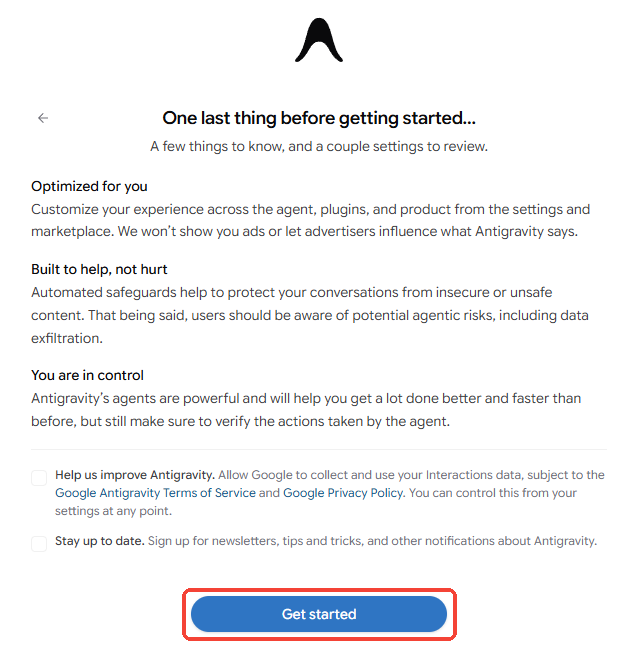
これでメイン画面が開きます。
GitHubを連携してプロジェクトを作る
ログイン直後は、まだリポジトリとつながっていません。
入力欄の上が「No Project」になっています。
まずはGitHubアカウントを連携します。
1. 左サイドバー「Projects」横のフォルダ+アイコンをクリックする
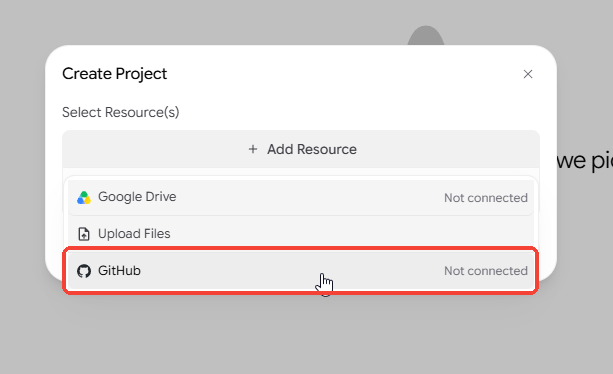
2. 「+ Add Resource」をクリックする
3. 一覧から「GitHub(Not connected)」をクリックする
4. GitHubの認証画面が開いたら、案内に沿って「Continue」「Authorize」を進める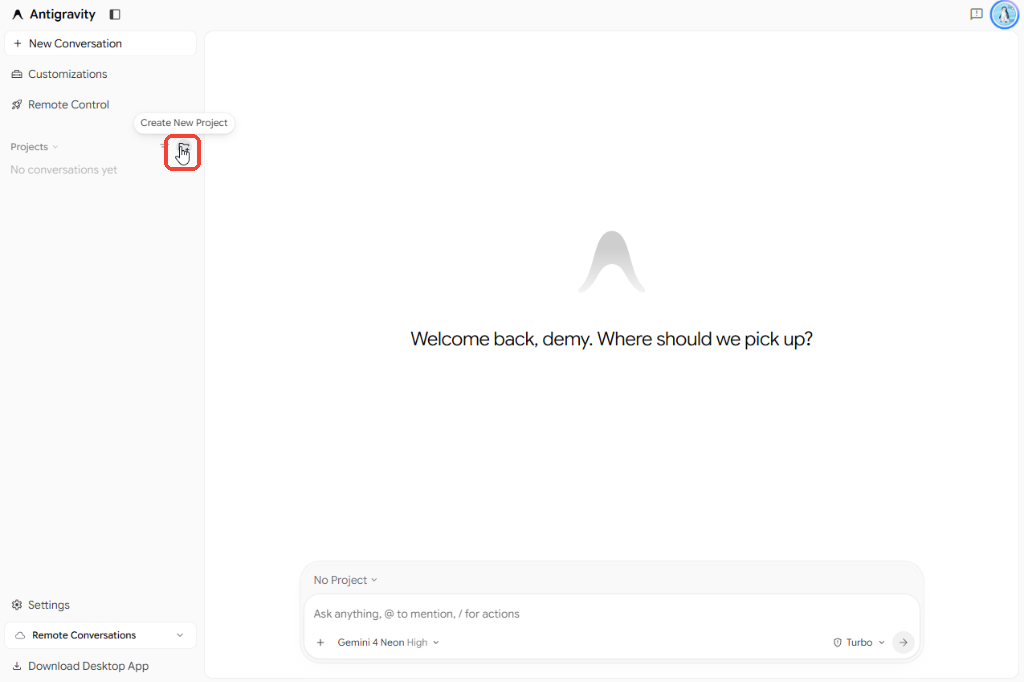
次に、GitHub側でアクセスを許可するリポジトリの範囲を選びます。
すべて許可する場合は「All repositories」、絞る場合は「Only select repositories」を選びます。
1. 許可するリポジトリの範囲を選択する
2. 「Install & Authorize」をクリックする
3. 本人確認(メール認証コード入力)が出たら、案内に沿って完了する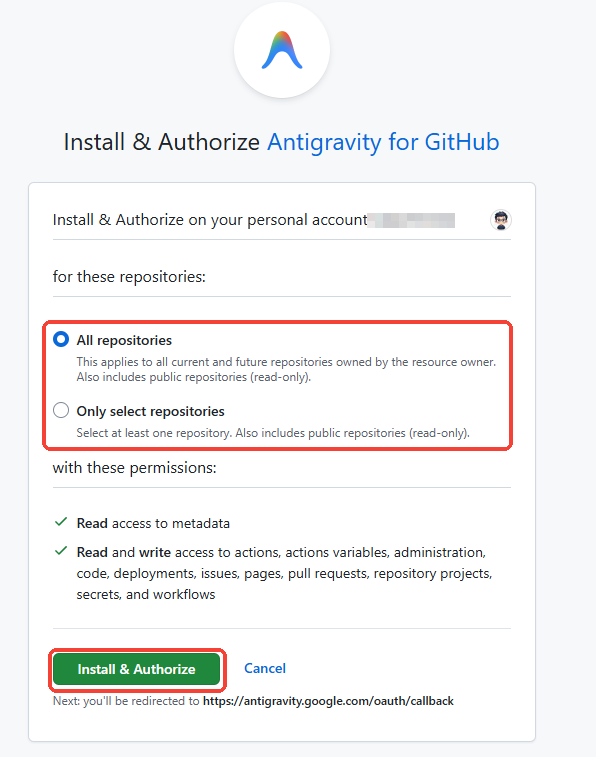
⚠️ 連携だけではプロジェクトは作られません
GitHub連携が終わっても、メイン画面は「No Project」のままです。
連携はアクセス許可を与えた段階にすぎません。
続けてプロジェクトを作成し、リポジトリを紐づけます。
連携が完了したら、改めてプロジェクトにリポジトリを追加します。
1. 左サイドバーのフォルダ+アイコンから「+ Add Resource」を開く
2. 連携済みになった「GitHub」の右矢印(>)をクリックする
3. 使いたいリポジトリにチェックを入れ、「Add」をクリックする
4. 確認画面が出たら「Got it」を押し、次の画面で「Next」をクリックする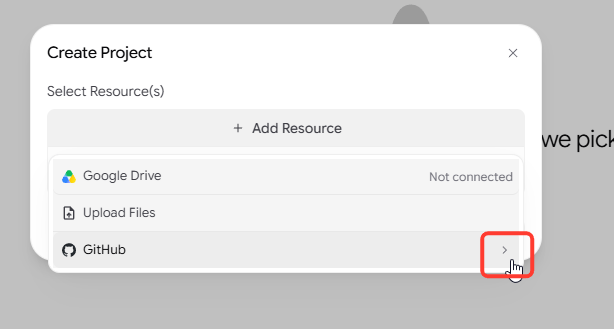
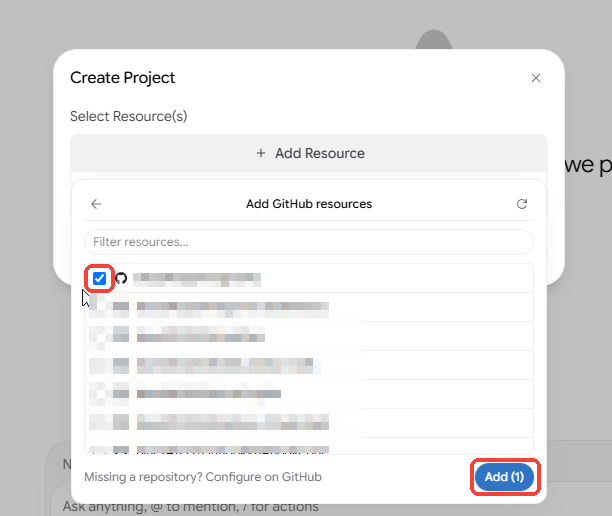
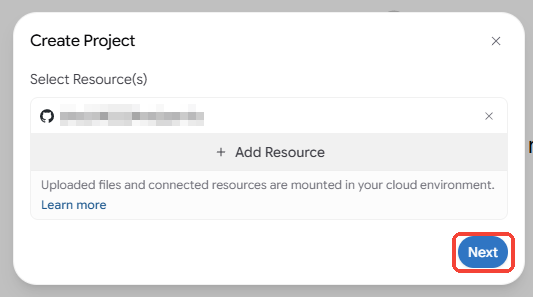
左サイドバーとチャット入力欄の上にプロジェクト名が表示されれば完了です。
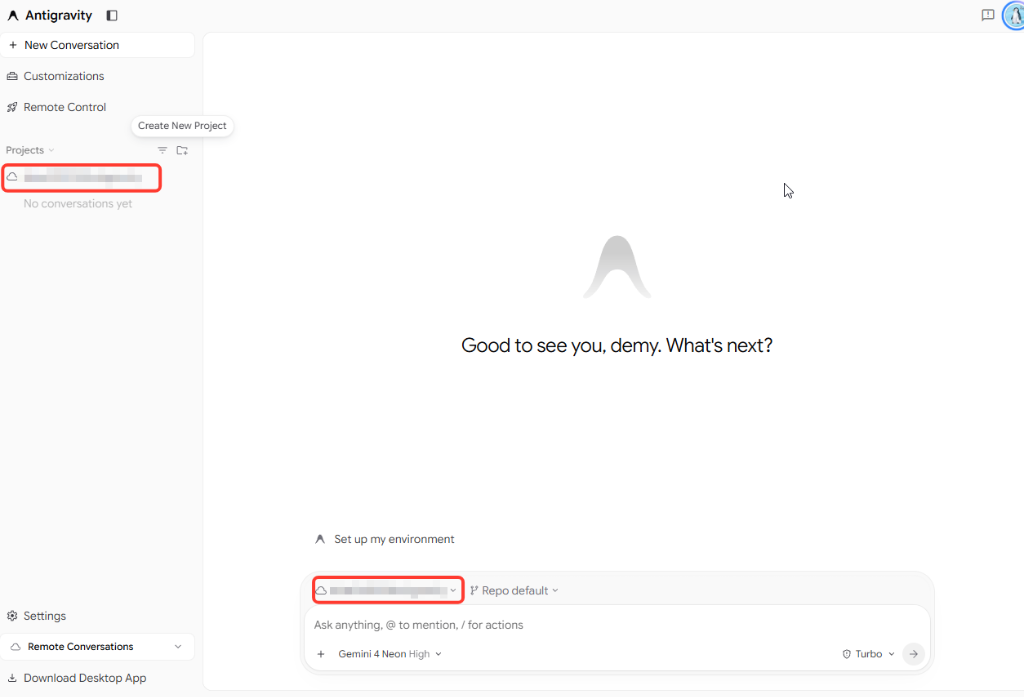
チャット欄で「このリポジトリのファイル一覧を教えて」と送ると動作を確認できます。
リポジトリが一覧に出ない場合は、次の2点を確認します。
- ブラウザを再読み込みする(連携直後は反映されないことがある)
- GitHubの「Settings → Applications」で許可範囲を確認する
あとはチャット欄から指示を出すだけです。
スマホのブラウザを閉じても、クラウド上で作業が進みます。
まとめ
スマホからAntigravityを動かす手順の要点は次のとおりです。
- 公式のリモートエージェントなら、定額枠のままスマホから操作できる
- 作業ファイルはGitHubかGoogleドライブに置いておく
antigravity.google.comでログインし、GitHubを連携する- 連携後にプロジェクトを作成し、対象リポジトリを紐づける
これでPCを閉じたままでも、スマホからAntigravityを動かせます。
参考になれば幸いです。
あわせて読みたい
Antigravityを安全に運用するためのルール設定や、スマホと連携した活用例もあわせて参考にしてみてください。


コメント