「プログラムの実行結果を、LINEに自動通知したい」
「毎朝のリマインドを、自分のスマホに自動で送りたい」
こんな経験はありませんか?
ただいざ始めようとしても、
「何から始めたらよいかが分からない」
「LINE Developersや公式アカウントなど、色々出てきて混乱する」
実は私も、まったく同じところで立ち止まりました。
用語が多くて難しそうに見えますが、順番さえ分かれば迷いません。
この記事では、最初に知るべき仕組みと登録手順を解説します。
参考になれば幸いです。
いっぱい出てくる用語を3つに整理する
LINE連携を調べると、似たような言葉がたくさん出てきます。
混乱を防ぐため、役割を3つに整理します。
| 用語 | 役割 | たとえるなら |
|---|---|---|
| LINE Developers | 開発するための登録 | 開発部屋 |
| LINE公式アカウント | LINEの送受信窓口 | 社員(友だち) |
| Messaging API | プログラムと繋ぐ設定 | 自動化の指示書 |
作業の入り口は「LINE Developers(作業部屋)」です。
そこから「社員(友だち)」と「設定(指示書)」を用意します。
では、最初のLINE Developersからの登録方法を説明します。
Developersでプロバイダーを作る
最初の入り口であるLINE Developersで初期設定を行います。
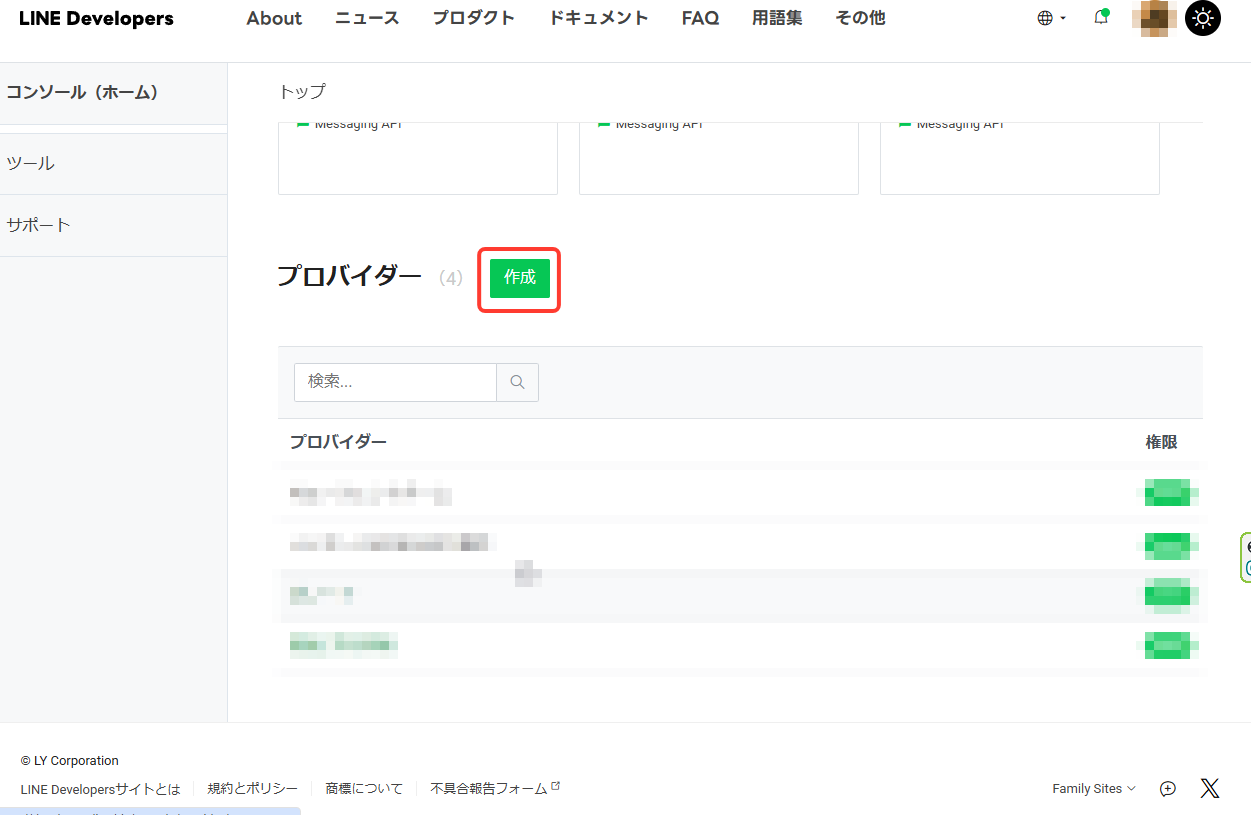
提供者名となる「プロバイダー」を作成します。
1. LINE Developers公式サイトを開く
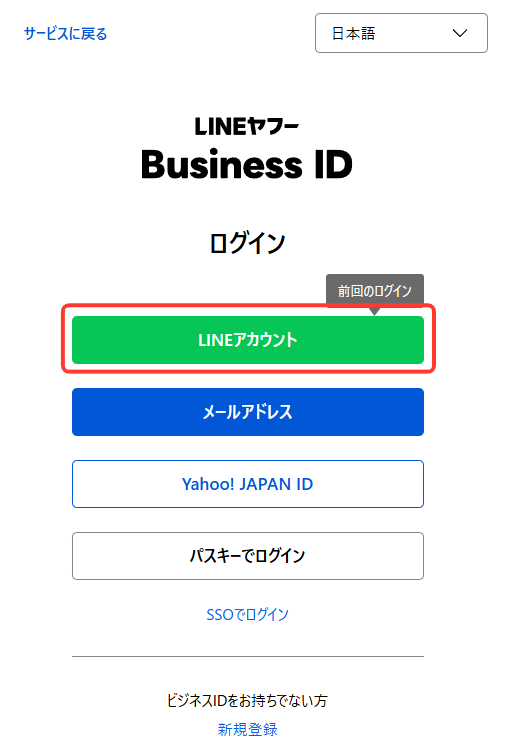
2. 「LINEアカウント」を選択してログイン
3. プロバイダーの横にある「作成」をクリック
4. プロバイダー名を入力して「作成」をクリック
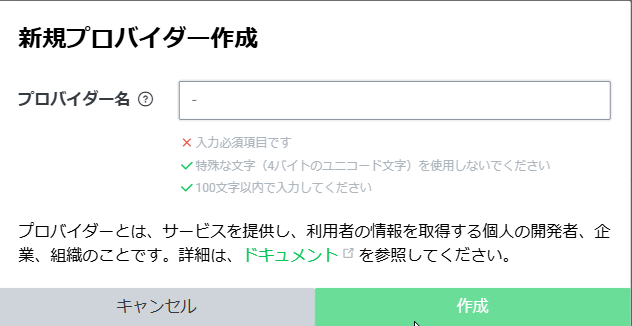
💡 プロバイダー名は何にすればいい?
個人名や活動名、サービス名でOKです(例:「個人開発」など)。
友だち追加時に提供元として表示されますが、後から変更も可能です。
これで自動化開発の作業部屋が完成します。
公式アカウントを作成する
LINEでやり取りする社員(LINEの友だち)を用意します。
Developers画面の案内から作成画面へ進みます。
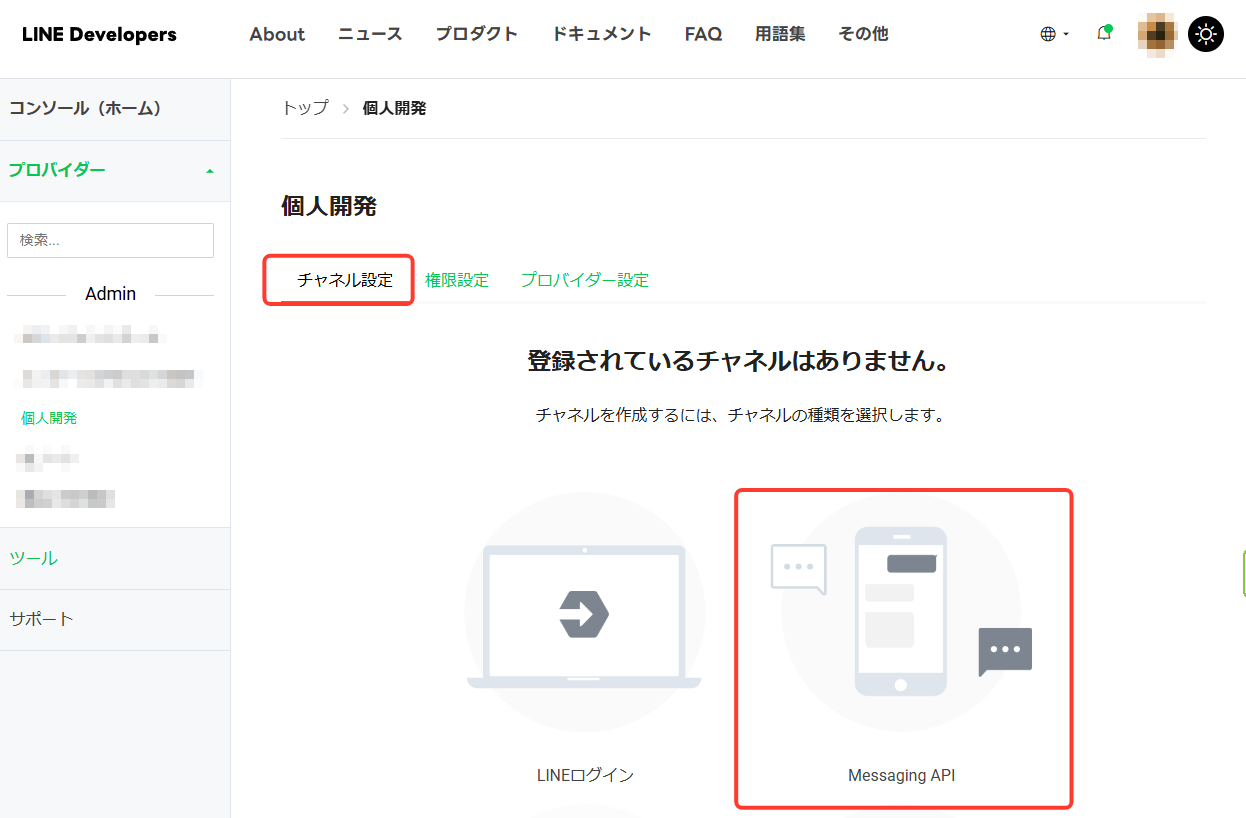
1. プロバイダー画面のチャネル設定で「Messaging API」をクリック
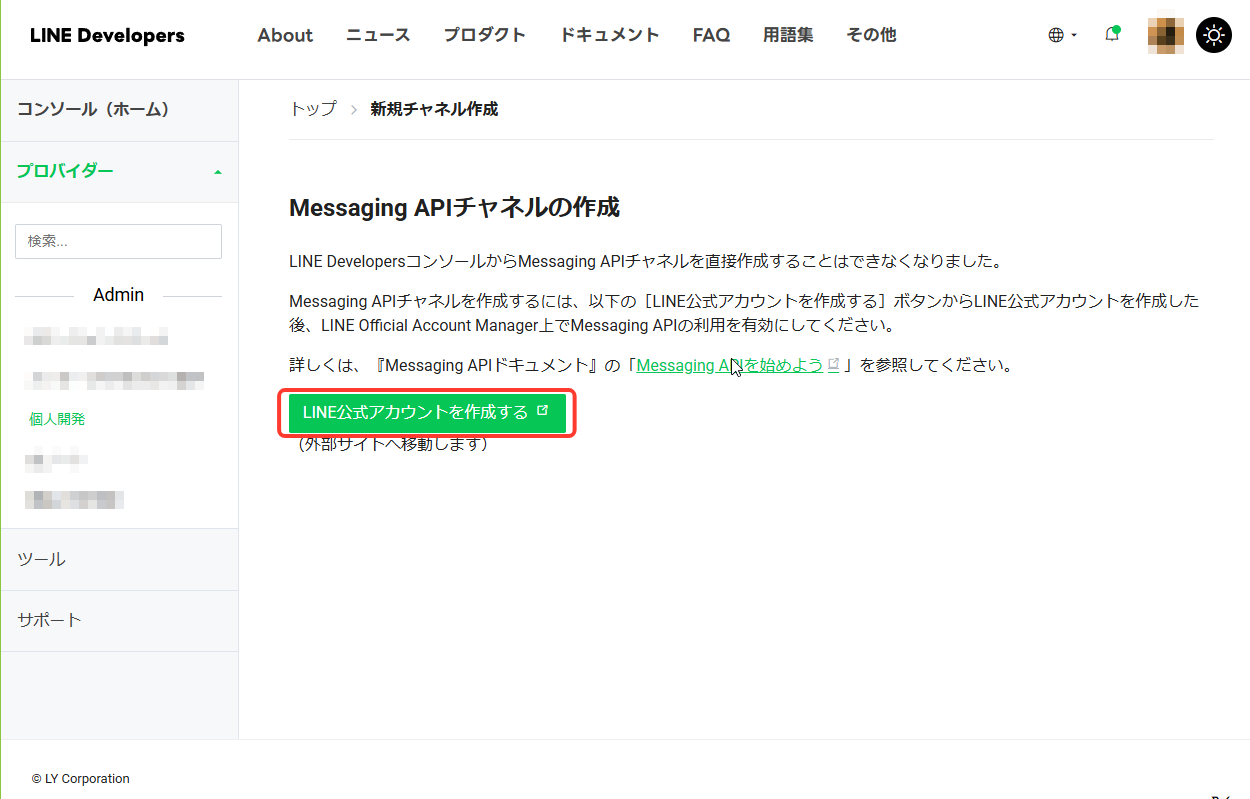
2. 「LINE公式アカウントを作成する」をクリック
3. 「アカウント名」と「メールアドレス」を入力
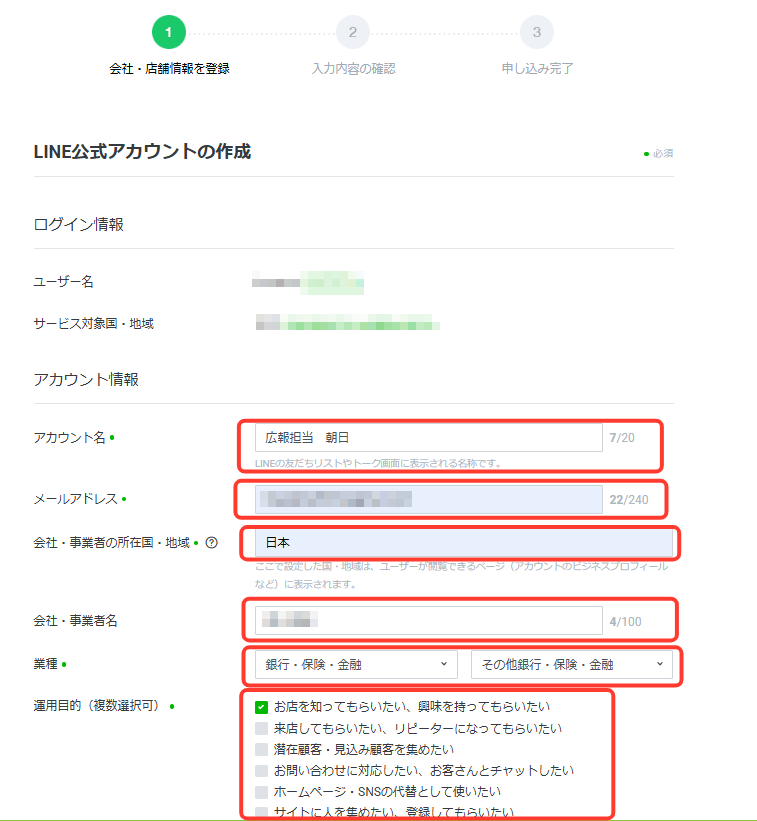
4. 業種や運用目的を選んで「確認」をクリック
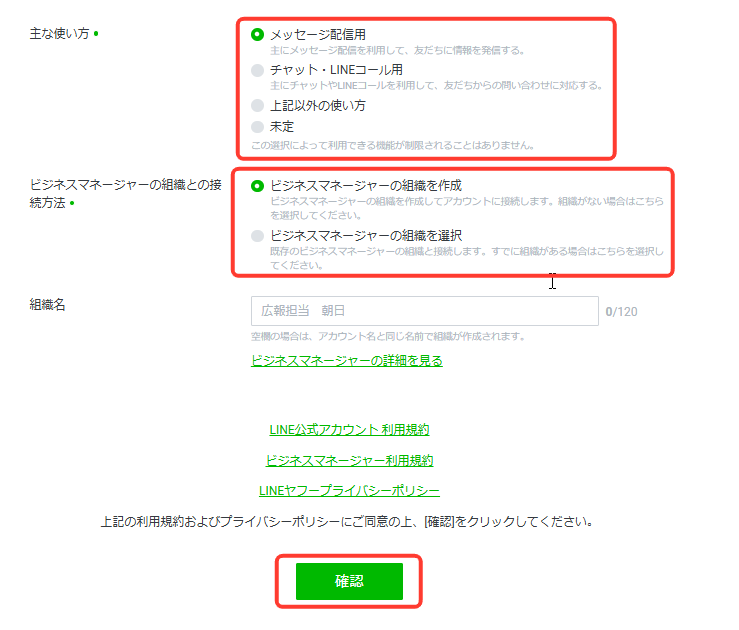
💡 入力項目が多くても焦らなくて大丈夫!
一番大事なのは「アカウント名」だけです。
友だちリストやトーク画面に表示される社員名になります。
会社名や業種、運用目的などは適当で問題ありません。
作成が完了すると、案内画面が表示されます。
また、自分のスマホのLINEに友だち追加の通知が届きます。
6. 完了画面で「あとで認証を行う」をクリック
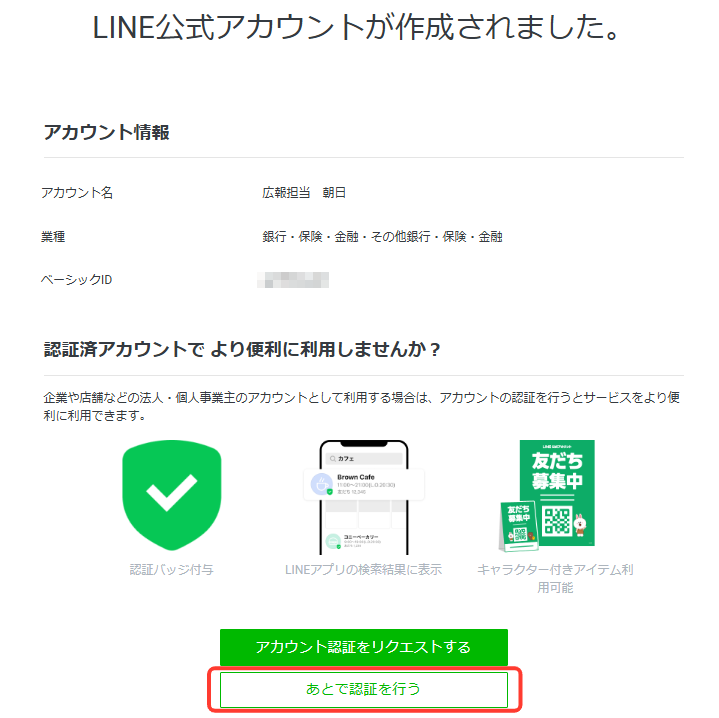
⚠️ アカウント認証は不要です
「あとで認証を行う」をクリックして進めます。
個人利用や通知の自動化なら、未認証のままで問題なく利用できます。
7.ポップアップが出たら「ホーム画面に移動」をクリック
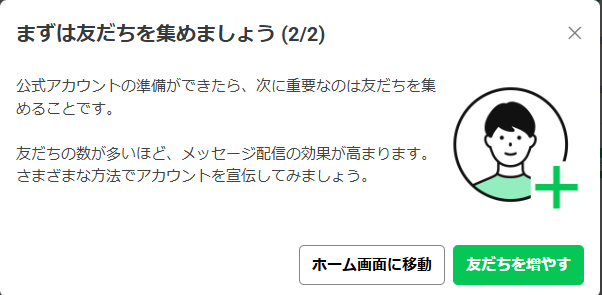
これで社員(公式アカウント)の作成は完了です。
Messaging APIを有効化して紐づける
社員(公式アカウント)を動かすための「Messaging API」の設定を行います。
公式アカウントとLINE Developersプロバイダーを紐づけます。
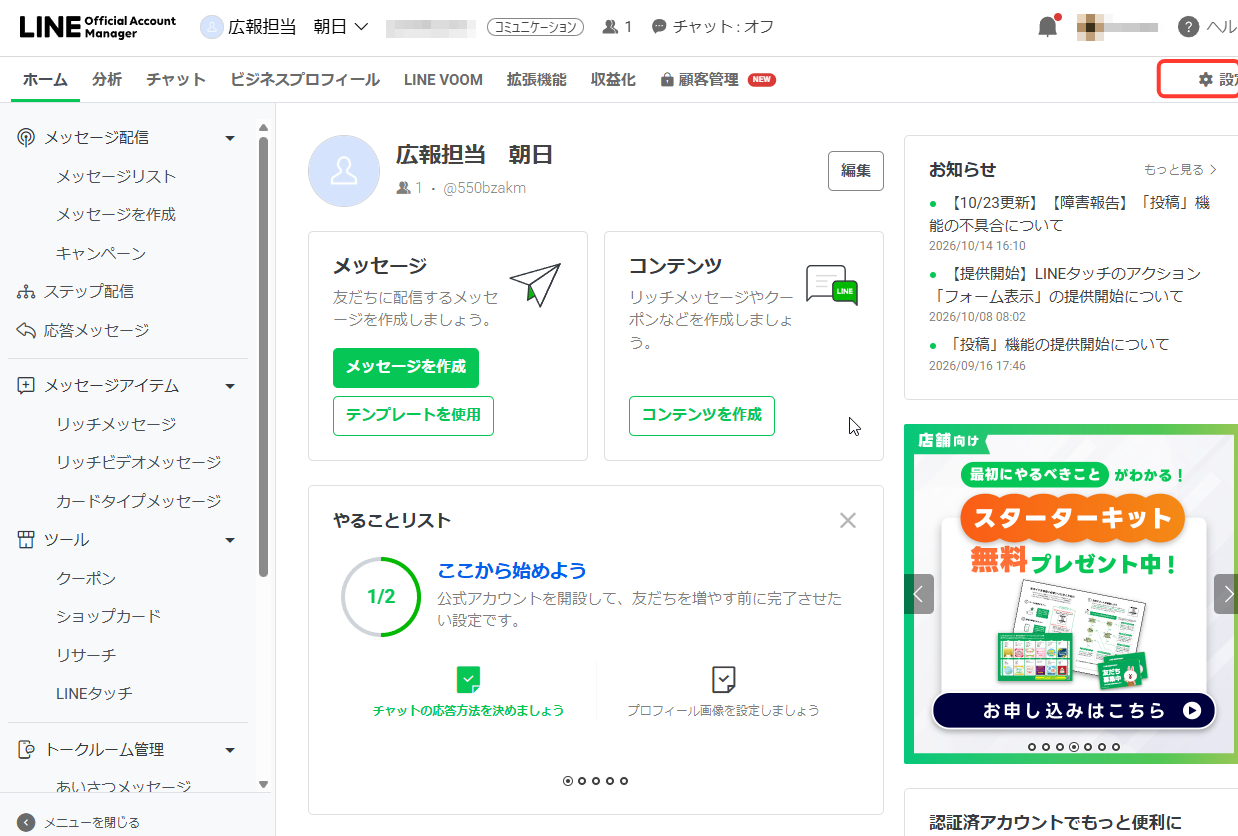
1. 管理画面右上の「設定」をクリック
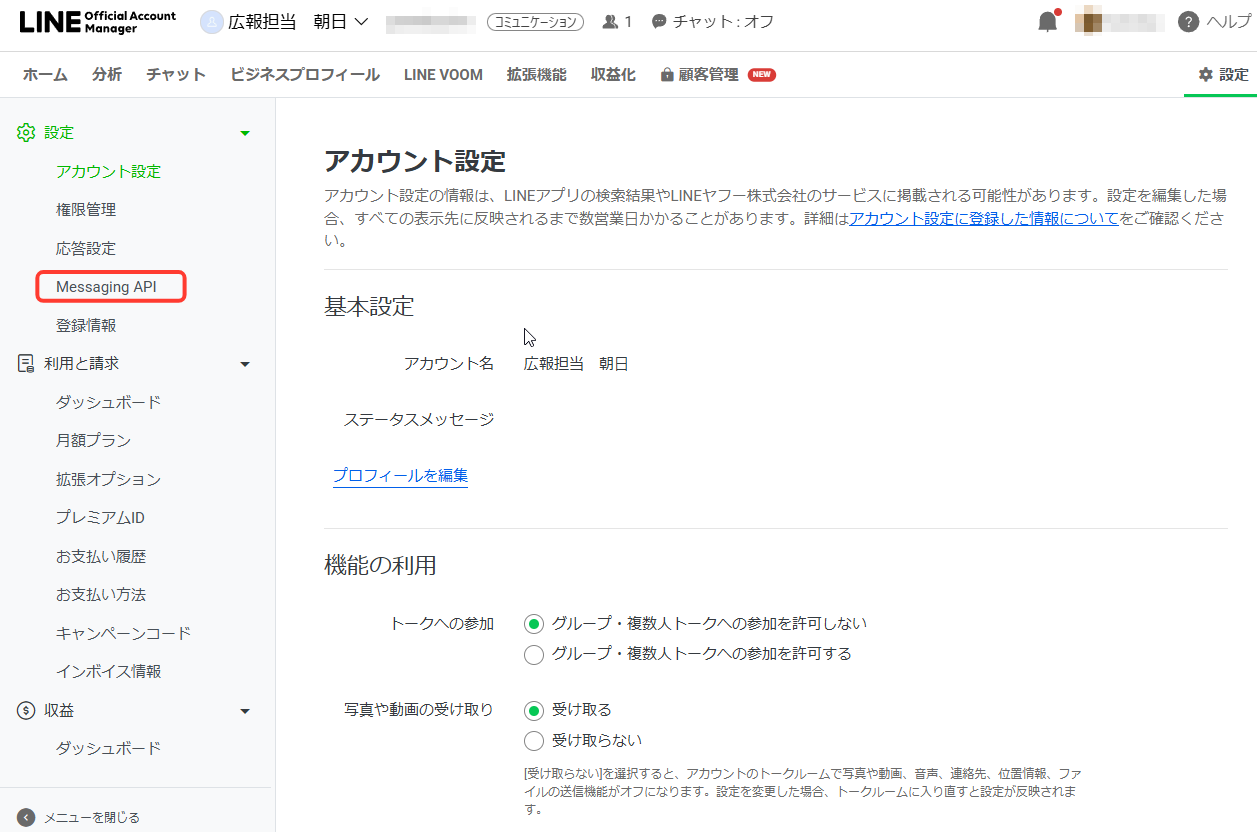
2. 左メニューの「Messaging API」をクリック
3. 「Messaging APIを利用する」をクリック
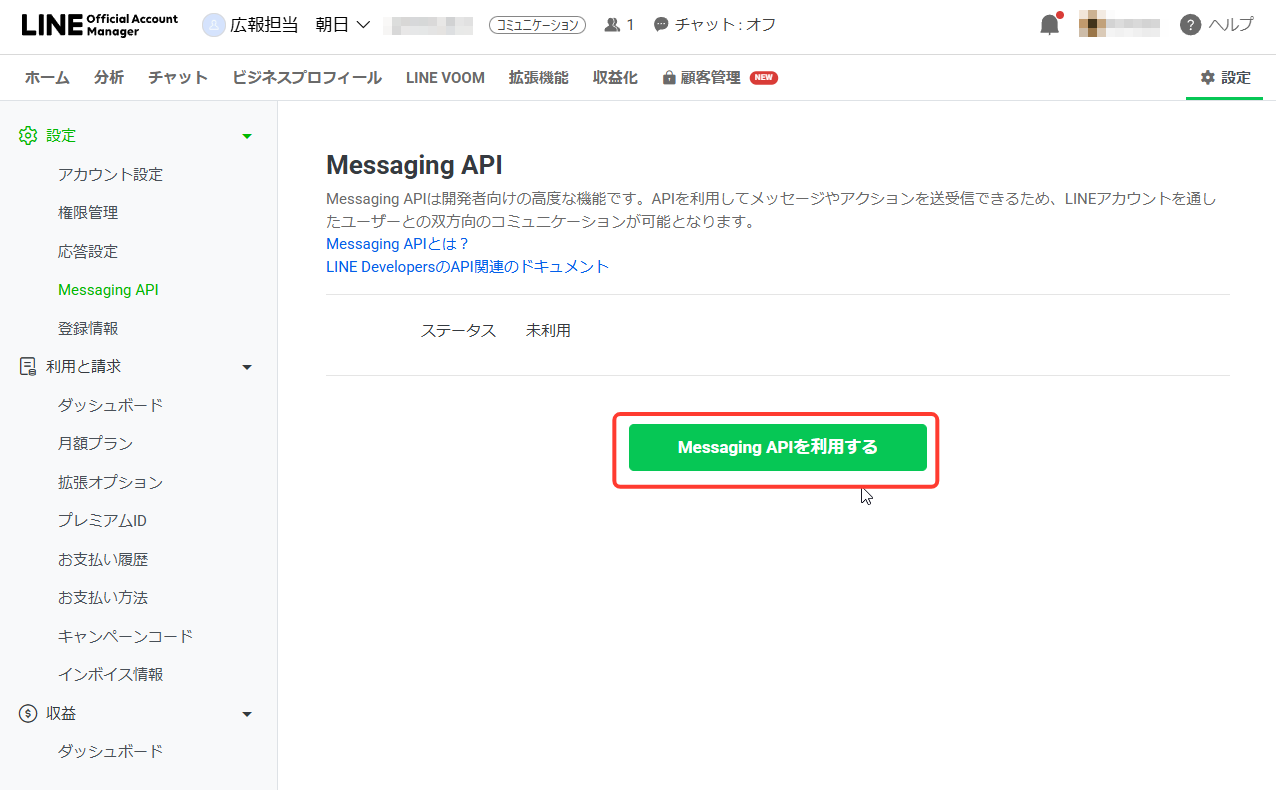
4. 作成したプロバイダーを選んで「同意する」をクリック
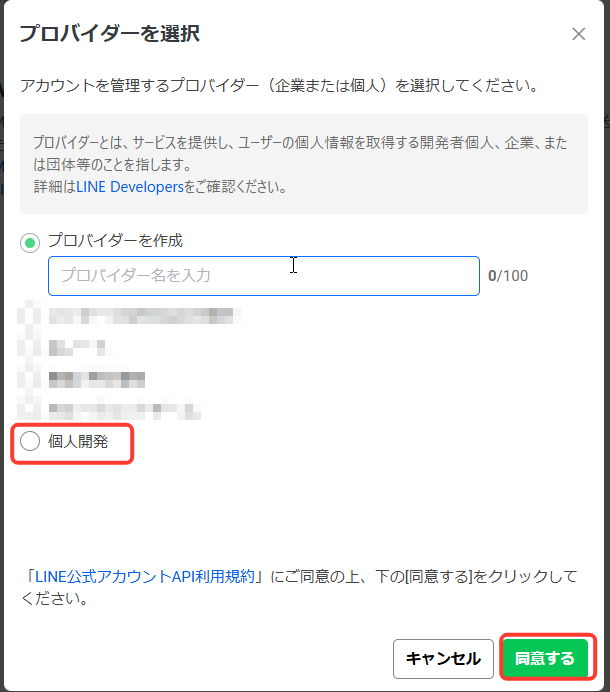
5. プライバシーポリシー画面でそのまま「OK」をクリック
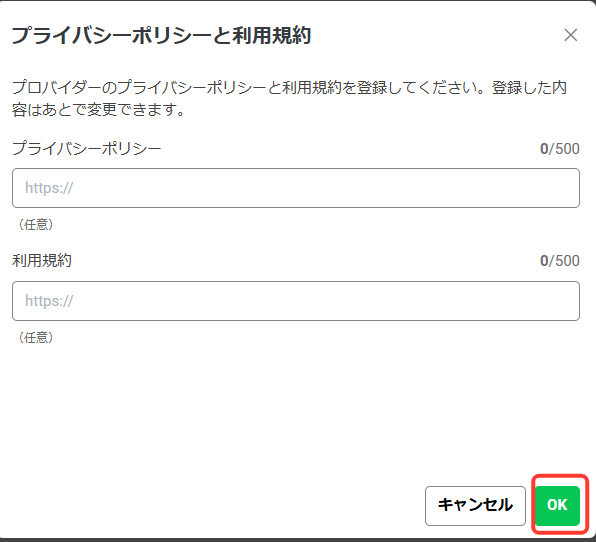
6. 利用確認画面で「OK」をクリック
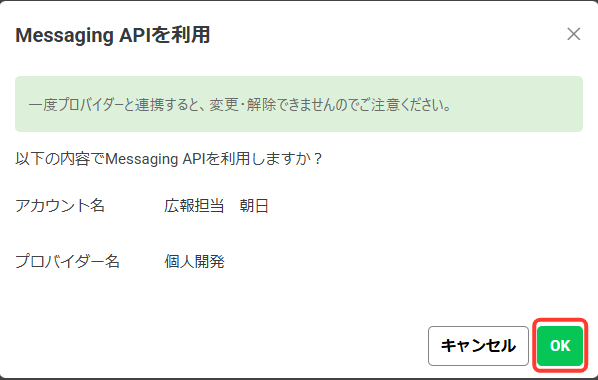
これで公式アカウントとプロバイダーの紐づけが完了します。
画面にChannel IDとChannel secretが表示されます。
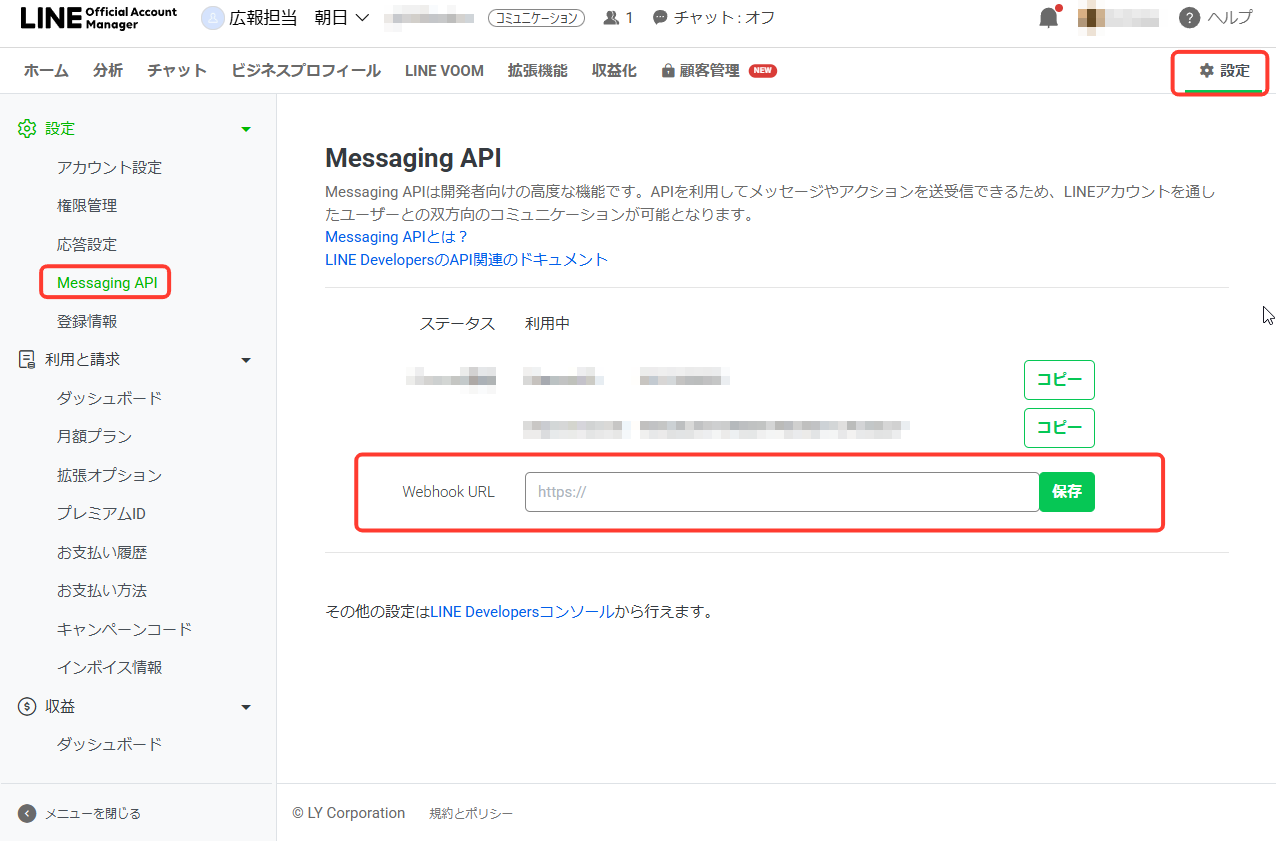
💡 2つの画面を使い分ける理由
受信に使うWebhook URLはこの画面でも登録できます(後述)。
トークン発行などの詳細設定はLINE Developersで行います。
そのため、開発では両方の画面を組み合わせて使います。
画面下部の「LINE Developersコンソール」をクリックします。
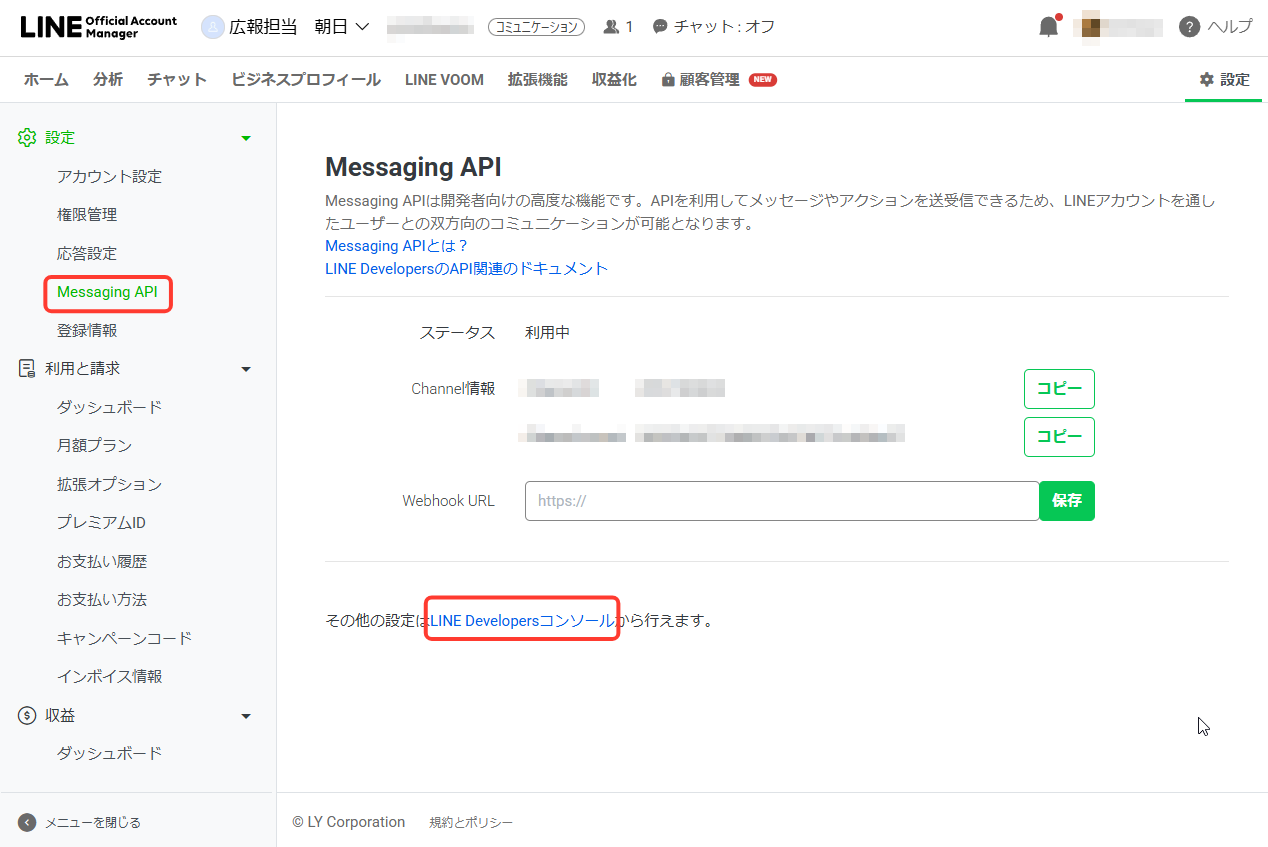
プロバイダーの中に、新しいチャネルが追加されています。
チャネルをクリックして設定画面を開きます。
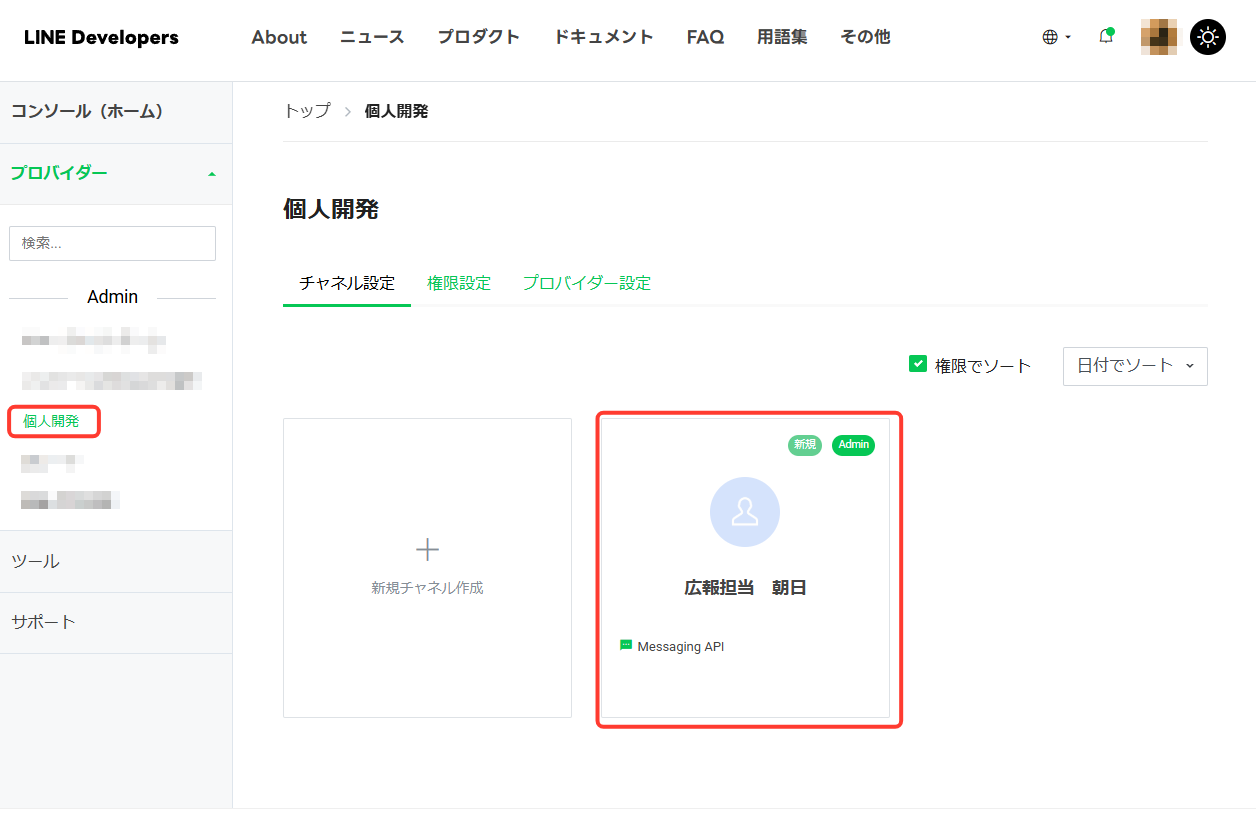
LINE Develoversで開発に必要な各種キーと項目の確認
チャネルの設定画面が開いたら、準備は完了です。
プログラムから通知を送る際に必要な項目を整理します。
1. 「チャネル基本設定」でユーザーID、チャネルシークレットを取得
「チャネル基本設定」を一番下までスクロールします。
「あなたのユーザーID」が表示されます。
「チャネルシークレット」も表示されます。
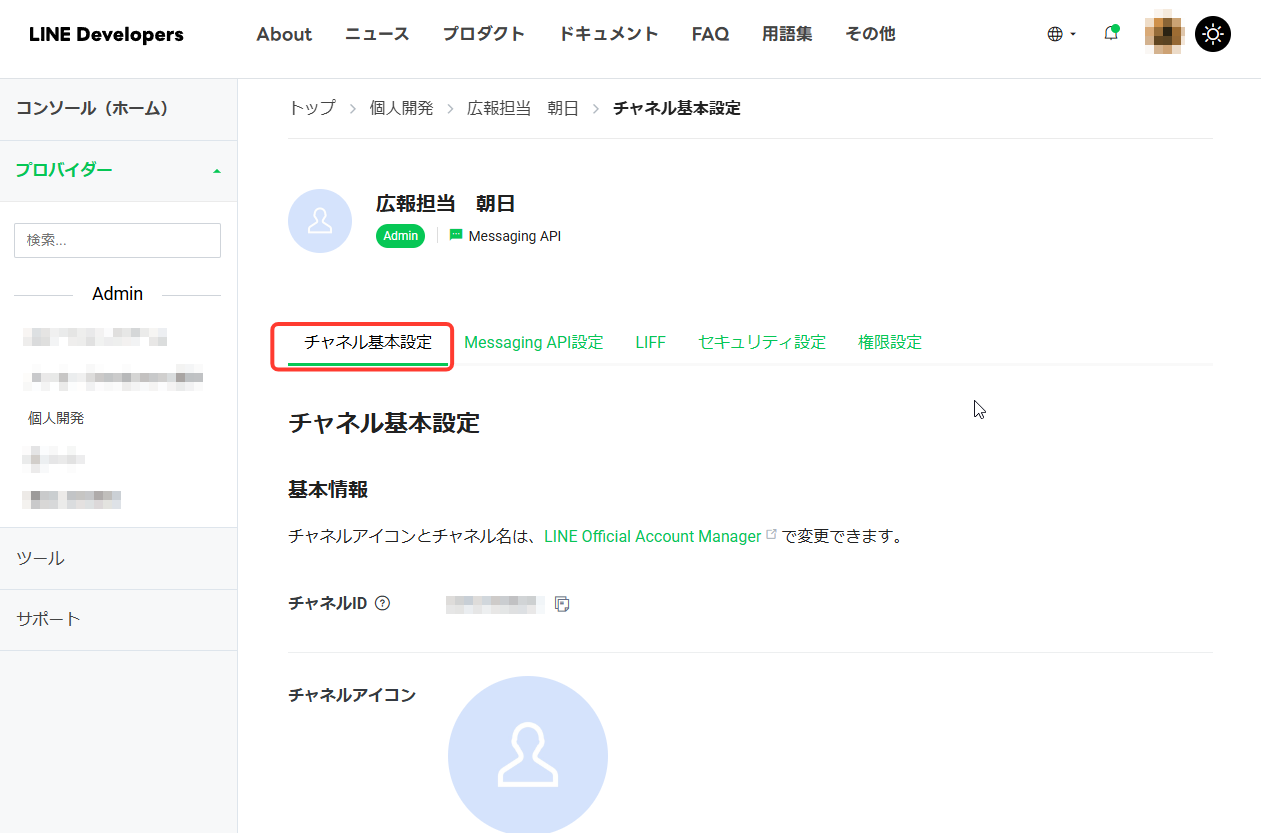
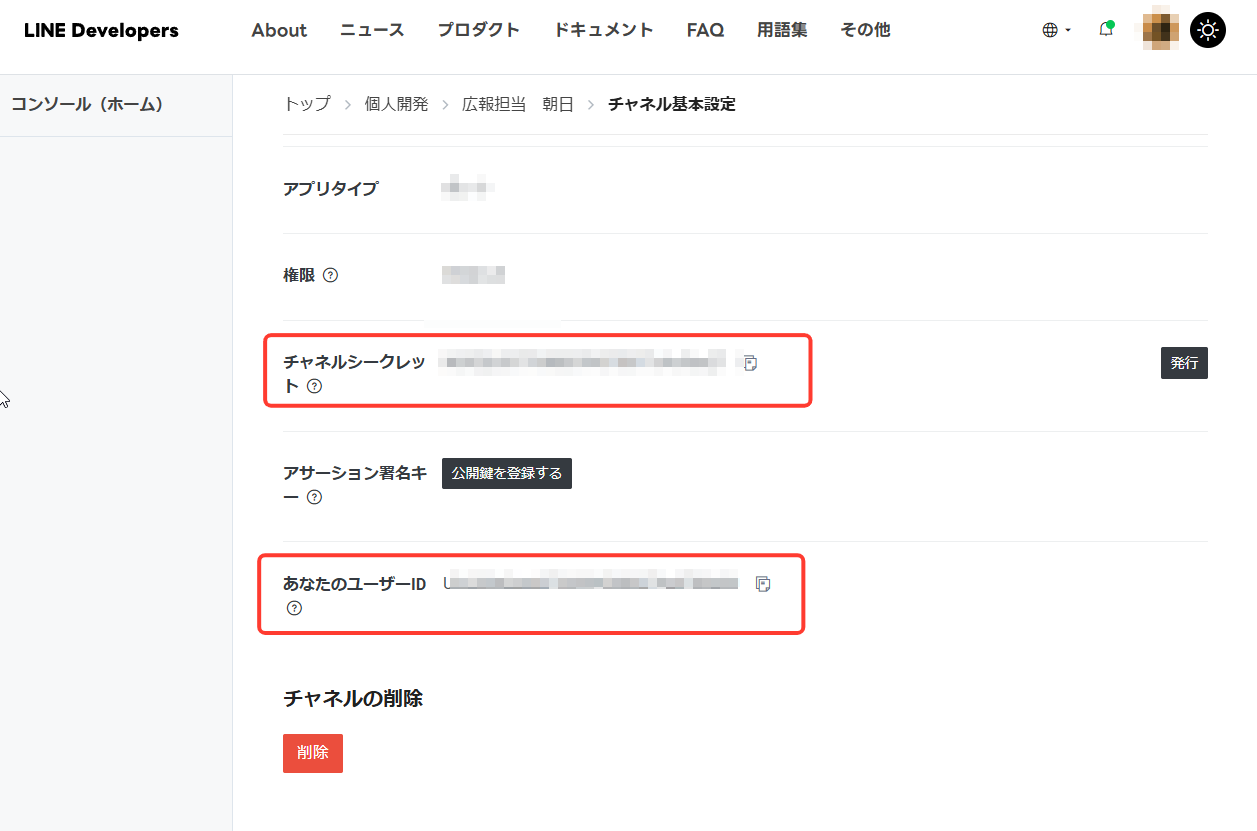
💡 「あなたのユーザーID」とは?
ログインしている個人のLINEアカウントの識別番号です。
友だち検索のLINE IDではなく、この文字列宛てに通知を送ります。
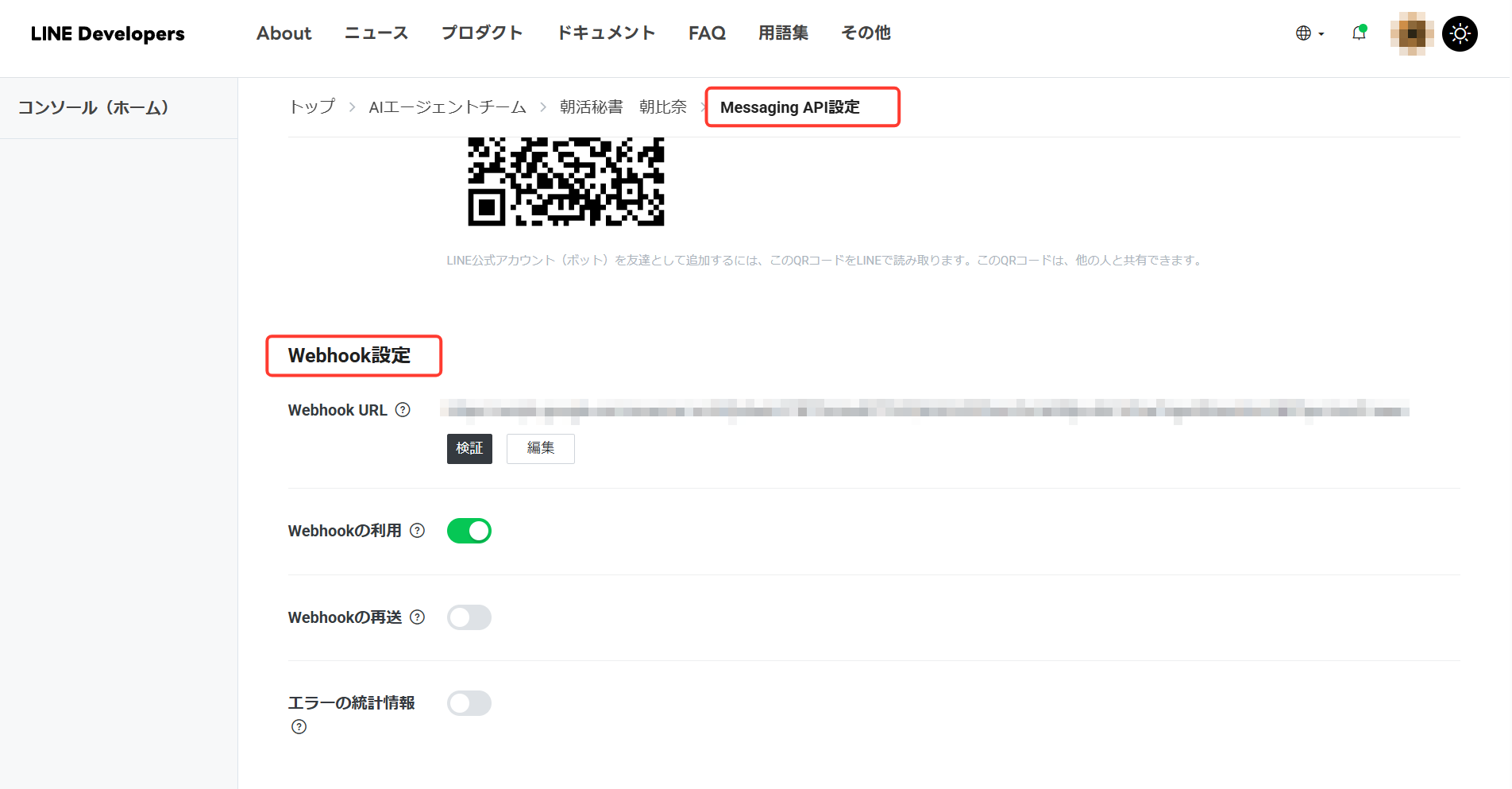
2. 「Messaging API設定」でチャネルアクセストークン、Webhookを設定
「Messaging API設定」タブを開きます。
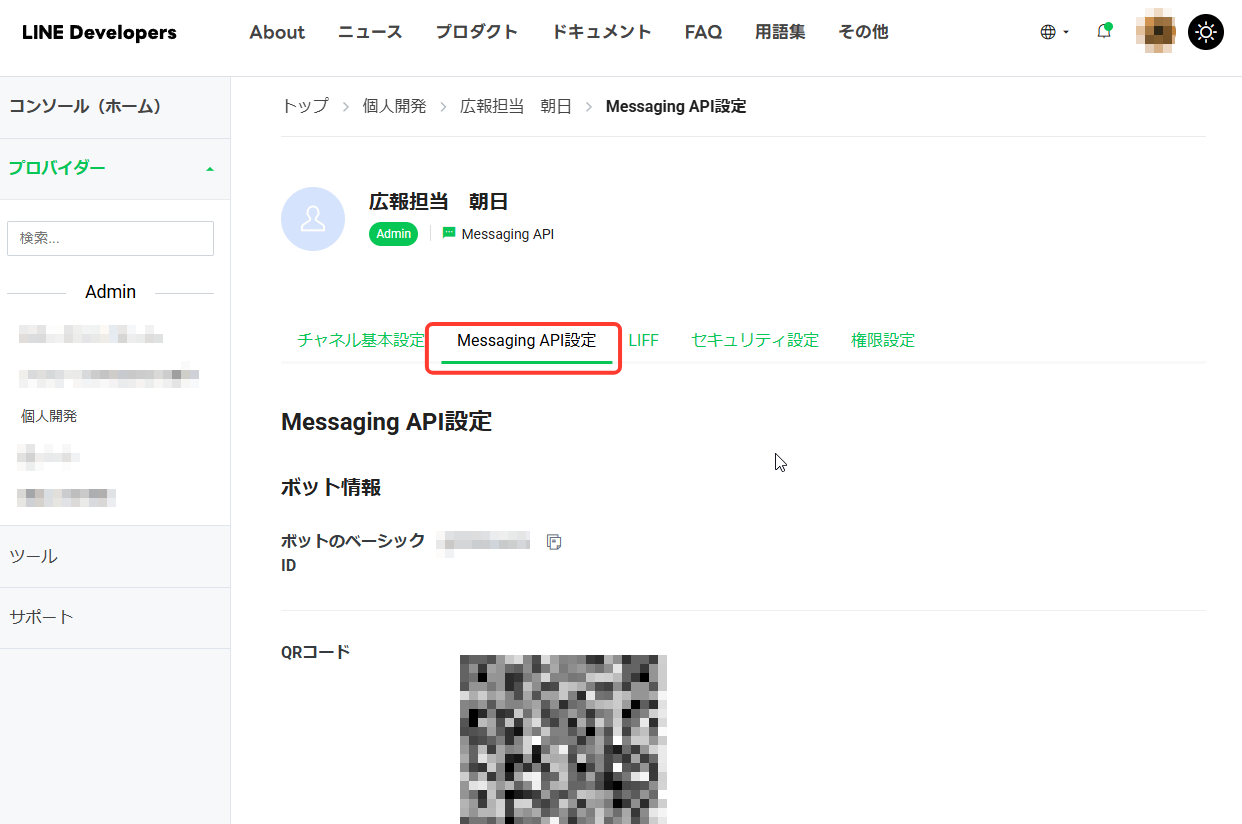
Webhookはここで設定、検証を行います。
チャネルアクセストークンもここで取得します。
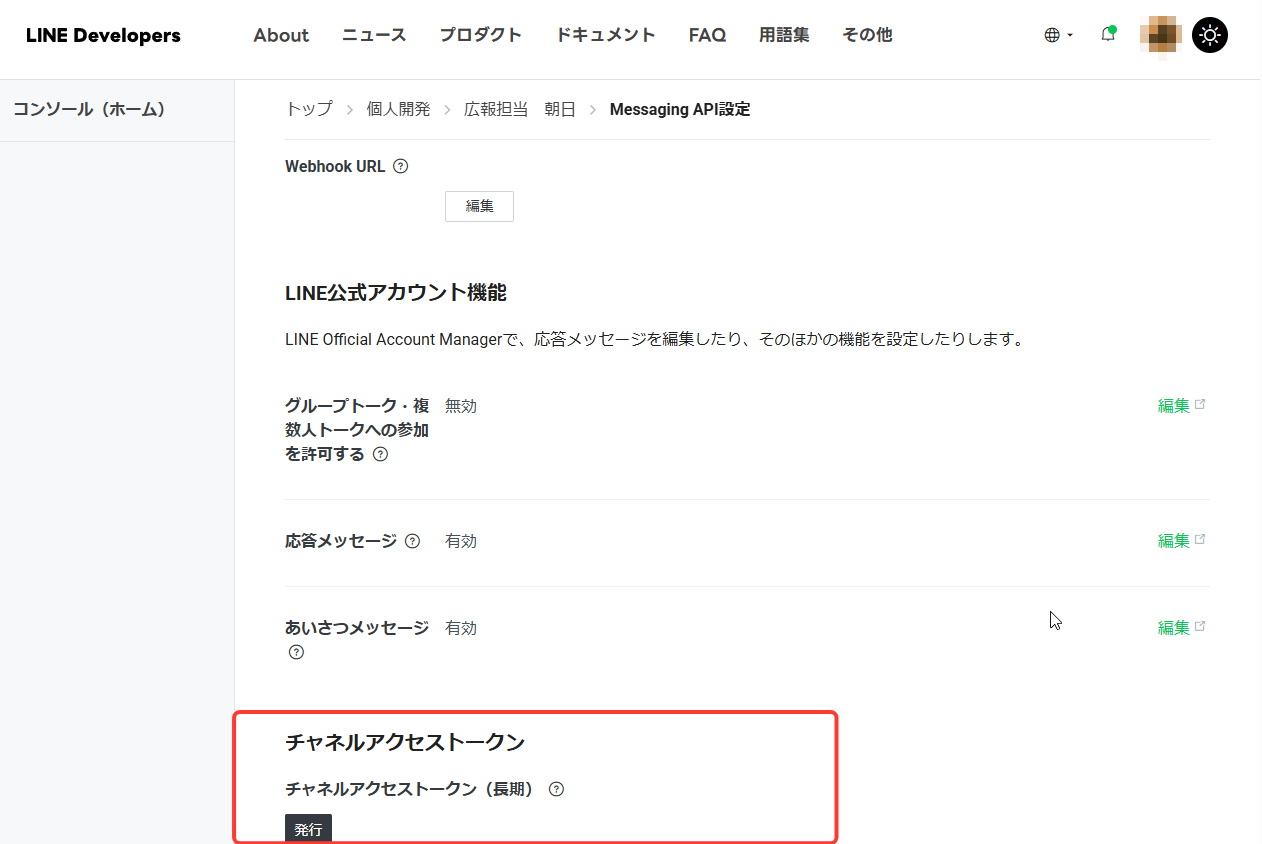
自動化の実装で必要になる4つの項目です。
| 項目 | 役割 | 用途 |
|---|---|---|
| あなたのユーザーID | 個人のLINEアカウントの宛先 | 自分宛てに通知を送る宛先 |
| チャネルアクセストークン | プログラムが通信するための鍵 | 送信時の認証パスワード |
| チャネルシークレット | 本物のLINEからの通信か見分ける鍵 | メッセージ受信時の署名検証 |
| Webhook URL | LINEからメッセージを受け取る窓口 | 受信サーバーの公開アドレス |
💡 キーの発行と実装は次回解説!
通知を送るだけなら、ユーザーIDとトークンの2つで動きます。
具体的な発行手順や実装方法は、次回の記事で詳しく解説します。
まとめ
LINE自動通知を始めるポイントです。
- Developersで作業部屋(プロバイダー)を作る
- 公式アカウントで社員(LINEの友だち)を作成する
- Messaging APIで社員を動かす設定を有効化する
これで解決できます。
必要な項目が揃ったら、次回の通知送信の実装へ進みましょう。

コメント