
こんにちは、blueです。
これまでの記事では、Googleが発表した衝撃的なAI開発環境 「Google Antigravity」 の始め方や、そこで使える「 Gemini CLI」 の活用法について紹介してきました。

今回はエンジニアの標準ツールである 「Git(ギット)」 と 「GitHub(ギットハブ)」 の導入方法をわかりやすく解説します。
ノンプロ研「AIエージェントと本気で遊ぶ実験室」とは?
2026年2月、ノンプロ研で新しい試みである「AIエージェントと本気で遊ぶ実験室」がスタートしました。
このラボの目的は、単にAIを使うだけでなく、AIエージェントを自ら作成し、活用していくことです。
これまではCursorなどのAIエディタを使ってきましたが、今回はGoogle純正の強力な環境を構築していきます。
必要なツールとして以下が挙げられています:
- Antigravity
- Gemini CLI
- Git / GitHub(今回のメイン!)
今回は、この中から開発の要となる「Git / Git Hub」のセットアップを行います。
なぜAntigravityの次にGitなのか?
Google Antigravityを使っていると、プロジェクトの読み込みや保存の場面で、当たり前のようにGitの知識が必要になります。
- Git(ギット):
自分のパソコン内で、ファイルの「変更履歴」を記録するツールです。AIがコードを書き換えて「あ、前の方が良かった!」となった時も、Gitがあれば時間を巻き戻せます。 - GitHub(ギットハブ):
世界中のプログラムコードが保存されている巨大な保管庫です。Antigravityのサンプルコードも、自分の作ったアプリも、基本的にはここに保存します。
つまり、「AIに書いてもらったコードを、Gitで記録し、GitHubに大切に保管する」。これができれば、安心してAI開発を進められます。
Gitのインストール手順
まずは、自分のPC(ローカル環境)にGitをインストールしましょう。
① 公式サイトへアクセス
Git公式サイトにアクセスします。
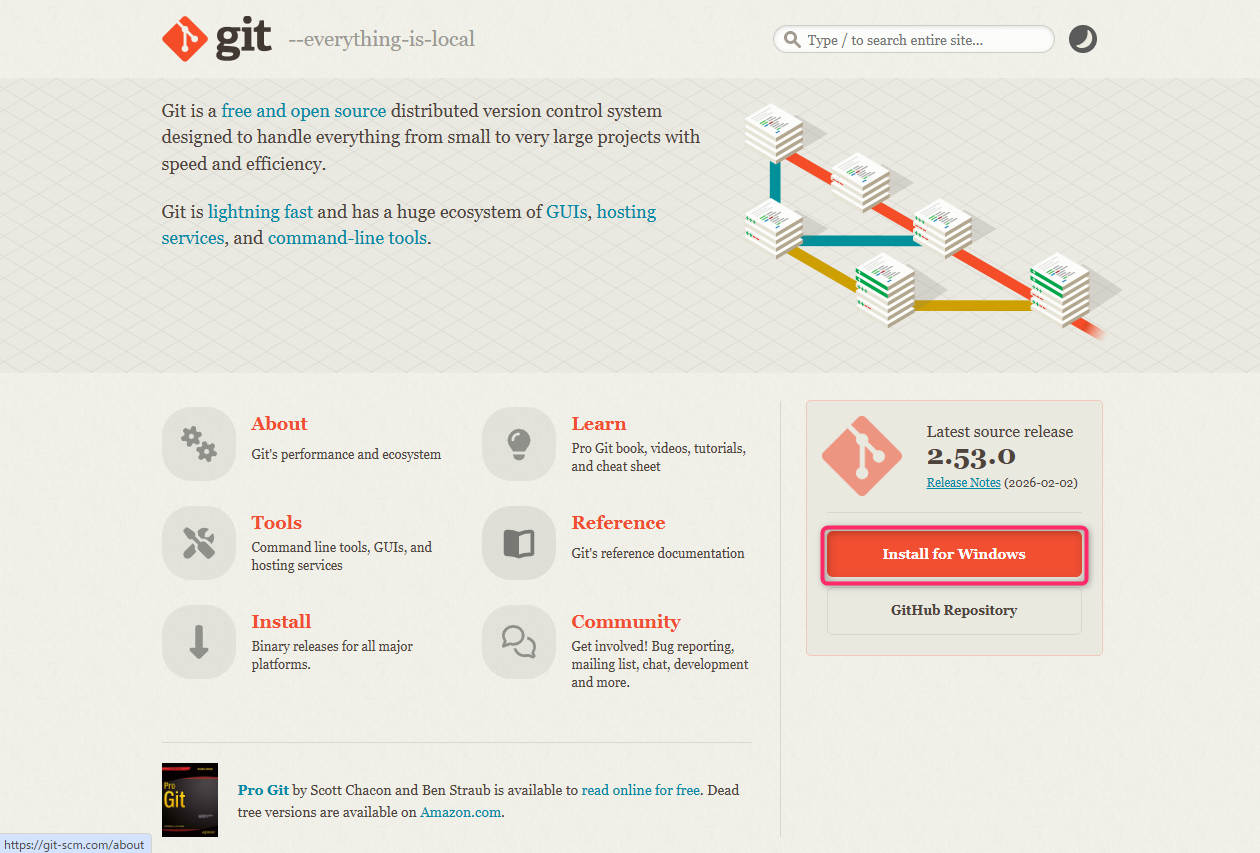
サイトが自動的に使っているパソコン(OS)を判別してくれます。
画面右下のモニターアイコンの中に表示されているボタンをクリックしてください。
- Windowsの方: 「Download for Windows」
- Macの方: 「Download for macOS」
※もし自分のOSと違うボタンが表示されている場合は、その下の「Downloads」という文字をクリックして、手動で選んでください。
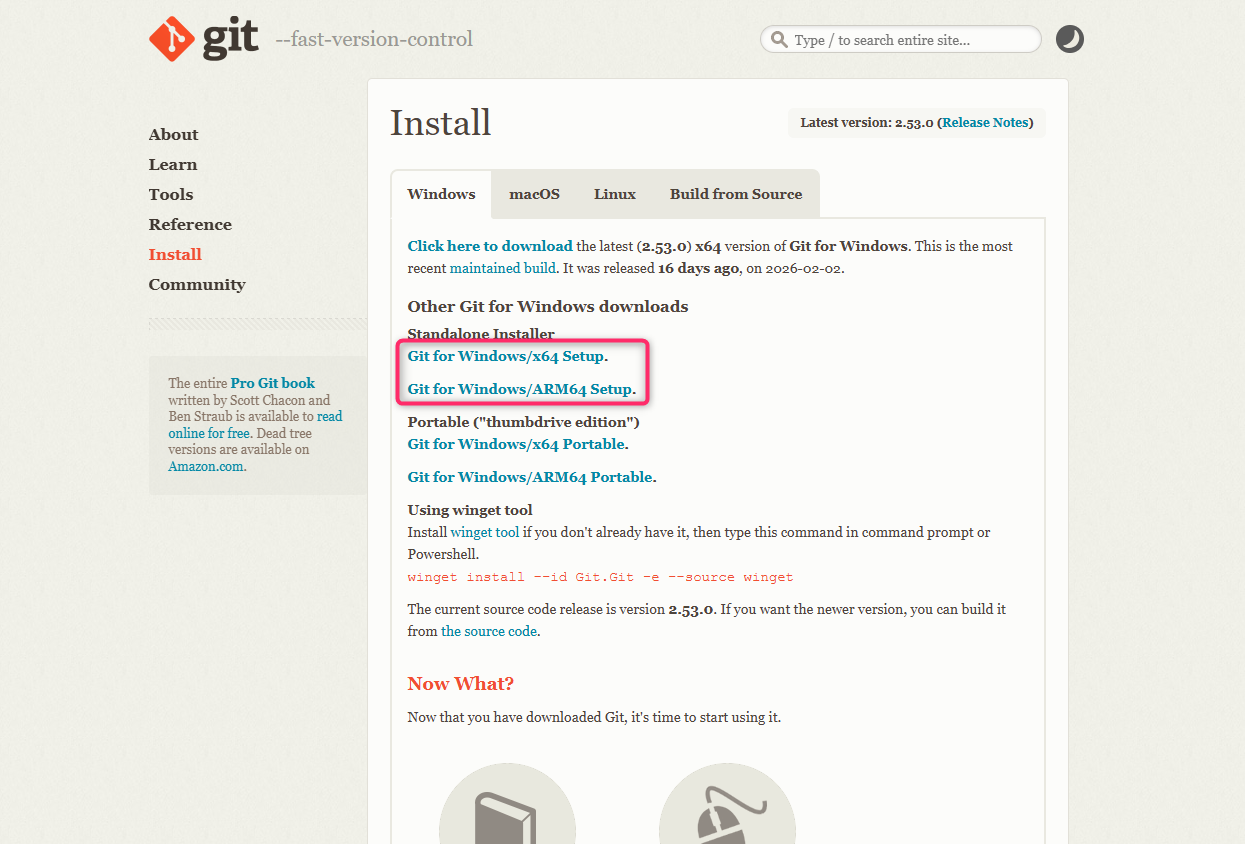
②Installerをダウンロード
次の画面で該当するInstallerをダウンロードします。
③ インストーラーの実行
ダウンロードしたファイルを開いてインストールを開始します。
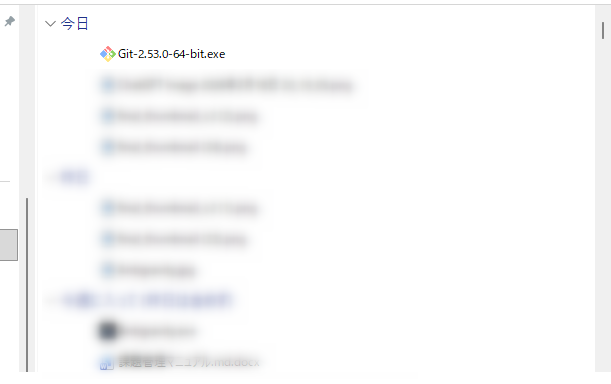
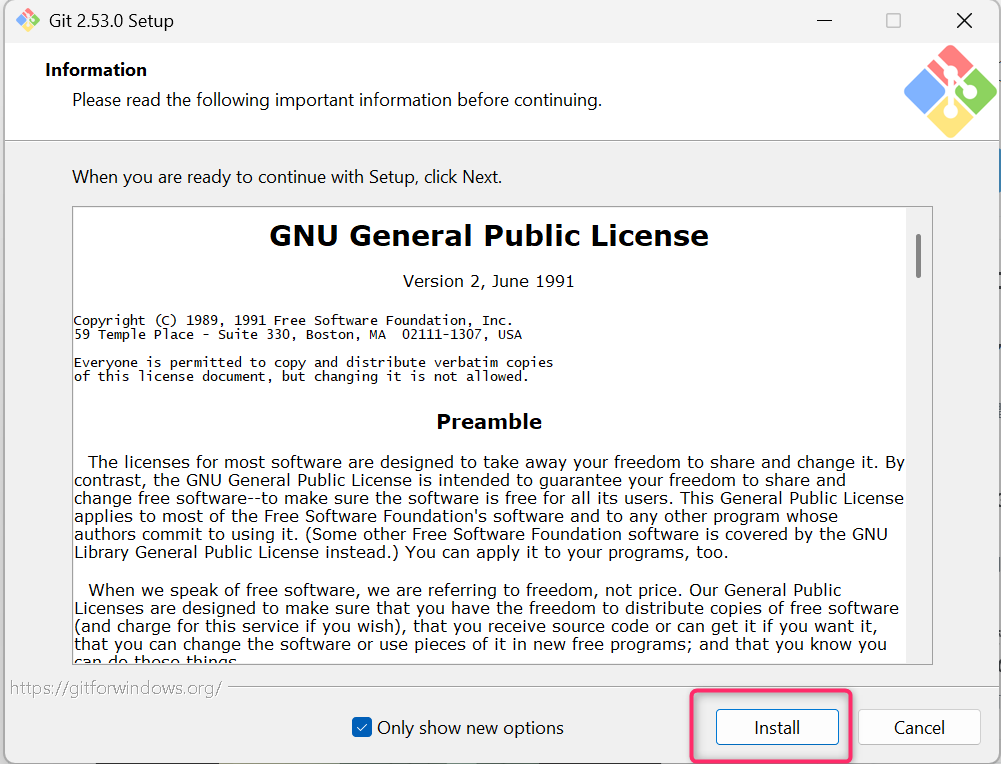
以下の画面で「Next」をクリックします
【ここだけ注意!】「Only show new options」と表示されたら?
これは「以前に入っていたGitの設定を引き継いで、新しい設定だけ確認する?」という意味です。
対応方法: チェックを入れたまま 「Install」をクリックしてください。
④インストールの確認
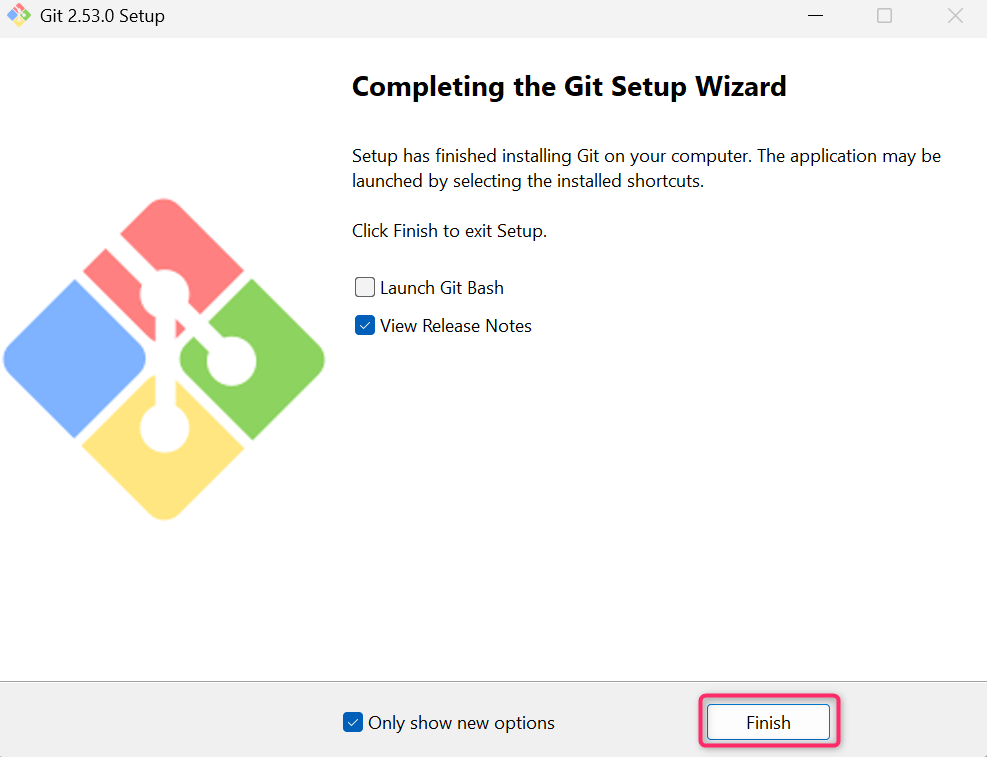
以降は基本「Next」で進めていきます。
以下の画面になったら「Finish」をクリックします。
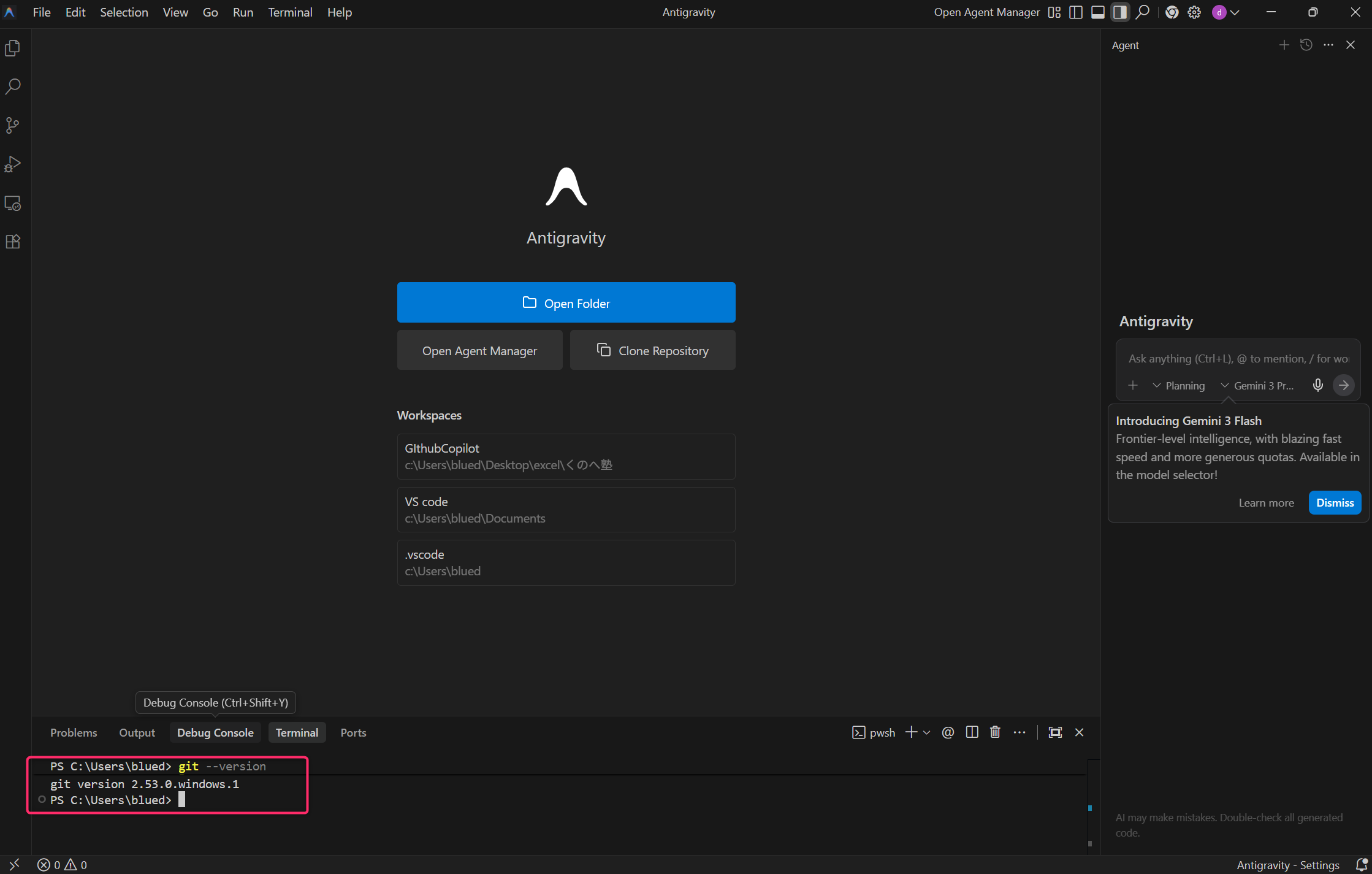
正しく入ったか確認します。 前回AntigravityでGemini CLIを使った時と同じように、ターミナルを開いて、以下のコマンドを入力してください。
Bash
git --version
git version 2.xx.x と表示されれば成功です!
GitHubアカウントの作成
次に、クラウド上の保管庫「GitHub」のアカウントを作ります。
① 公式サイトでサインアップ
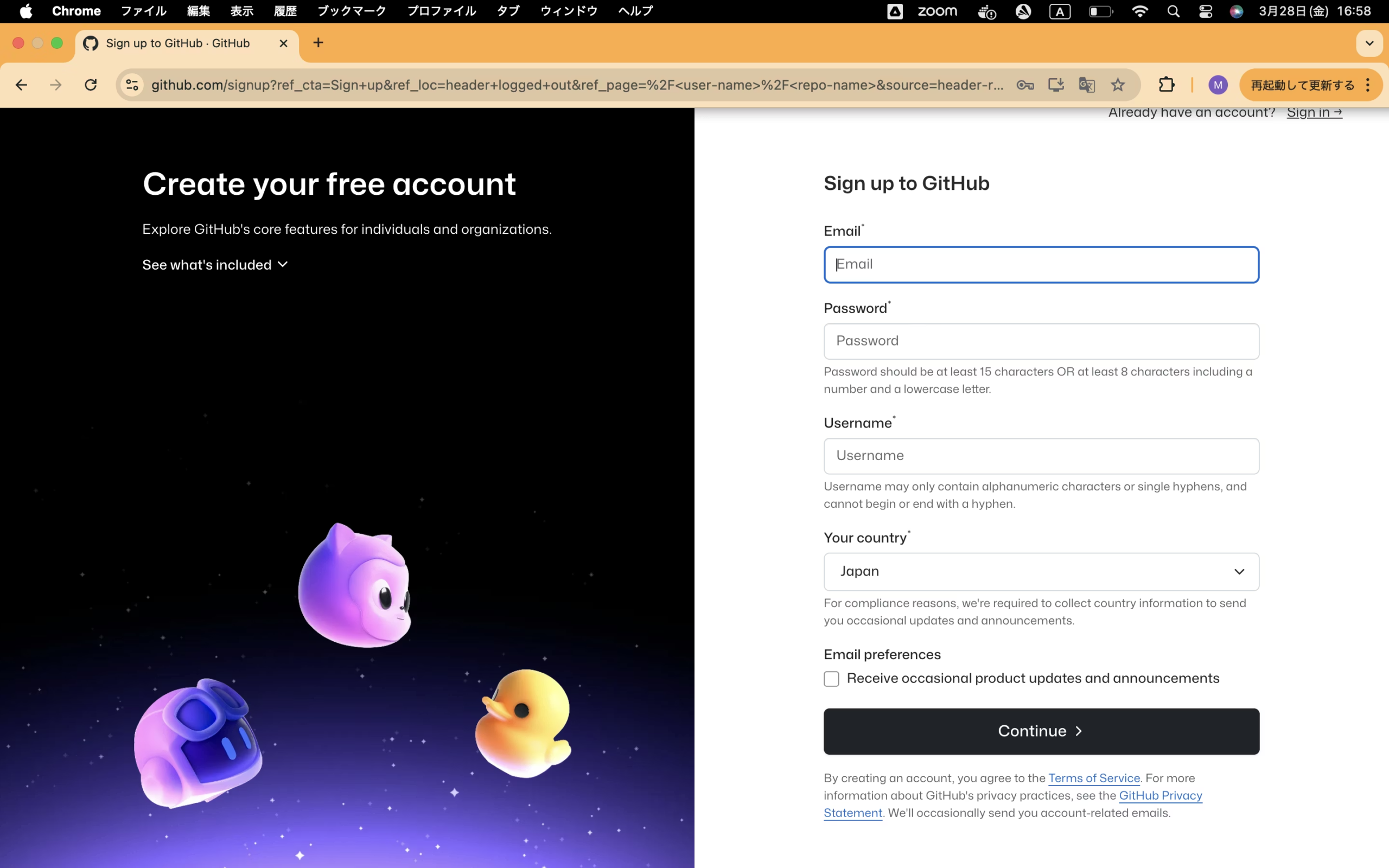
GitHub公式サイトへアクセスし、右上の 「Sign up」 をクリックします。
② アカウント情報の入力
画面の指示に従って入力していきます。
- Email: メールアドレスを入力
- Password: 強力なパスワードを設定
- Username: ユーザー名(世界に公開されます)
- Email preferences: お知らせメール(y/n どちらでもOK)
③ 認証とプラン選択
「検証する(Verify)」でパズルを解き、メールに届いた数字コードを入力します。 プラン選択画面では、「Continue for free(無料プラン)」 を選んでください。これで登録完了です!
最後の仕上げ:初期設定(これだけはやっておこう)
最後に、PCに入れたGitに「誰が記録しているか」を教えます。これをしないと、GitHubにアップロードする時にエラーになります。
Antigravityのターミナルで、以下の2行を順番に入力してEnterを押してください。 (" は消さずに、中身だけあなたの情報に書き換えてください)
Bash
git config --global user.name "GitHubのユーザー名"
git config --global user.email "登録したメールアドレス"
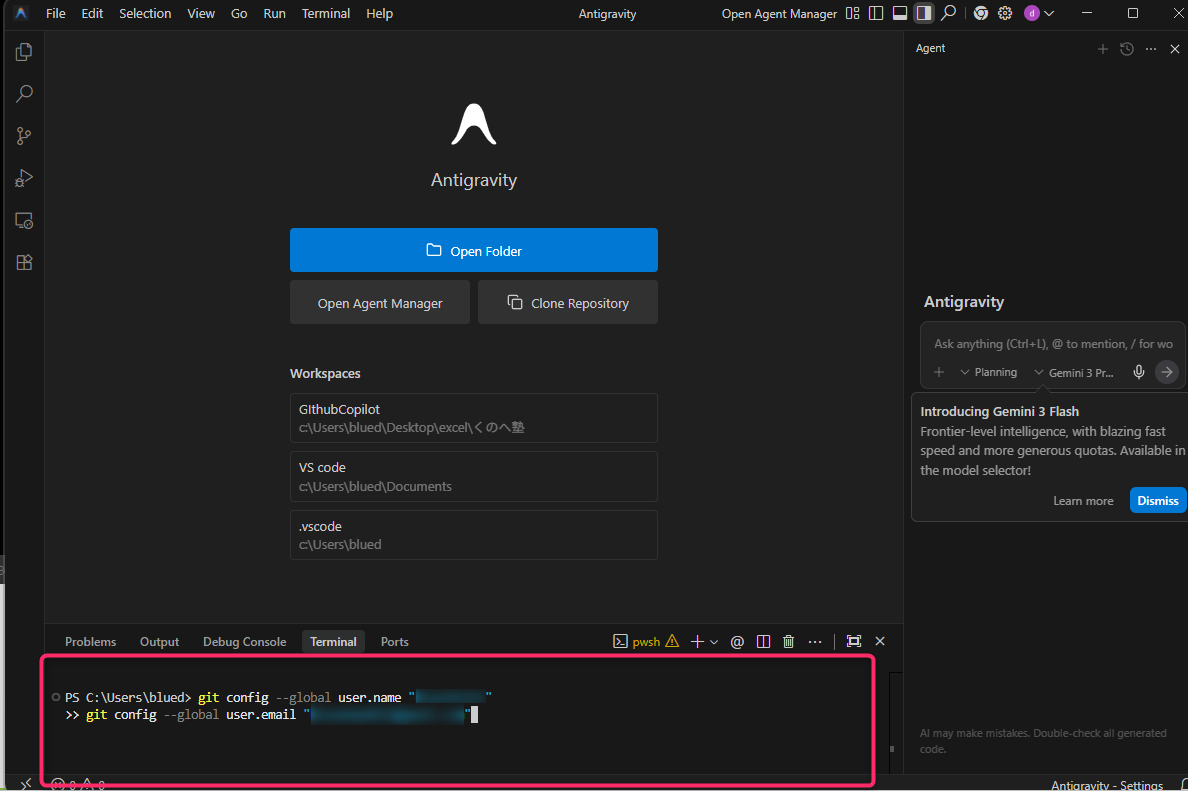
設定した内容が保存されているかを以下で確認します。
Bash
git config --list
すると、ズラッと設定項目が表示されます。
その中に以下の情報があればよいのですが、画面が止まってしまうこともあります。
user.name=あなたのユーザー名user.email=あなたのメールアドレス
💡 もし画面が止まってしまったら?
表示される項目が多いと、画面の左下に : や END と表示されて入力できなくなることがあります。
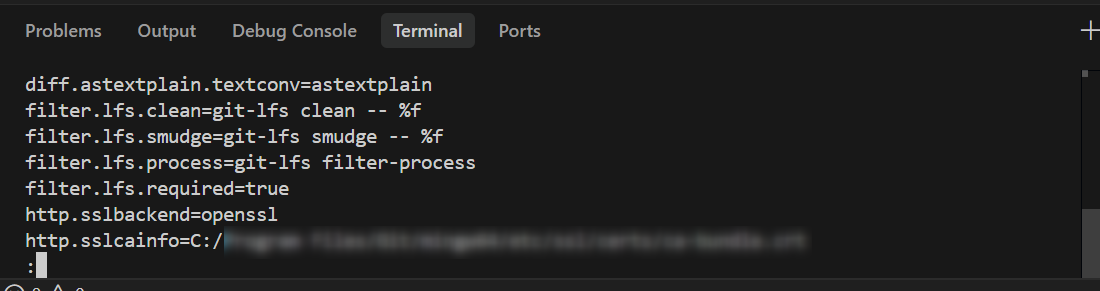
その場合は、以下のコマンドを入力します。
Bash
git config user.name
git config user.email
これで以下の情報が表示されれば初期設定は完了です。
user.name=あなたのユーザー名user.email=あなたのメールアドレス
まとめ
お疲れ様でした! これで Gitのインストール と GitHubの登録 は完了です。
- Google Antigravity: AIエージェントと開発する場所
- Git: その履歴を記録するツール
- GitHub: 成果物を保管・共有する場所
この3つが揃えば、もう「コードが消えたらどうしよう」と怖がる必要はありません。 AIエージェントにどんどんコードを書いてもらって、Gitでガンガン保存していきましょう!
次回は、実際にGitHub上に自分だけの保存場所(リポジトリ)を作って、Antigravityで作ったコードを保存する方法を紹介します。


コメント