前回の記事では、エンジニアの標準ツールである 「Git(ギット)」 と 「GitHub(ギットハブ)」 の導入方法を説明しました。

ただ現状はGitHubにアクセスする際は毎回IDとパスワードを入力する必要があります。
それでは面倒ですので今回「SSH鍵」による連携方法について説明します。
ただ 初心者の方にとっては「そもそもGitHubって何のために使うの?」「SSH鍵って何?」と、初期設定の段階で用語の壁にぶつかってしまうことも多いはず。
今回は、Antigravityの右画面にいる優秀なAIアシスタント(Agent)に手伝ってもらいながら、「GitHubを使う本当の目的」と、安全に接続するための「SSH鍵の仕組み」を理解しつつ、連携手順をわかりやすく解説します!
そもそもGitHubって何?なぜ必要なの?
GitHubは単なる「ネット上のコード置き場」ではありません。世界中のエンジニアが利用する「バージョン管理」と「共同作業」のための必須プラットフォームです。
大きく分けて、以下の3つの強力なメリットがあります。
- チームやコミュニティでの「共同作業」がスムーズになる
複数人で同じシステムを作る際、普通にファイルを共有すると「誰のコードが最新か分からない」「他人の書いたコードを誤って上書きしてしまった」という事故が起きます。
GitHubを使えば、それぞれの変更箇所を安全に統合(マージ)し、競合を防ぎながらチーム開発を進めることができます。 - コードの「変更履歴(バージョン)」を正確に管理できる
「いつ・誰が・なぜ・どの行を変更したか」がすべて記録されます。
もしエラーが起きても、原因を特定しやすく、確実に動いていた過去の状態へ安全にロールバック(復元)することが可能です。 - 自分のコードのバックアップと、知見の共有
パソコンが故障しても、クラウド上にコードがあるためすぐに作業を再開できます。また、
書いたコードのURLを共有するだけで、コミュニティの仲間にレビューをもらったり、逆に誰かの役に立つツールを公開(オープンソース化)したりすることができます。
このように、個人開発の枠を超えて「共同でプログラムを育てていく」ために、GitHubは欠かせないツールなのです。
パスワード入力は危険?「SSH鍵」による安全な認証システム
このGitHubをエディタ(Antigravity)から操作するために必要なのが、今回のテーマである「SSH鍵」の設定です。
コードをGitHubへアップロード(プッシュ)する際、毎回IDとパスワードを入力するのは手間なだけでなく、ネットワーク上でパスワードを送信すること自体にセキュリティ上のリスクが伴います。
そこで使われるのが「公開鍵暗号方式」を用いたSSH接続です。
これは、以下の2つのデータをペアで作成し、認証を行う仕組みです。
- 公開鍵(
.pubがつくファイル):GitHub側に登録しておく「照合用のデータ」
(例えるなら、自分専用の「鍵穴」のようなもので、外部に公開しても安全です) - 秘密鍵(拡張子がないファイル):自分のPC内に厳重に保管する「本人証明のデータ」
(例えるなら、その鍵穴にぴったり合う世界に一つだけの「マスターキー」です)
自分のPCからGitHubへアクセスする際、GitHub側にある「公開鍵」と、手元の「秘密鍵」が計算上ピタリと一致するかどうかで本人確認を行います。
これにより、パスワードをネットワーク上に一切流すことなく、安全かつ自動的に認証(ログイン)ができるようになります。
仕組みがわかったところで、実際にAIエージェントの力を借りて設定を進めていきましょう!
Step 0: わからないことはAntigravityのAgentに聞く!
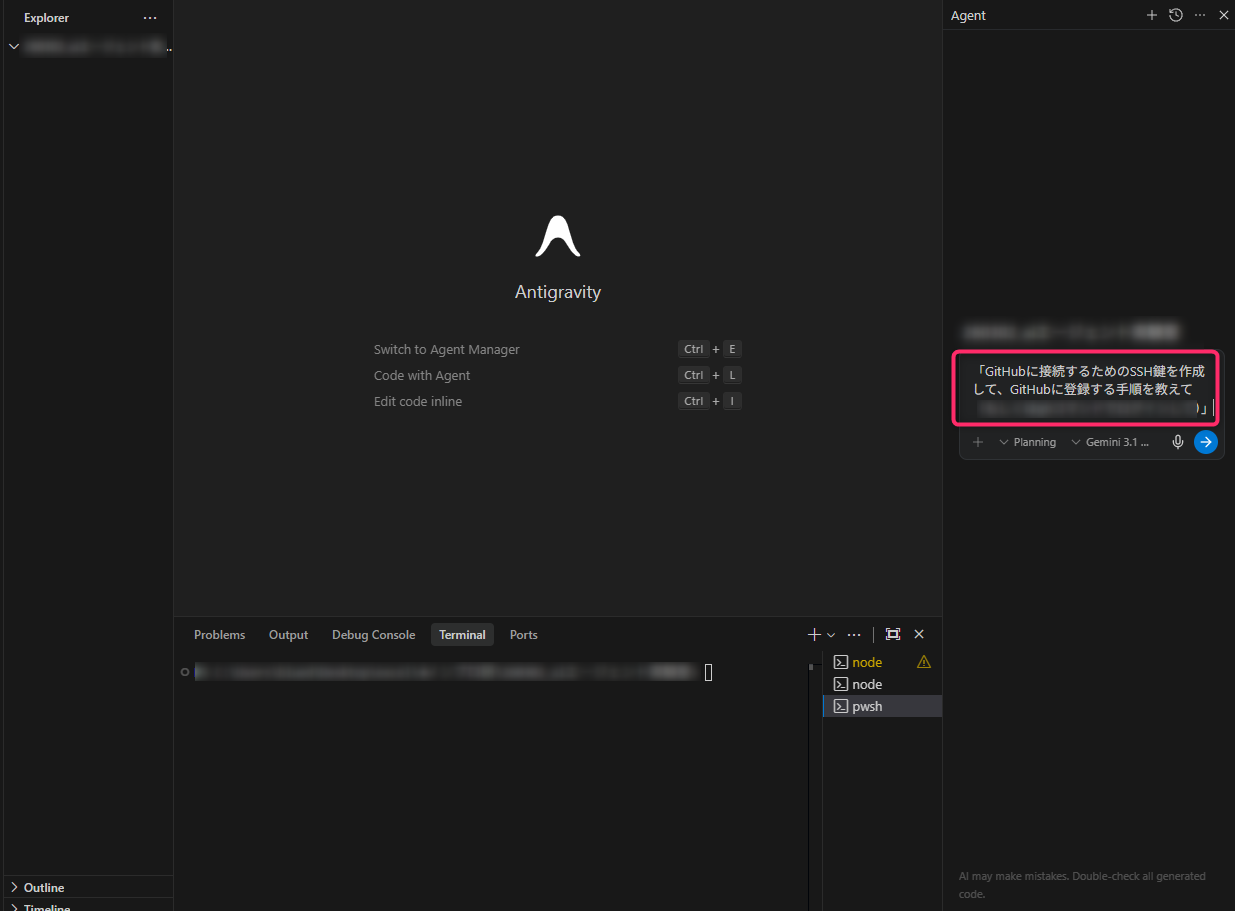
Antigravityの素晴らしいところは、環境構築でつまずいても、そのままエディタ内のAIに質問できることです。今回は右ペインのチャットボックスに、こうお願いしてみました。
「GitHubに接続するためのSSH鍵を作成して、GitHubに登録する手順を教えて」
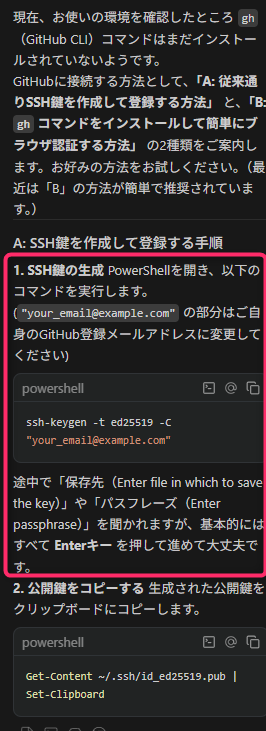
すると、Agentから「A:従来通りSSH鍵を作成して登録する方法」が提案されました。
今回は、開発環境の基本であり、仕組みを理解するのに最適なSSH鍵を作成して登録する手順で進めていきます。
Step 1: パソコンの中に「公開鍵」と「秘密鍵」のペアを作る
まずは、画面下部のターミナルを開いて、Agentに教えられたコマンドを入力します。
PowerShell
ssh-keygen -t ed25519 -C "your_email@example.com"
(※ your_email@example.com の部分はご自身のGitHub登録メールアドレスに変更してください)
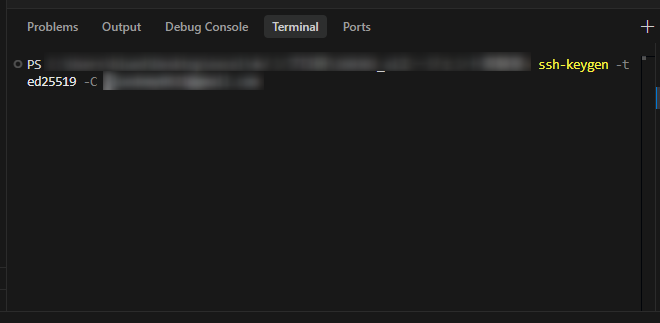
ssh-keygen: パソコンに対して「SSH鍵のペアを生成して」というコマンドです。ed25519: 処理が高速で、現在最も推奨されている安全な暗号方式を指定しています。
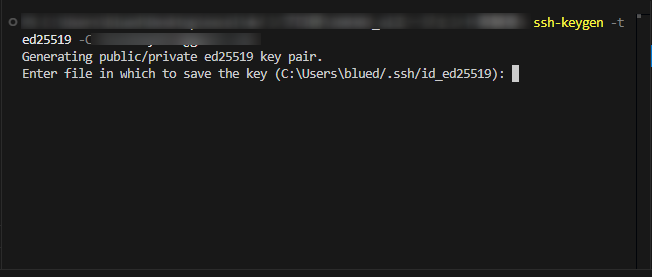
コマンドを実行してEnterを押すと、いくつか質問されます。
【ここに画像:2026-03-02_22h35_27.pngを挿入】
- 保存先(Enter file in which…): 鍵の保存先です。そのまま
Enterを押せば、標準の場所(.sshフォルダ)に保存されます。
- パスフレーズ(Enter passphrase…): 秘密鍵を使用する際の追加パスワードです。今回は空のまま
Enterを2回押して進めます。
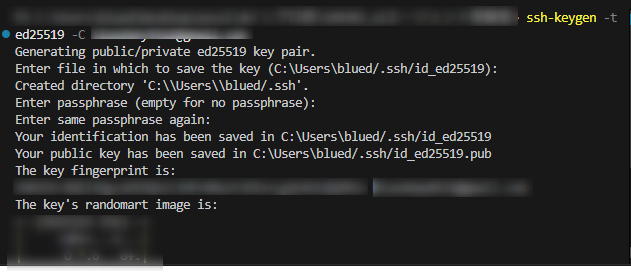
このモザイクアートのような模様(randomart)が表示されたら、無事に**「公開鍵(id_ed25519.pub)」と「秘密鍵(id_ed25519)」**の作成が完了です!
Step 2: 作成した「公開鍵」をコピーする
次に、先ほど作ったペアのうち「公開鍵(.pubがつく方)」の文字列をコピーします。(※本人証明となる秘密鍵は絶対に他人に共有しないでください)
Agentが教えてくれた以下のコマンドを実行します。
PowerShell
Get-Content ~/.ssh/id_ed25519.pub | Set-Clipboard
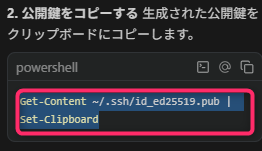
Get-Content: 指定したファイルの中身を読み取るPowerShellのコマンドです。| Set-Clipboard: 読み取った内容を、そのままクリップボードにコピー(Ctrl+C)します。
これで、公開鍵のデータがコピーされた状態になりました。
Step 3: GitHubに「公開鍵」を登録する
いよいよ、コピーした公開鍵をGitHubへ登録(照合用として提出)します。
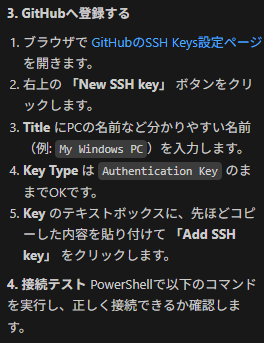
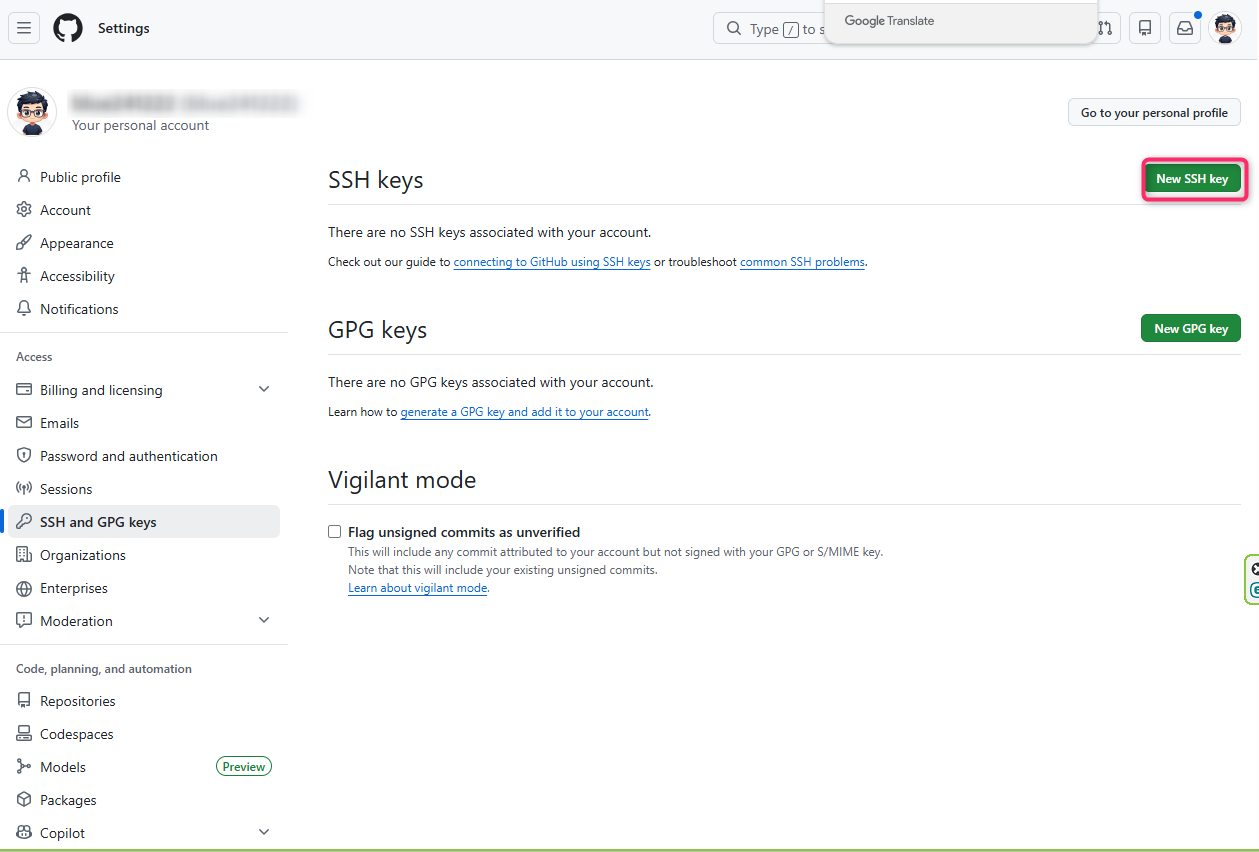
ブラウザでGitHubを開き、右上の自分のアイコンから「Settings」→左メニューの「SSH and GPG keys」を開きます。そして右上の緑のボタン「New SSH key」をクリックします。
登録画面が開いたら、以下のように入力します。
- Title: どのPCの鍵か識別できる名前を付けます(例:
AntigravityやMy Windows PCなど)。 - Key type:
Authentication KeyのままでOKです。 - Key: ここに、先ほどクリップボードにコピーした長い文字列を貼り付け(Ctrl+V)ます。(
ssh-ed25519から始まり、自分のメールアドレスで終わる文字列です)
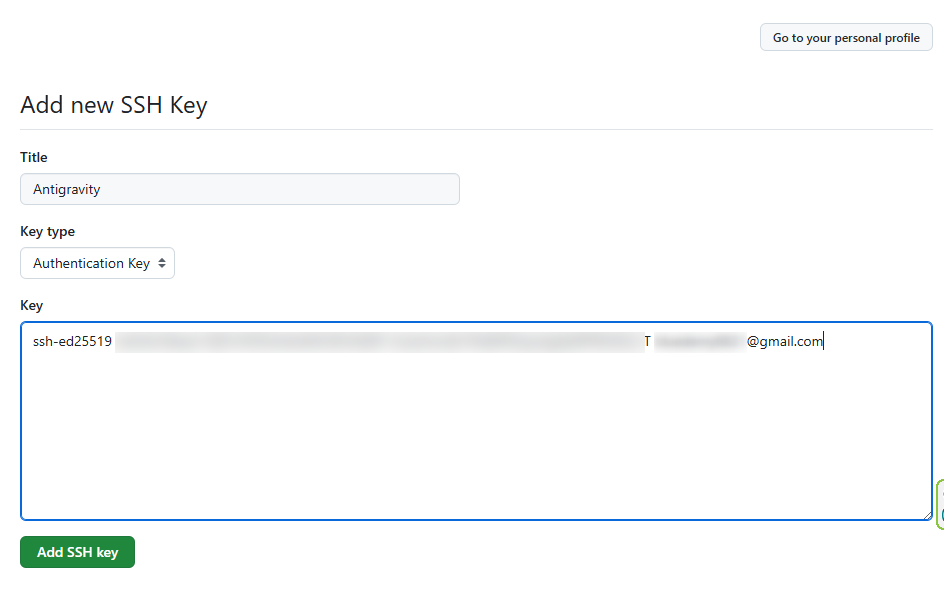
入力できたら下の「Add SSH key」をクリックします。
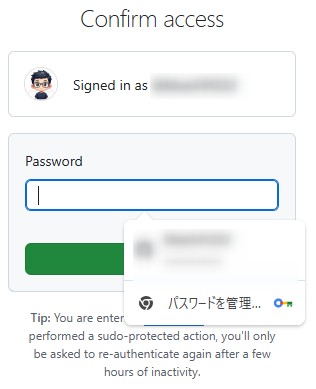
アクセス確認をされたらパスワードを入力ください。
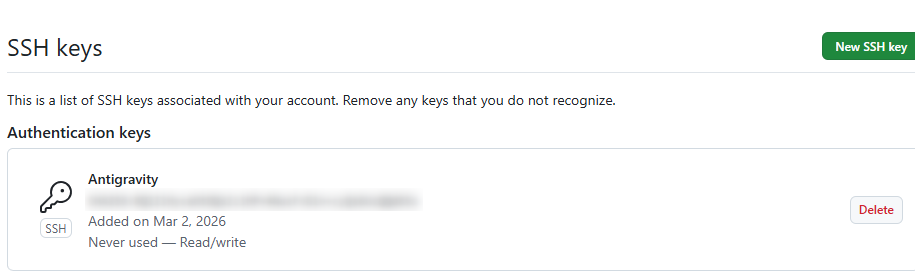
以下になれば完了です。
Step 4: 最終確認(接続テスト)
最後に、本当に連携できたかAgentの案内に従ってテストしてみましょう。Antigravityのターミナルに戻り、以下を入力してEnterを押します。
PowerShell
ssh -T git@github.com
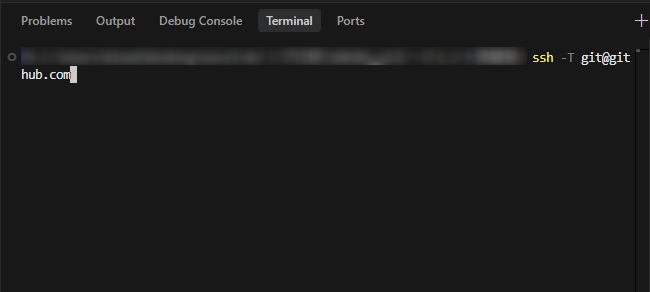
初めて接続する時は、「本当にこの接続先(GitHub)を信用して繋ぎますか?」という意味で Are you sure you want to continue connecting (yes/no/[fingerprint])? と聞かれます。
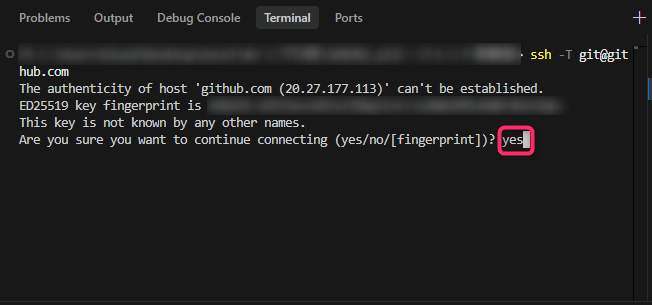
ここは yes と入力してEnterを押しましょう。
すると……
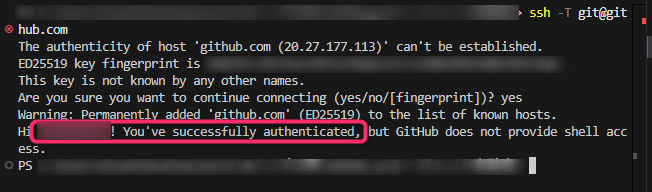
Hi (あなたのユーザー名)! You've successfully authenticated...
というメッセージが返ってきました! これで、無事にあなたのパソコンとGitHubの間に、安全な通信経路が開通した証拠です。本当にお疲れ様でした!
まとめ
一見難しそうなターミナルでの作業ですが、「何のためにやっているのか」が分かると見え方が変わってきますね。
- GitHub: コードの変更履歴を管理し、他者との共同作業をスムーズにするためのプラットフォーム。
- 秘密鍵(id_ed25519): パソコン内に保管する本人証明のデータ。絶対に公開しない。
- 公開鍵(id_ed25519.pub): 認証のためにGitHubに登録する照合用データ。
この役割の違いさえ覚えておけば、今後別の開発環境を構築する時も迷わず設定できるはずです。
何より、やり方が分からない時はAntigravityのAIエージェントに横で教えてもらいながら進められるのが本当に心強いですよね。
途中で挫折しがちな環境構築も、AIと一緒ならスムーズに乗り越えられます。
皆さんもぜひ、AIの力を借りながら快適なプログラミング・共同開発の第一歩を踏み出してみてください!


コメント