
「思いつくままに喋って、考えを整理したい」
「でも少し沈黙しただけで、 録音が勝手に止まってイライラする」
「そもそも、長文をキーボードで打つのが面倒くさい…」
そんな体験、ありませんか?
そこで見つけたのが、 オープンソースのAI音声入力アプリ「Amical(アミカル)」です。
自分が手動で止めるまで、 好きなだけ考えながら喋り続けられるのが最大の特徴です。
今回は、インストールから設定、 実際の精度比較まで丸ごとまとめます。
Amicalとは?
Amicalは、AIを使った多言語対応の音声入力デスクトップアプリです。
単なる文字起こしではなく、 「今どのアプリを使っているか」を理解して 最適な書式に自動で整えてくれます。
主な特徴はこちら。
- 完全無料&オープンソース : 追加の課金は不要
- プライバシー重視 : ローカルで動かす設定も可能
- アプリの認識:SlackやNotionなどを認識し書式も整理
インストール手順
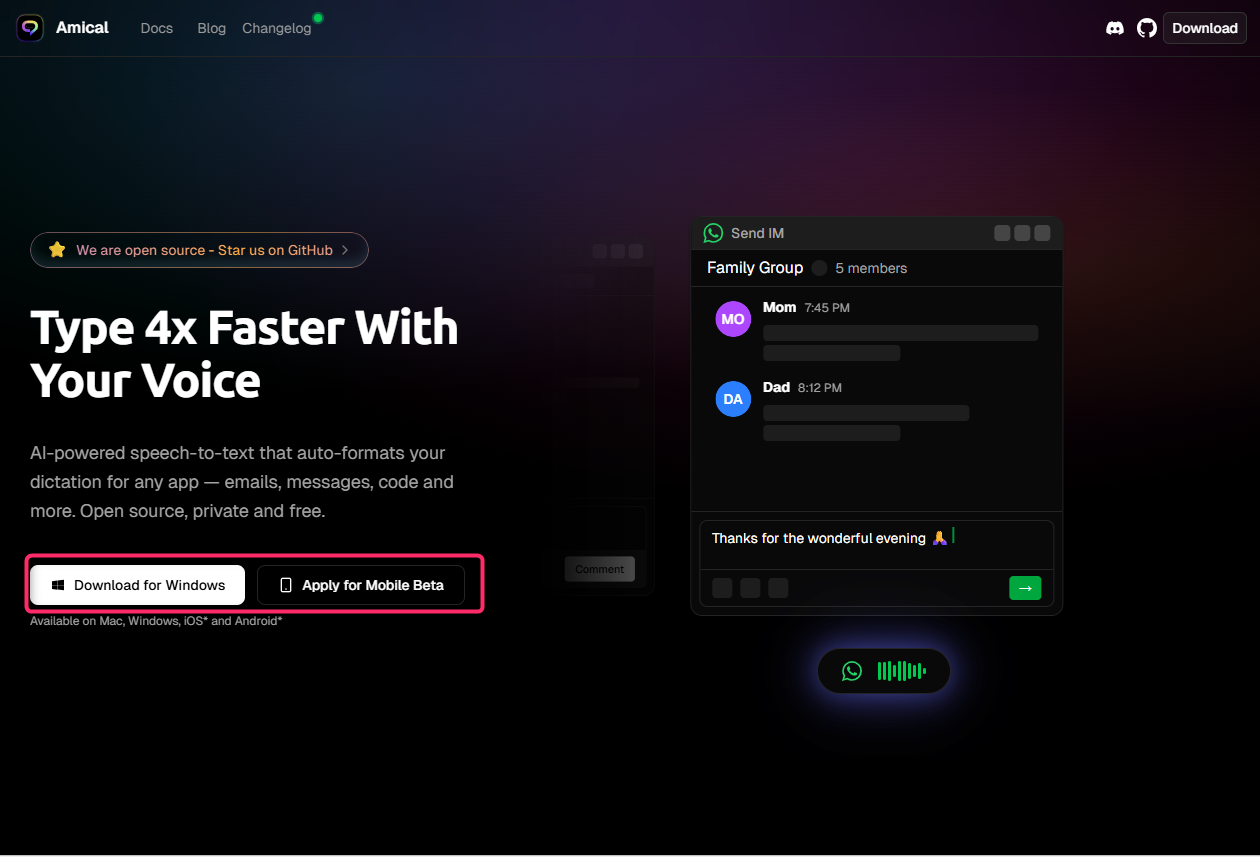
Amical公式サイト にアクセスし、 「Download for Windows」をクリックしてダウンロードします。
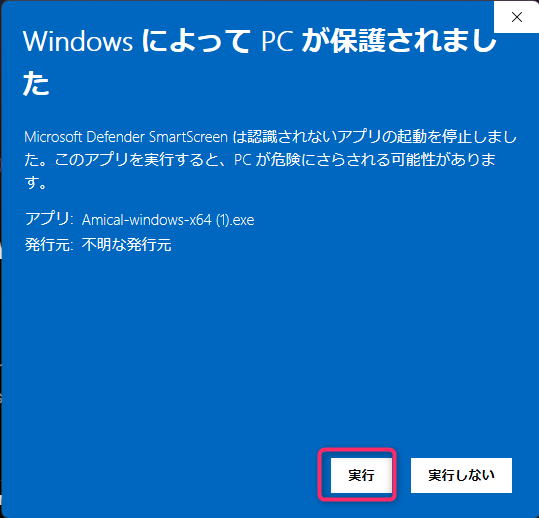
ダウンロードしたファイルを実行するとSmartScreenの警告が出ます。 オープンソースソフト特有の表示なので、 「詳細情報」→「実行」の順に進めればOKです。
初回セットアップ(5ステップ)
インストール後、自動でウィザードが起動します。 画面の指示に沿って進めるだけです。
ステップ1 : 使いたい機能を選ぶ
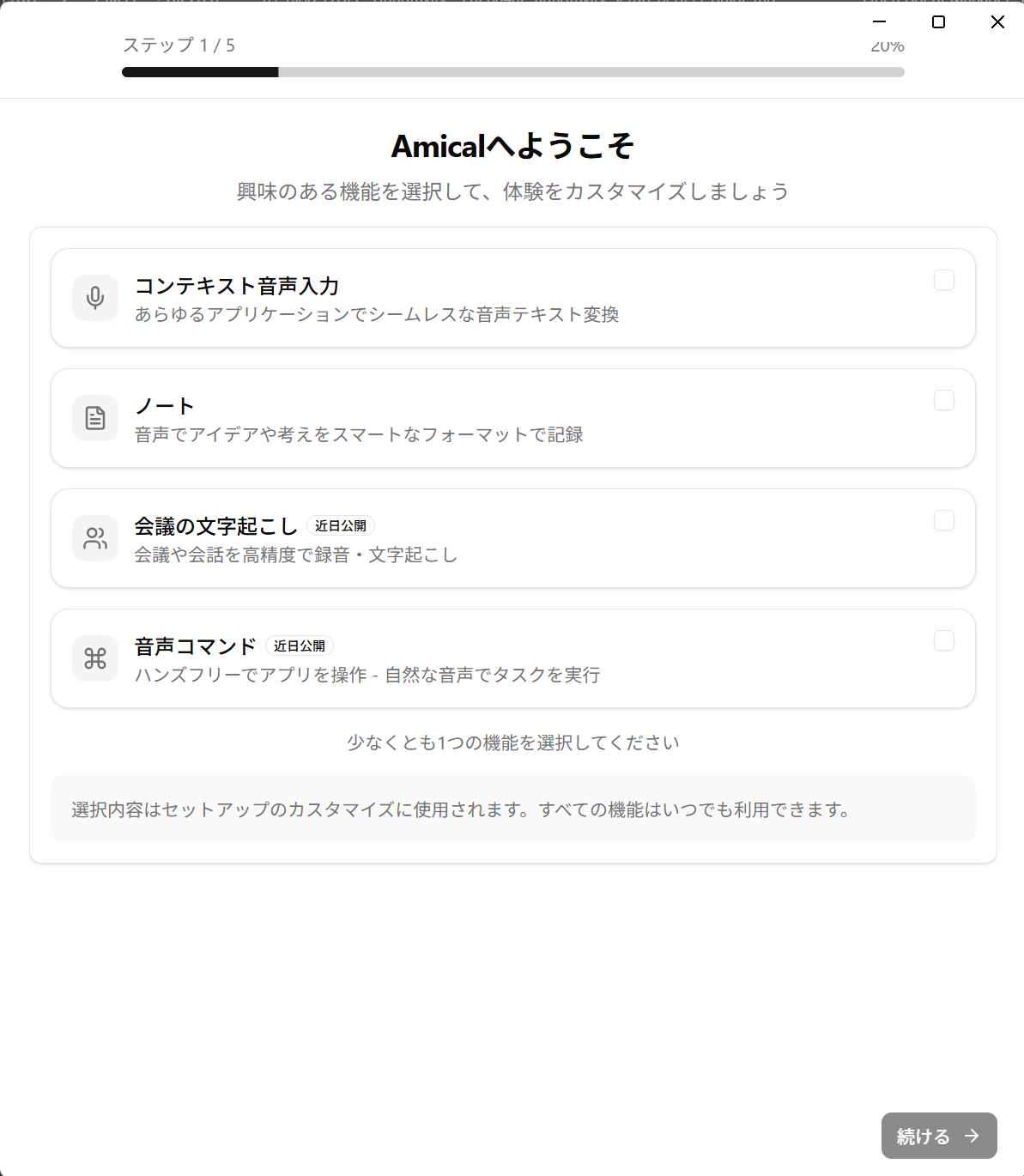
チェックを入れて「続ける」。 あとから変更できるので迷わず進めてOK。
ステップ2 : マイクの権限を付与する
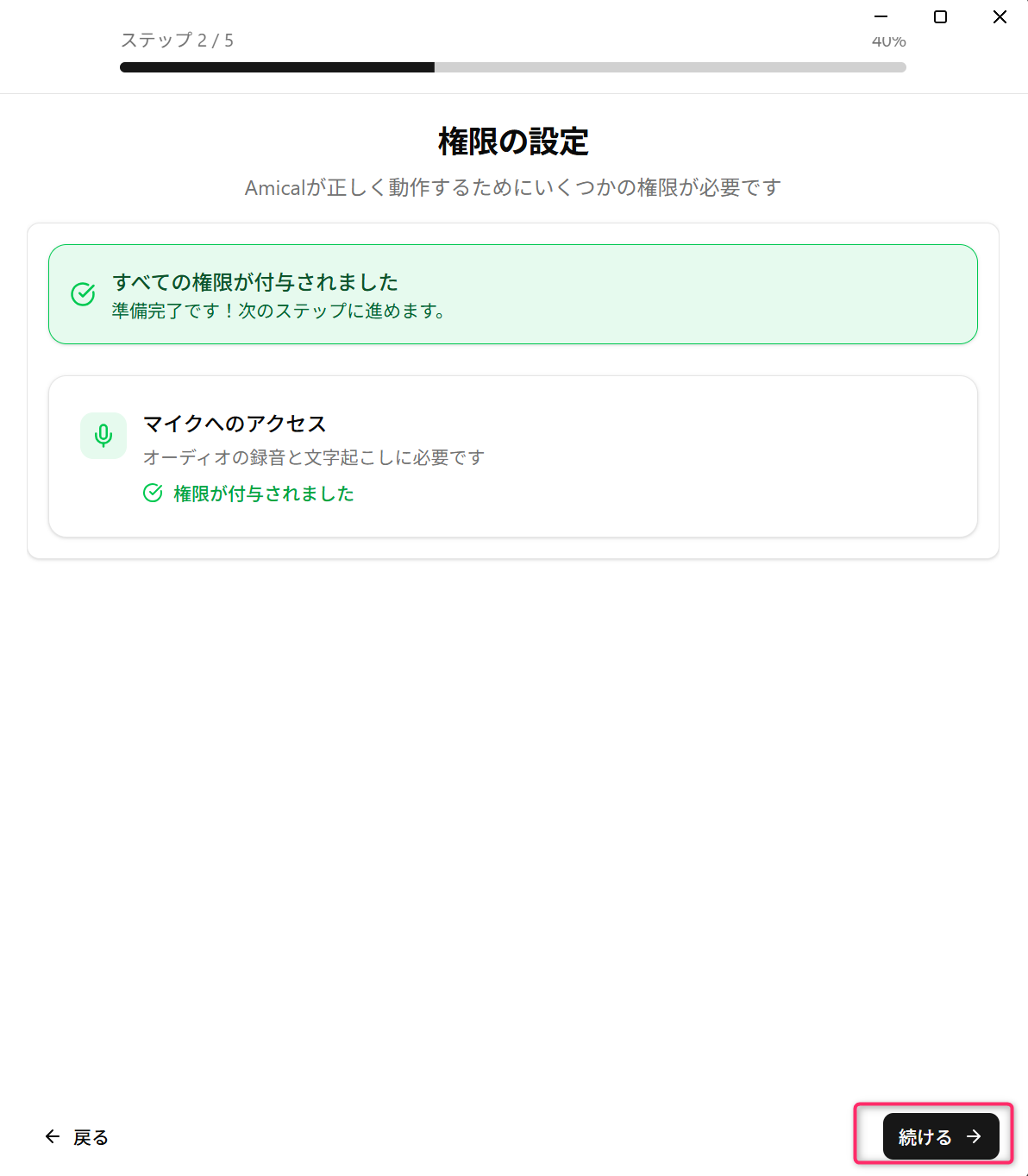
「すべての権限が付与されました」と出たら「続ける」をクリック。
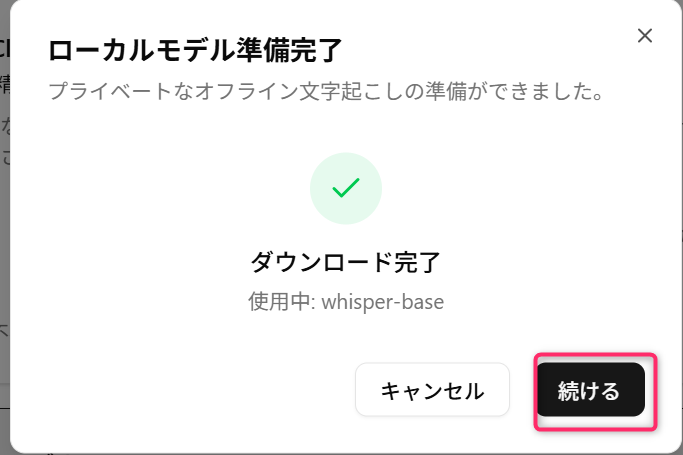
ステップ4 : AIモデルを選ぶ(ここが重要!)
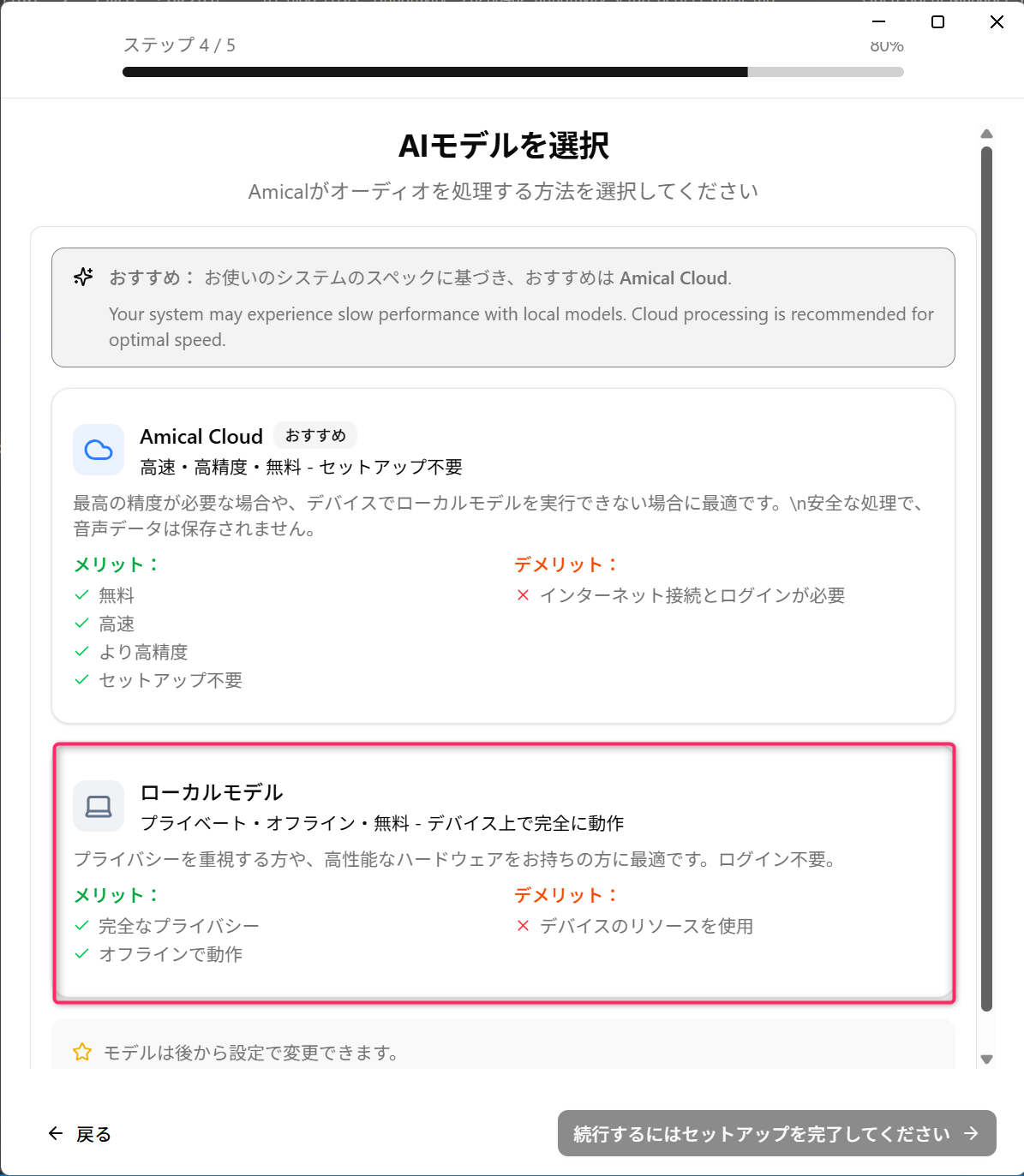
モデルの選び方は次の章で詳しく解説します。
現時点では「ローカルモデル」にしておいてください
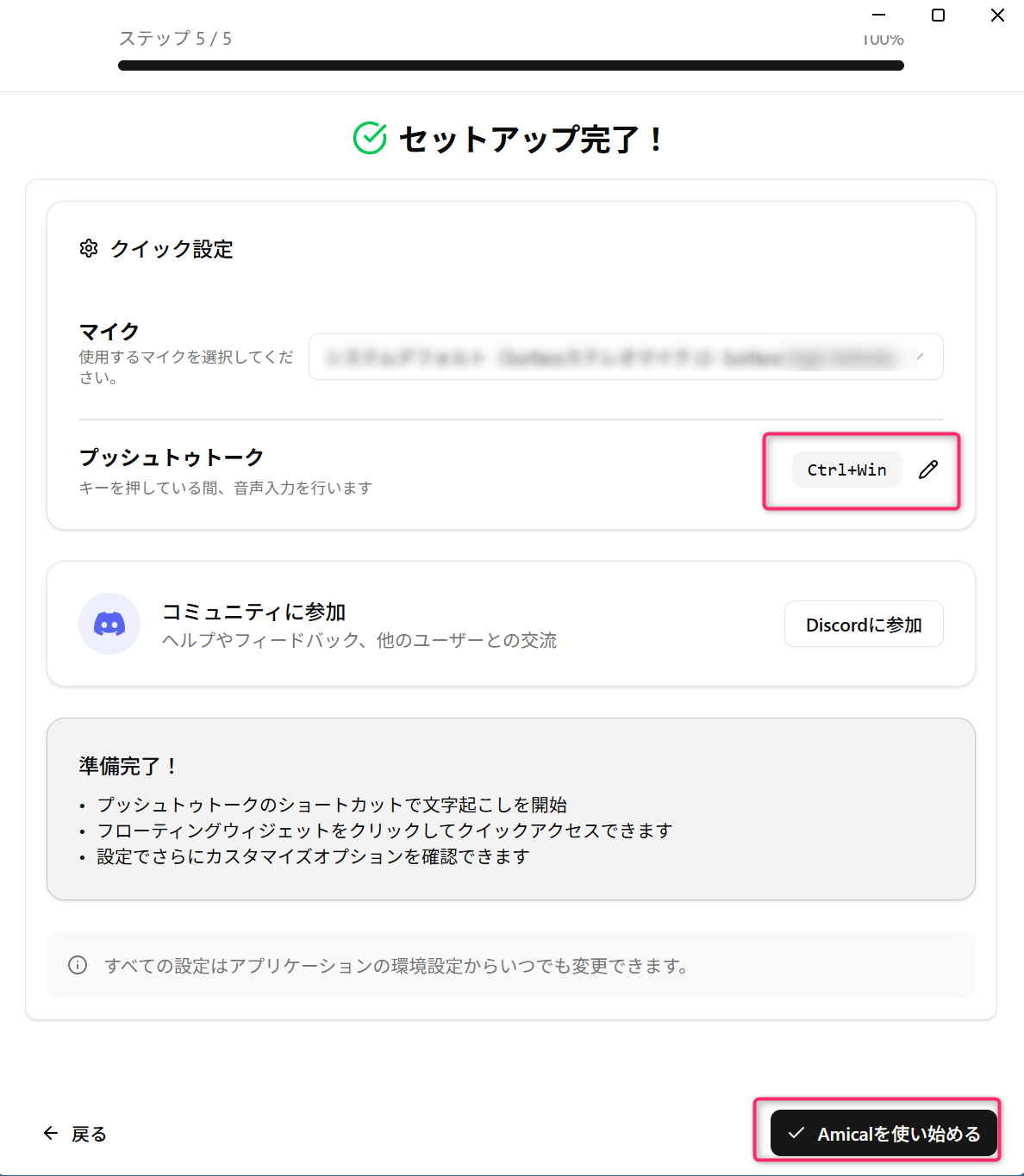
ステップ5 : セットアップ完了
「Amicalを使い始める」をクリックすれば起動完了です。
💡 AIモデルの選び方
Amicalでは音声処理をどこで行うか選べます。
- Local(ローカル) :自分のPC内で処理する
- Cloud(クラウド) :Amicalのサーバーで処理する
この選択が快適さを大きく左右します。
☁️ 迷ったらAmical Cloud一択
一般的なノートパソコンを使っているなら、 Amical Cloudが圧倒的におすすめです。
- PCの負担がほぼゼロ : スペックに関係なく快適に動く
- 完全無料 : APIキーも従量課金も不要
- 高精度 : 精度比較でも圧倒的な差が出た(後述)
※利用にはログインとインターネット接続が必要です。
プライバシーが気になる方へ
Amicalは音声・テキストの内容を学習には使いません。
さらに念を入れたい場合は「匿名テレメトリー」をオフにできます。
タスクトレイのAmicalアイコンを右クリック→「コンソールを開く」
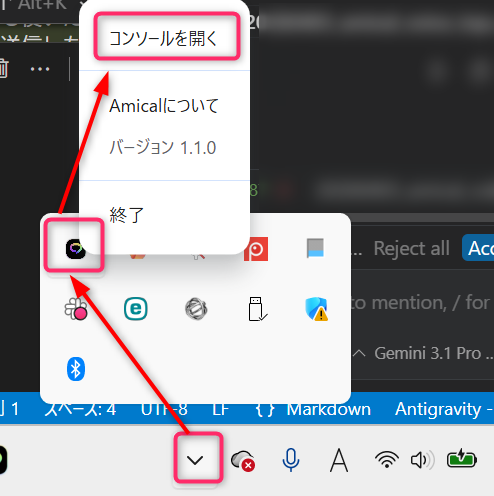
左メニュー「詳細設定」→「匿名テレメトリー」をオフに。
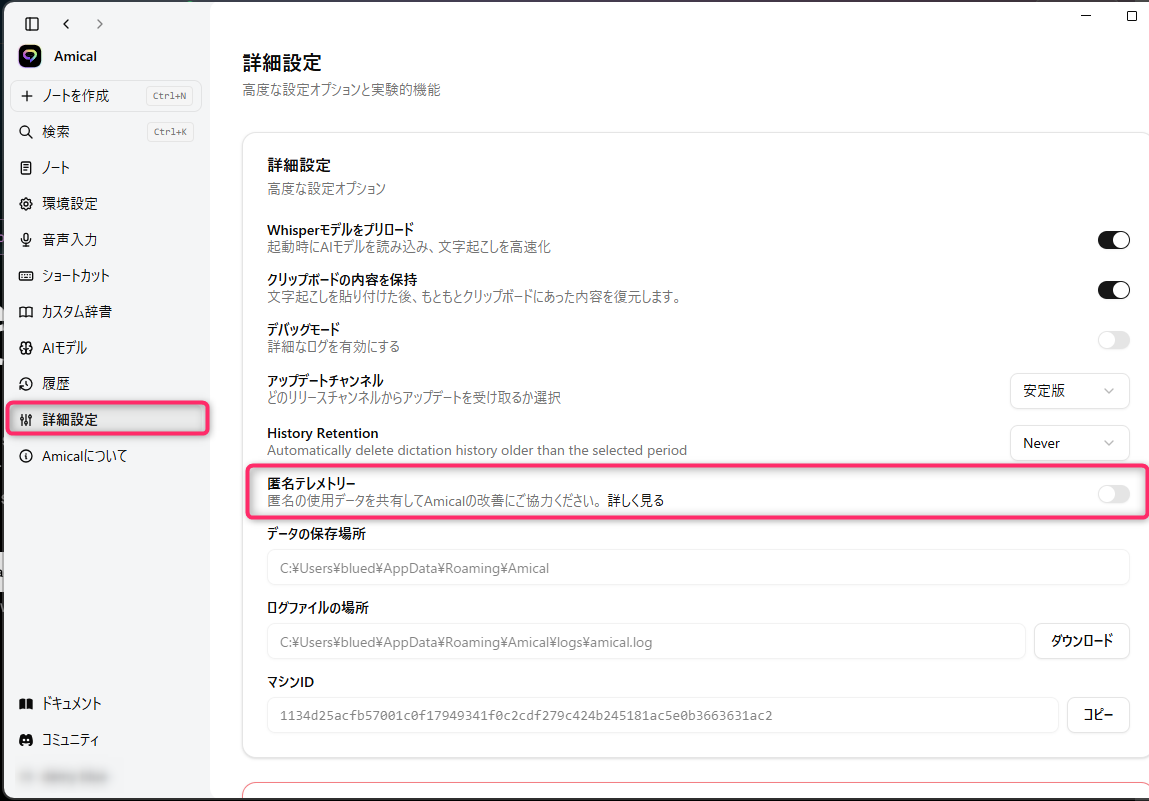
これで匿名データの送信も完全に止められます。
💻 ローカルモデルを選ぶなら「Whisper Base」
「オフラインで使いたい」「データを外に出したくない」 という場合はローカルモデルを選びます。
先ほどのコンソールから「AIモデル」を選択、デフォルト音声モデルを変更します。
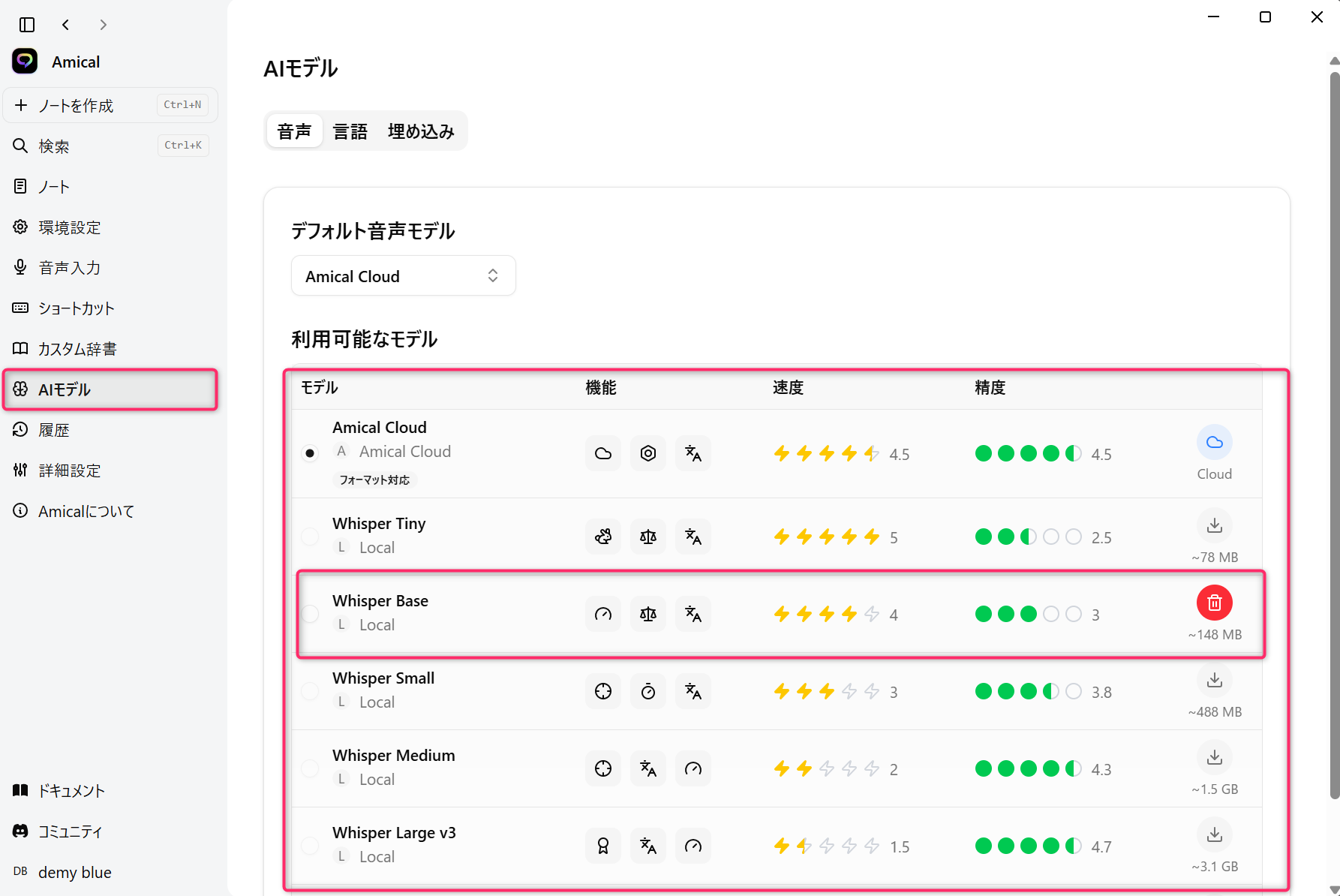
ただ専用GPUがない一般的なノートPCで 重いモデルを選ぶとフリーズの危険があります。
軽くて扱いやすい「Whisper Base」を選びましょう。
Amical Cloudに後から切り替えるには?
初回セットアップ後でもいつでも切り替えられます。
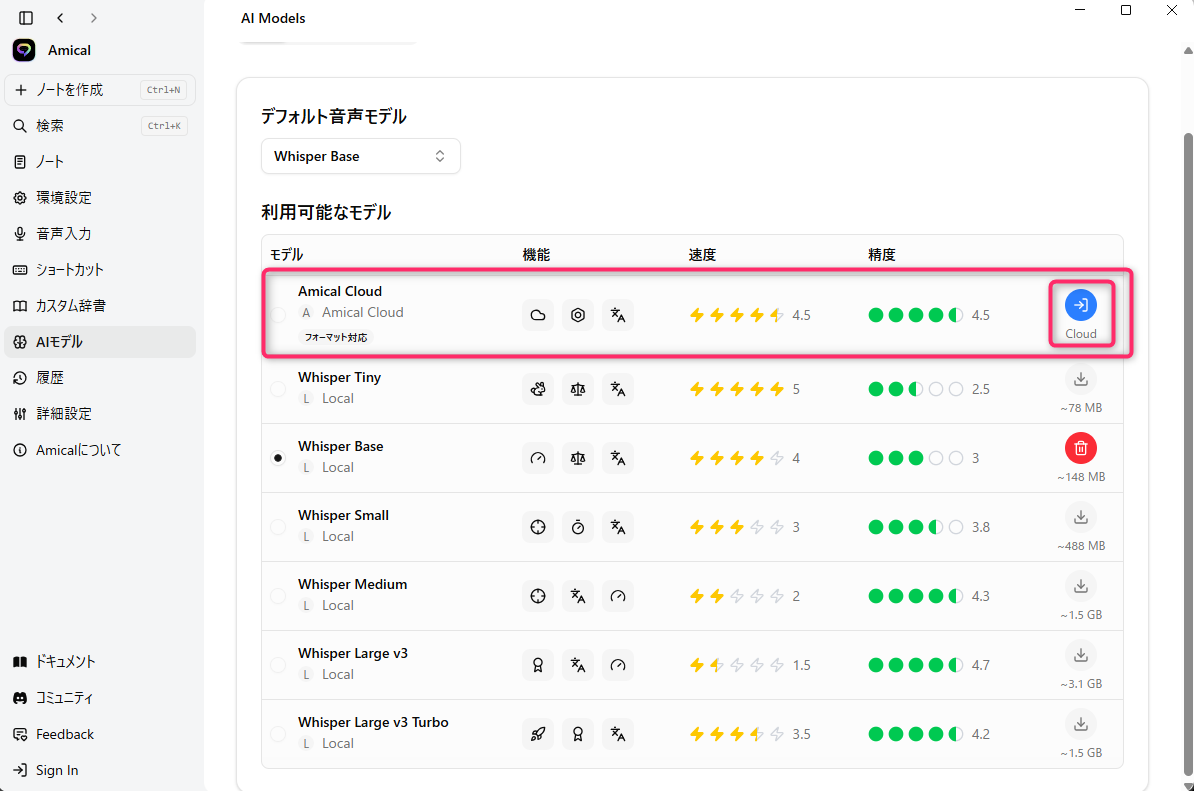
先ほどのコンソールから「AIモデル」を開き、「Cloud」ボタンをクリック。
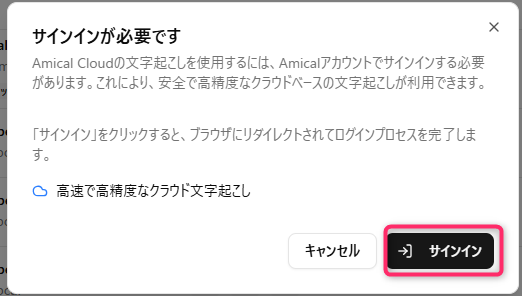
「サインイン」をクリックするとブラウザでログイン画面が開きます。
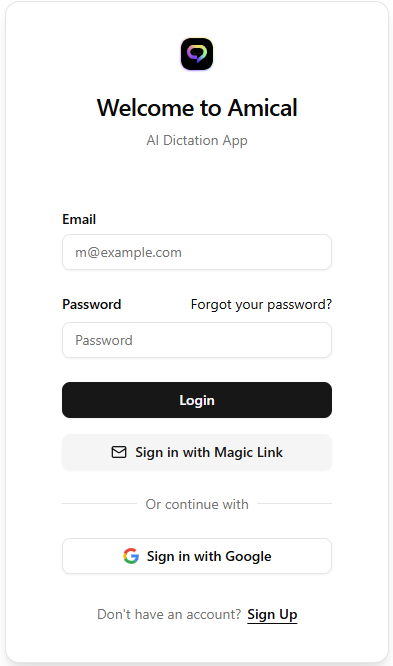
Googleアカウントでのサインインが手軽でおすすめです。
ログイン後、アプリに戻ると切り替え完了。
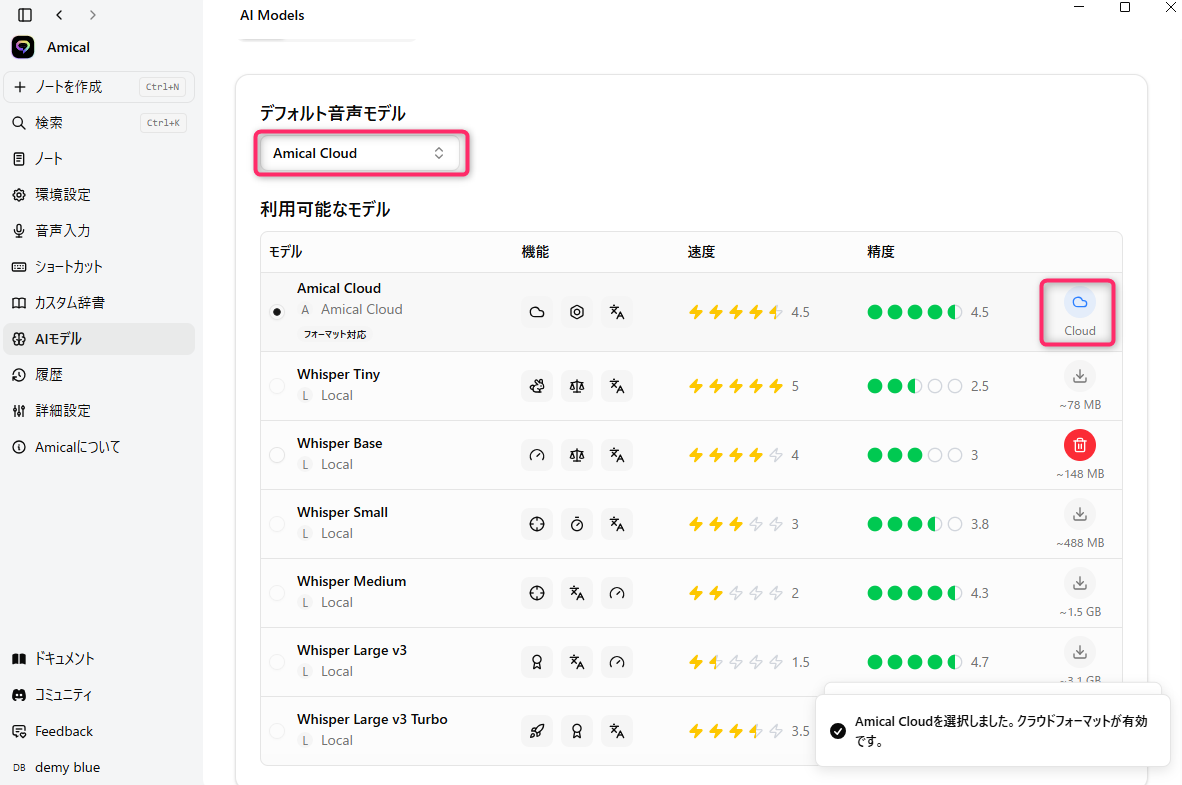
「Amical Cloudを選択しました。」と表示されればOKです。
🎙️ 実録!「Base」vs「Cloud」精度比較
「そんなに違うの?」という疑問に答えるため、 同じ内容を喋って精度を比べてみました。
お題(喋った内容の意図)
「最安値のホテル検索アプリを作りたい。 日程・地域・人数・ホテルの形態・検索サイト(じゃらん、アゴダなど)を 選べて、最安値から表示されるもの」
❌ Amical Base(ローカル・最軽量モデル)の結果
「最安での持ってる検索ができるアプリを作りたいなぁ 本当は遺体には(具体的には)にって何日から何日まで 地域はどこの地域があとニンズ(人数)は大人何人 持ってるの形態はビーニソーテル(ビジネスホテル)とかゲストハウスとか アトケンサプサイト(検索サイト)はジャラーアゴだブッキングドトコムなどを ボタンで選択可能にしたい(後略)」
意味はギリギリ通じますが、 「具体的には」が「遺体には」になったり…。 修正の手間の方がかかる精度です。
⭕ Amical Cloud の結果
「最安値のホテル検索ができるアプリを作りたいな。 具体的には、日程は何日から何日まで、行く地域はどこか、 人数は大人何人子供何人、ホテルの形態はビジネスホテルとかゲストハウスとか。 検索サイトはJALAN、ACODA、PUKING.COMなどを選べて、 デフォルトは全て選択されている。 最終的には最安値から表示されて、 とにかく安く済ませたい人向けに作りたい。」
句読点・改行・意味の区切りまで完璧。 手直しの手間はほぼゼロです。
よほどの理由がない限り、Amical Cloud一択で間違いありません。
ショートカットキーの確認
デフォルトのまま使うのがおすすめです。 左手だけで全操作が完結する設計になっています。
| 機能 | ショートカット | 使い方 |
|---|---|---|
| プッシュトゥトーク | Ctrl + Win | 押している間だけ録音 |
| ハンズフリーモード | Ctrl + Win + Space | 切り替え式でオン/オフ |
| 結果の再貼り付け | Alt + Shift + Z | 直前の内容を再入力 |
特に Ctrl + Win は、 別のアプリを操作中でもサッと押せて超便利です。
まとめ
- Amicalは喋るだけでテキストを作れる音声入力アプリ
- Amical Cloudなら無料・高精度・PCに優しい
- ローカルで動かすならWhisper Baseが安全
- ショートカットはデフォルトのまま使えばOK
- プライバシーが気になるなら「詳細設定」→「匿名テレメトリー」をオフ**に
アイデアを整理したいとき、議事録を残したいとき、 キーボードを打ちたくないとき。
ぜひ一度、Amicalを試してみてください。

コメント