
(2026/6/30修正:
iOSショートカットのCommit -> Pushの実行順序による同期エラー対策と、起動時のPull実行のタイムラグを防ぐ対策を追記しました)
日々の雑多な出来事や気づきを、AIに読ませてナレッジとして蓄積したい。
ずっとそう思っていたのですが、
「どうやって日々のメモをAIに届けるか」という方法がなかなか定まらずにいました。
そんな中、「Obsidian(オブシディアン)を使うといいよ」という話を聞き、PC・iPhone・AI(Antigravity)を連携させる環境を構築することにしました。
この記事では、その構築手順を備忘録としてまとめています。
この記事でわかること
- Obsidianとは何か?
- なぜGitHubを使って同期するのか?
- PC版・iPhone版・AIを繋げる具体的な手順
Obsidianってそもそも何?
一言でいうと、「マークダウン形式の超高機能なメモ帳」です。
普通のメモ帳と違う点は主にこの2つです。
- ファイルが自分のPC内に保存される(クラウド頼みじゃないので安心)
- プラグインでクラウドと連携できる(今回のGitHub連携もプラグインで実現)
難しく考える必要はなくて、基本は「ただ文章を書くだけのメモ帳」として使えます。
整理や分析はAIに任せればいいので、Obsidianには思ったことを書き殴るだけでOKです。
目的とゴール
目的
日々の思いや活動ログをiPhone Obsidian、PC Obsidianに集約し、それをAI(Antigravity)に読み込ませることで、個人の知見を資産として蓄積・活用する。
ゴール
- GitHubを使って同期する(Obsidian Syncは月額有料のため)
- iPhone側はWorkingCopyを経由して安定した同期を実現する(WorkingCopyは買い切り4000円程度かかりますが次のiPhoneショートカットと相性が良いです。また初回10日間は無料で使えるのでお試しにもいいです)
- iOSショートカットでPull/Pushを全自動化し、手間をゼロにする
STEP0:PCに専用フォルダを作成
[IMPORTANT] 始める前に必ずやること:専用フォルダの作成
設定を始める前に、まず日記用の専用フォルダ(例:DailyNotes)をPC上の好きな場所に作成してください。
このとき、Antigravityなど開発で使っているリポジトリ(フォルダ)の中に作らないでください。 AIエージェントの作業領域と日記の同期が干渉すると、データが壊れたり同期が止まったりします。
必ず、既存のフォルダとは物理的に別の場所に用意してください。
STEP1:PC版Obsidianのセッティング
1-1. Obsidianをインストールする
1.Obsidian公式サイトにアクセスします。
2. 「Get Obsidian for Windows」 をクリックしてインストーラーをダウンロードします。
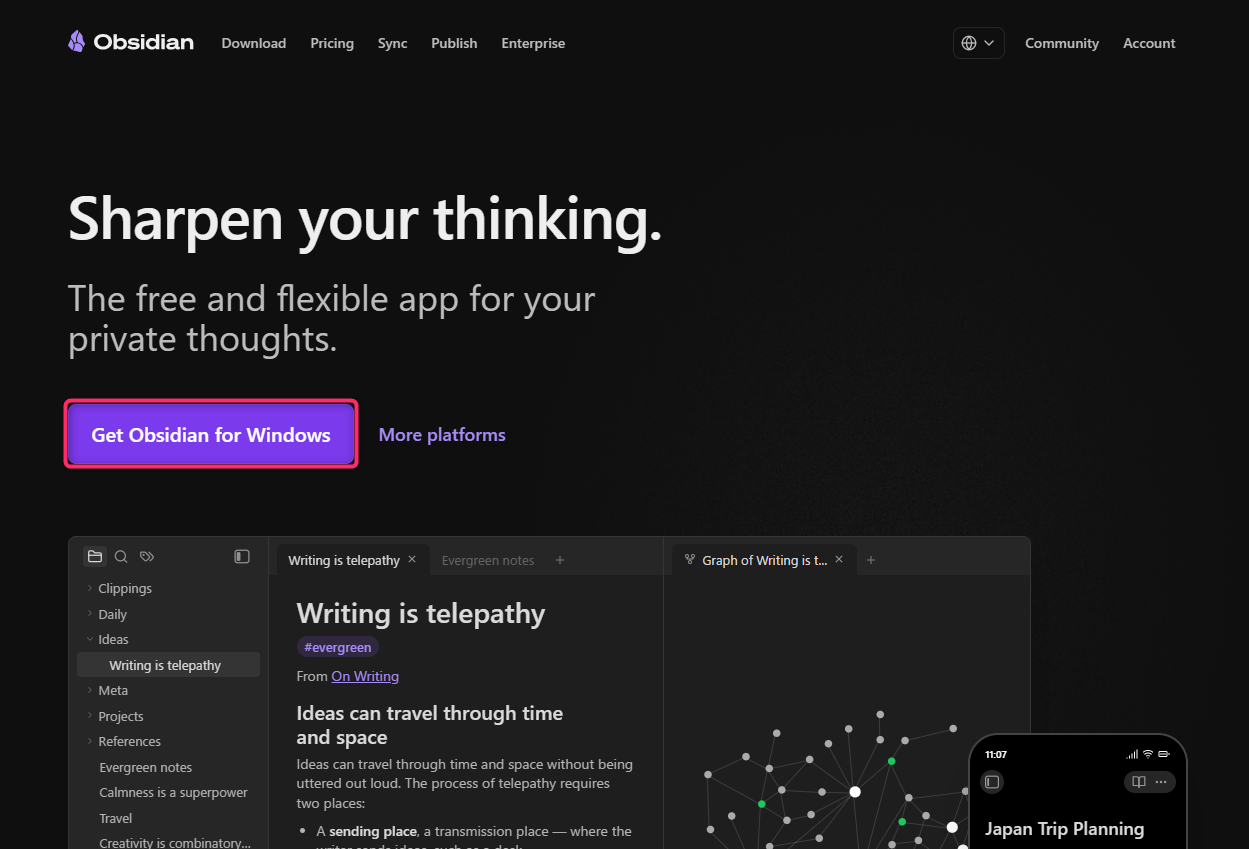
3.ダウンロードしたファイルを実行して、インストールを完了させます。
1-2. 保管庫(Vault)を設定する
インストールが完了したら、メモを保存する場所(保管庫)を指定します。
1. Obsidianを起動します。
2.「保管庫としてフォルダを開く」 の横にある 「開く」 ボタンをクリックします。
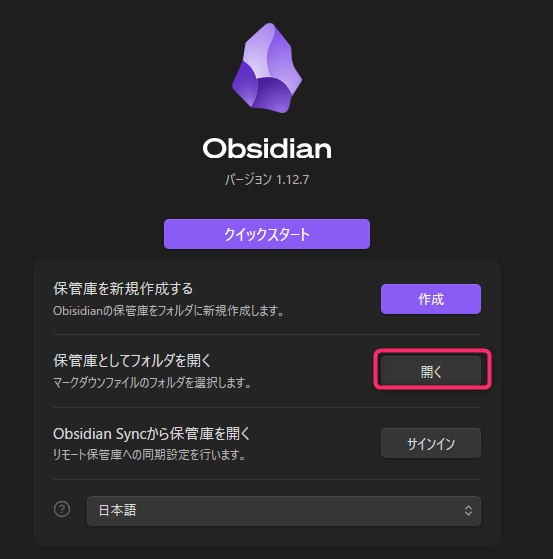
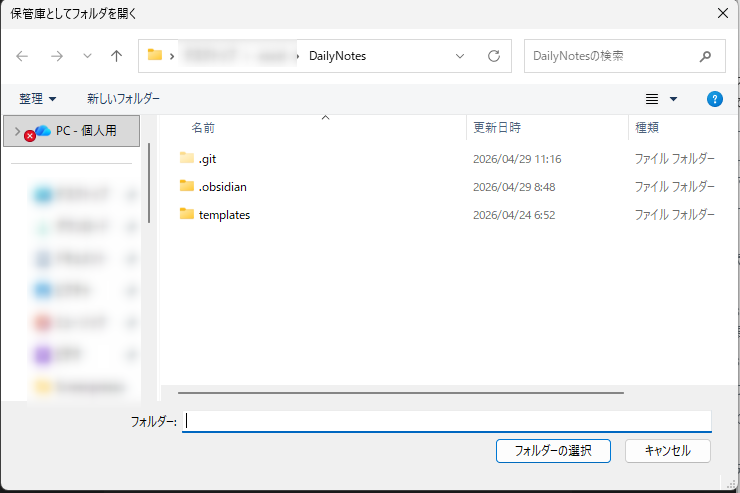
3.事前に作成した専用フォルダ(例:DailyNotes)を選択します。
✅ 左側に実際のフォルダ構成が表示され、左下に選択したフォルダ名が表示されていればOKです!
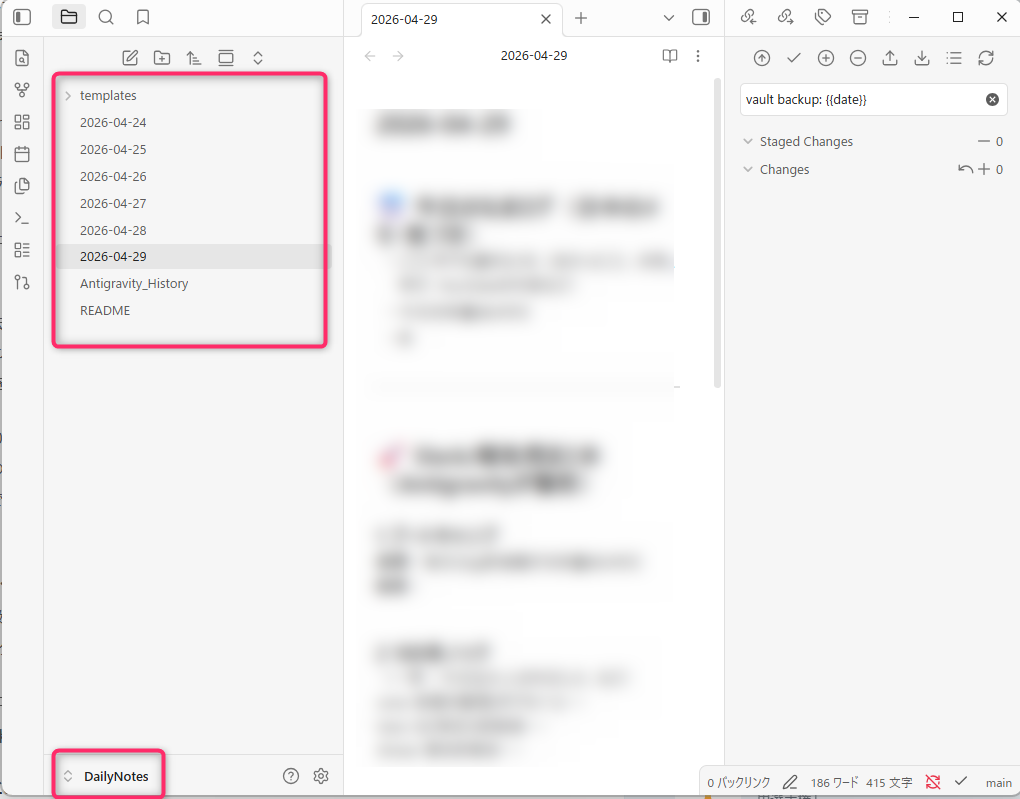
1-3. GitHubと同期するプラグインを入れる
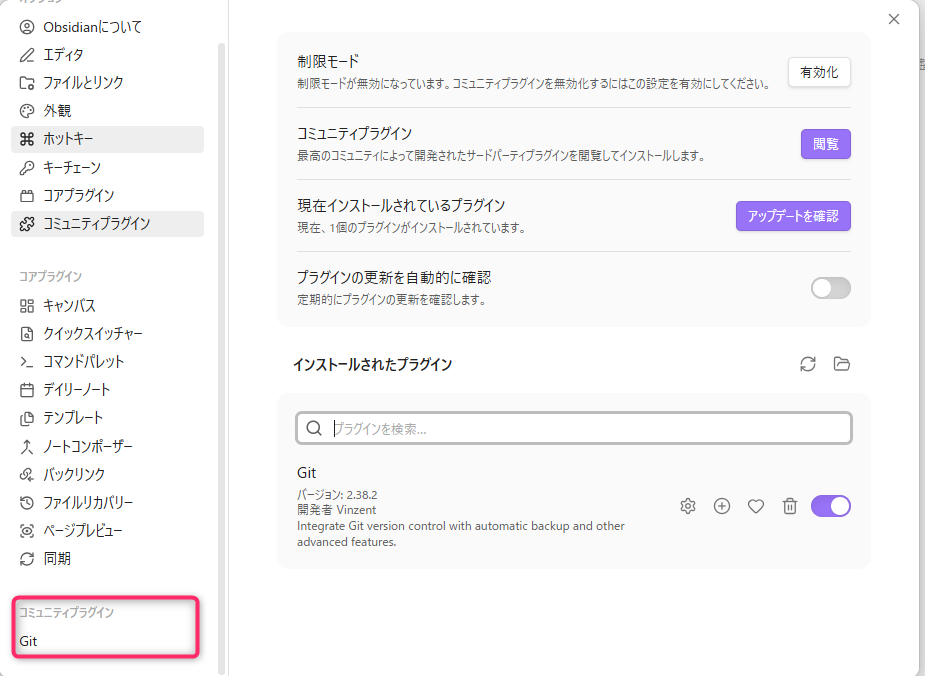
Obsidian自体にはGitHub同期機能はありません。「Git」というプラグインを追加します。
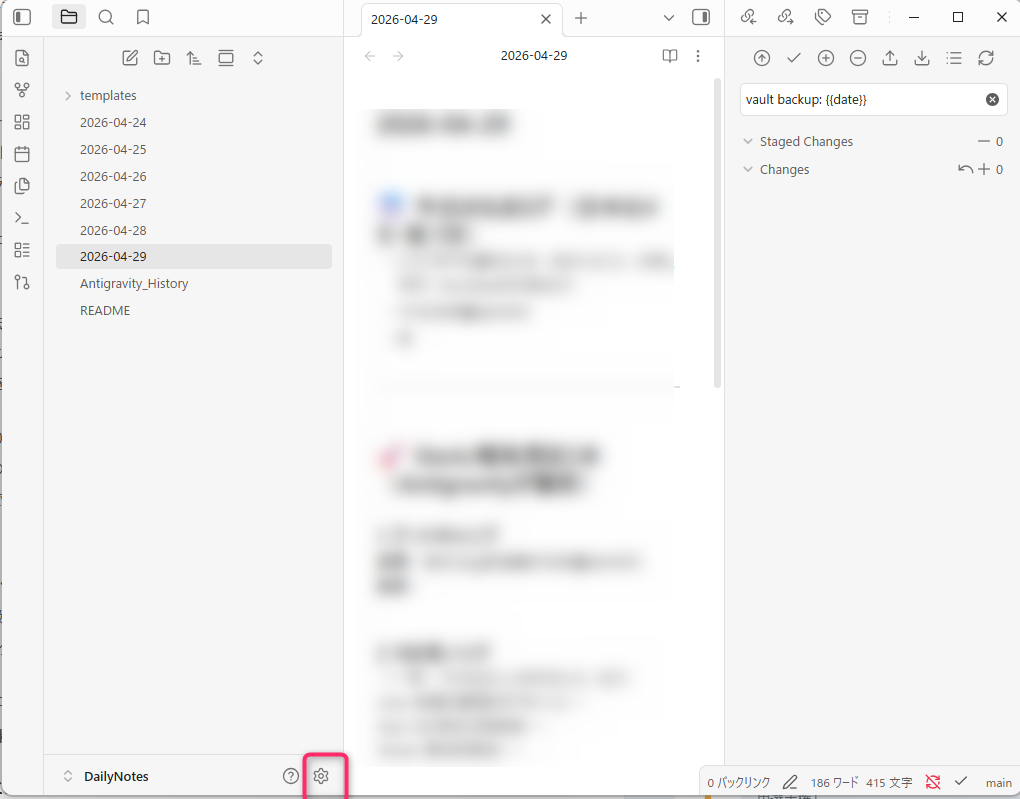
1.画面左下の 「歯車マーク(設定)」 をクリックします。
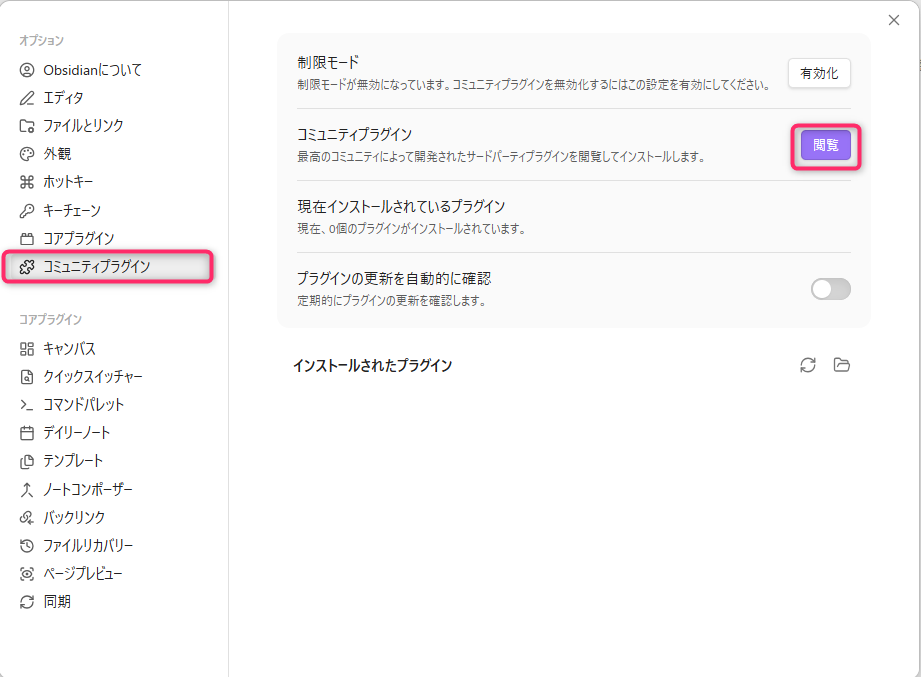
2.左メニューから 「コミュニティプラグイン」 を選択します。「閲覧」 ボタンをクリックします。
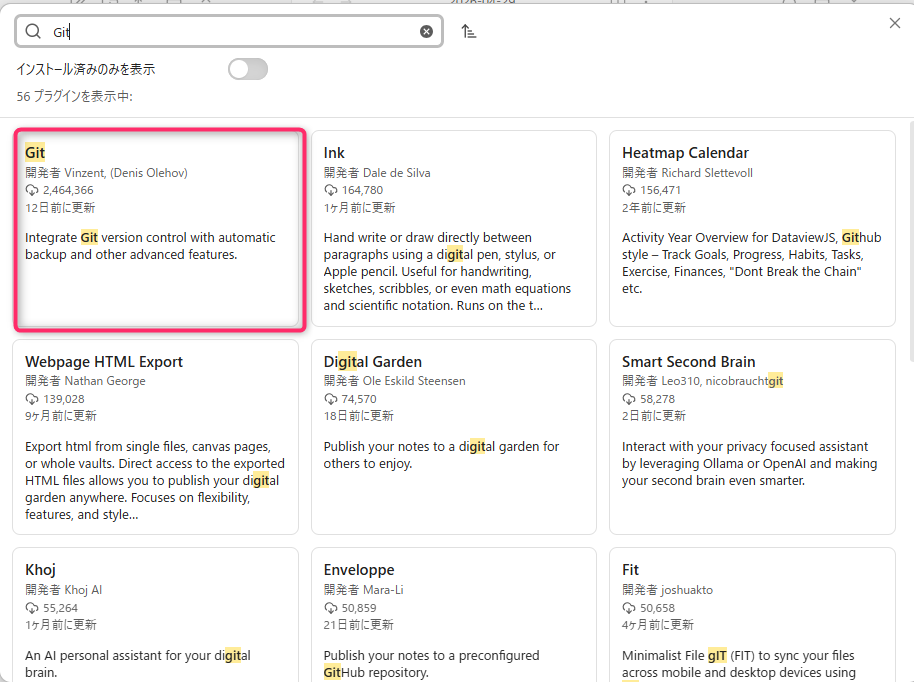
3.検索窓に 「Git」 と入力します。
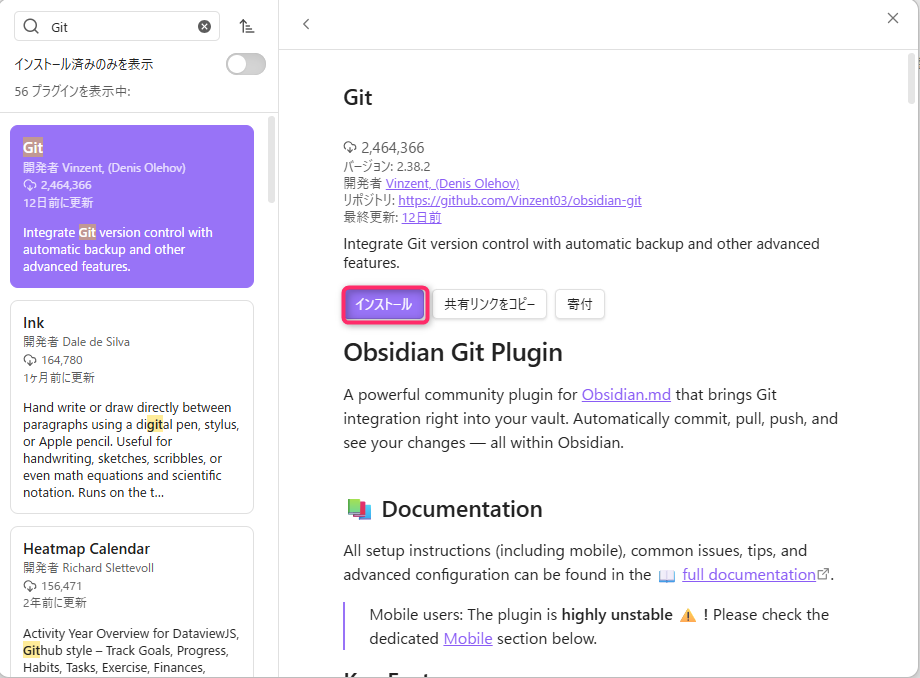
4.「Git」(開発者:Vinzent, (Denis Olehov))を選択し、「インストール」、「有効化」 をクリックします。
※ 詳細な設定は、次のSTEPでGitHubと紐付けた後に行います。
STEP2:GitHubとフォルダを紐付ける
プラグインを入れただけでは、まだGitHubとつながっていません。
ここでやることは「GitHub上に受け皿(リポジトリ)を作り、PCのフォルダと繋ぐ」という作業です。
これをObsidian単体でやることはできないので、AI(Antigravity)に丸投げします。
[!TIP] なぜAIに頼むのか?
手動でやると「リポジトリ作成→フォルダの初期化→紐付け→初回プッシュ」と順番通りにこなす必要があり、一つでも間違えるとエラーになります。 AIに伝えるだけで、正しい順番でまとめてやってもらえるので、これが一番確実です。
2-1. Antigravityにセットアップをお願いする
チャットで以下のように伝えるだけでOKです。
依頼メッセージ例: 「
DailyNotesフォルダをGitHubのリポジトリ(プライベート)として作成して、同期して」
AIが裏側で以下を自動でやってくれます。
- GitHub上にプライベートリポジトリを新規作成
- PCのフォルダをGitで初期化
- GitHubのリポジトリとPCのフォルダを紐付け
- 初回のデータをGitHubへ送信(Initial Push)
2-2. GitHubで確認する
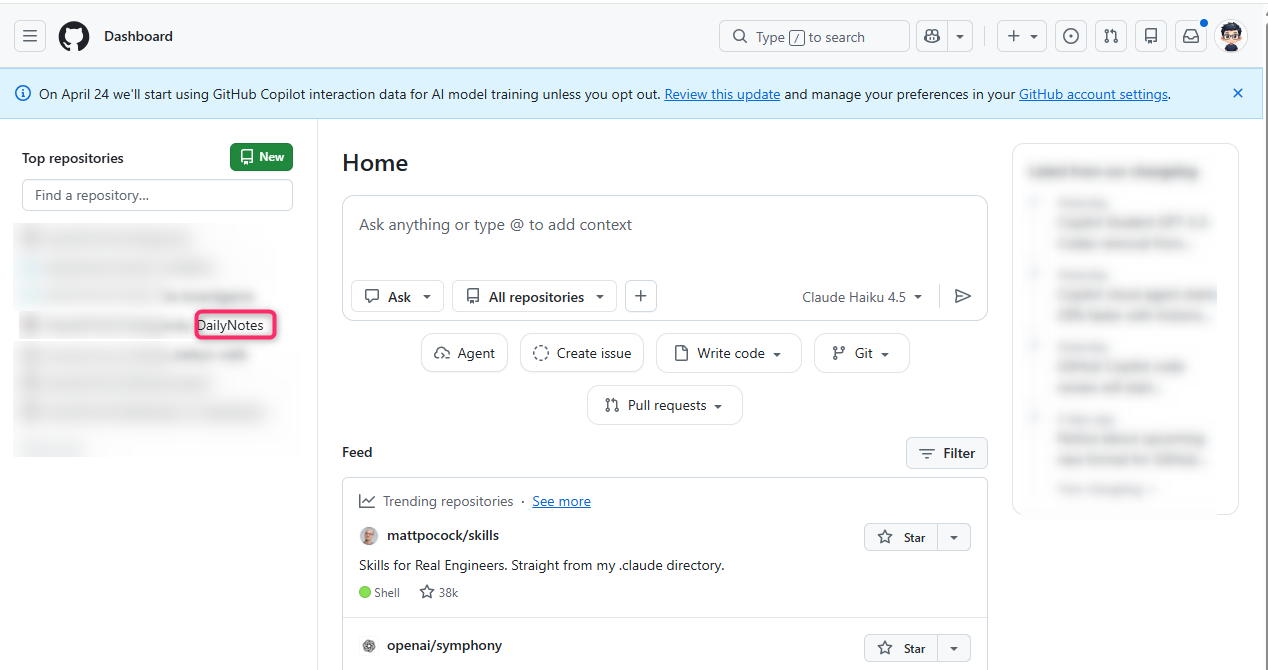
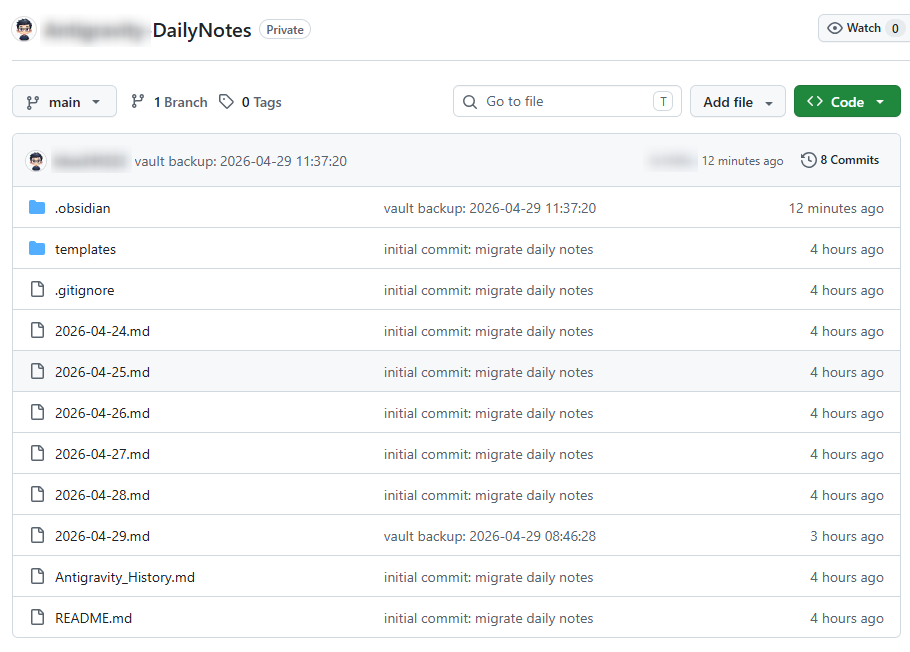
GitHub を開き、自分のリポジトリ一覧にDailyNotesが作成されていて、PCと同じファイルが表示されていれば成功です!
2-3. プラグインの自動同期をONにする
GitHubとの紐付けが完了したので、ようやく自動同期を有効にします。
1.Obsidianの設定 > 左メニューの「Git」をクリックします。
2.以下の項目を設定します:
- Auto commit-and-sync interval (minutes):
1 - Auto pull interval (minutes):
1 - Pull on startup:
ON
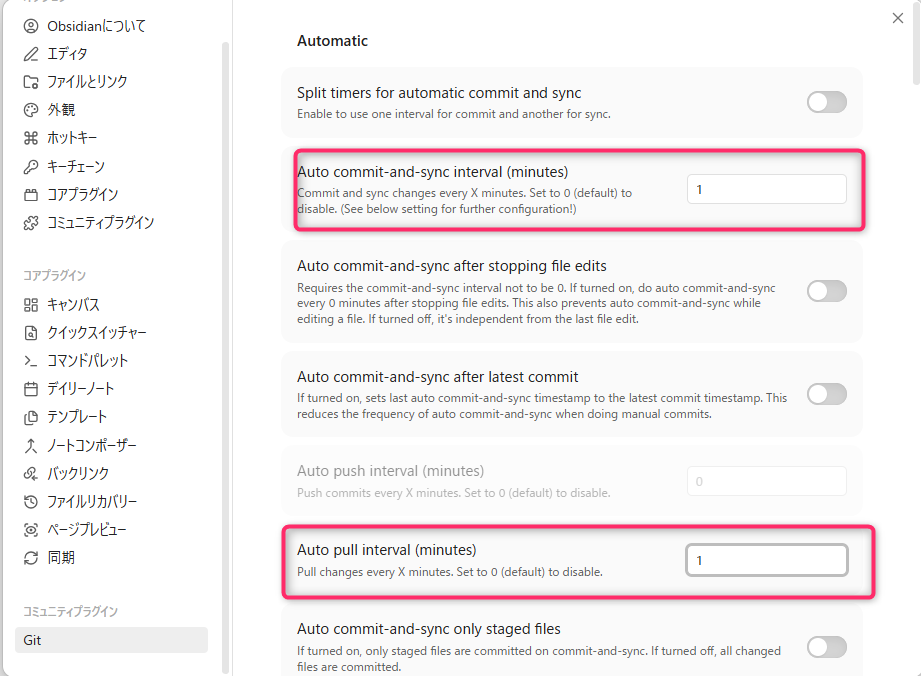
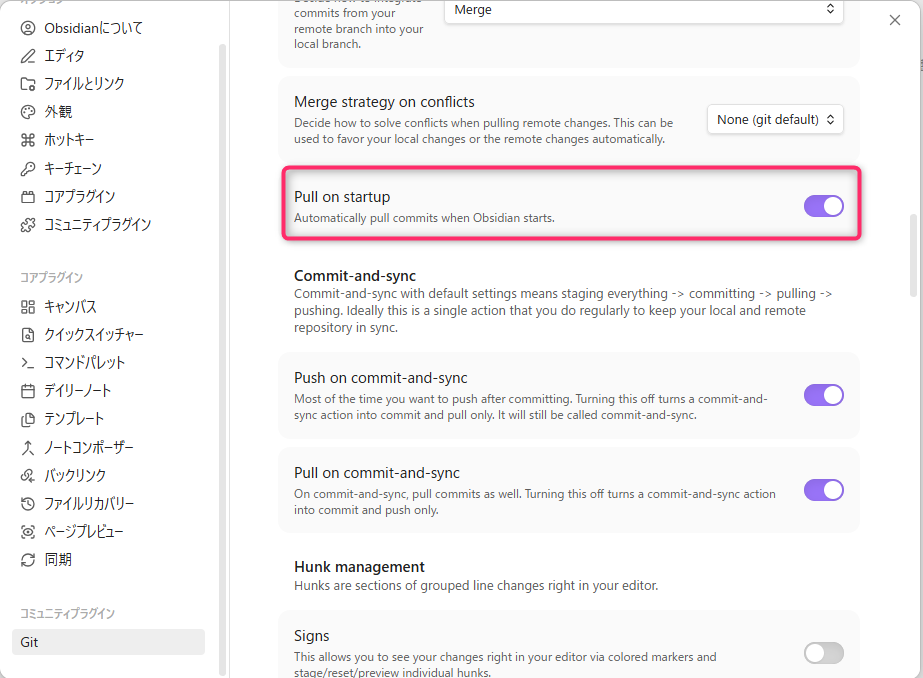
これでPC側でメモを書くと、1分ごとに自動でGitHubへ同期されます。
STEP3:iPhone版Obsidianをセットアップする
3-1. Obsidianアプリをインストールして初期設定する
1.App Storeで 「Obsidian」 を検索してインストールします。
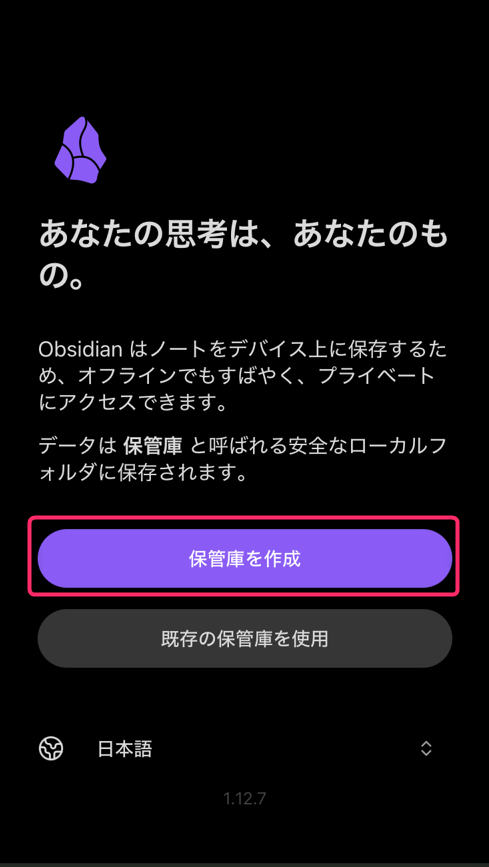
2.アプリを起動し、「保管庫を作成」 を選択します。
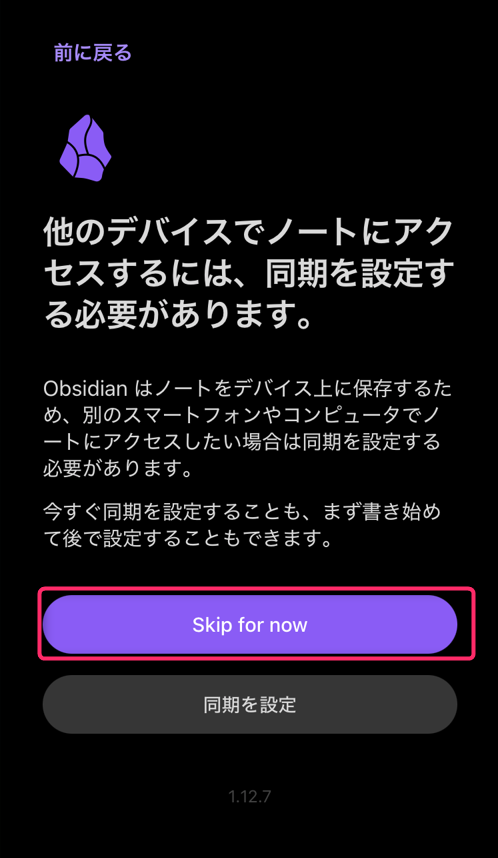
3.同期に関する案内が出ますが、「Skip for Now」 を選択します。
(WorkingCopyで同期するため、Obsidian公式の同期は使いません)
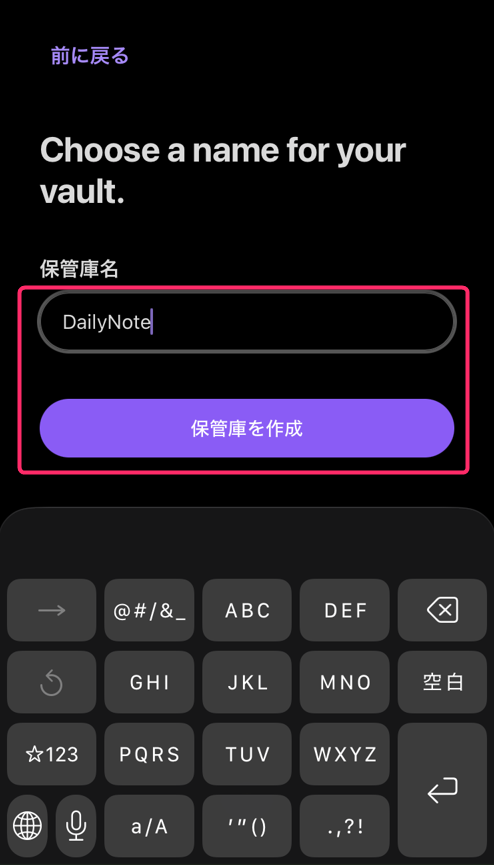
4.保管庫名(例:DailyNotes)を入力し、「Create」 をタップします。
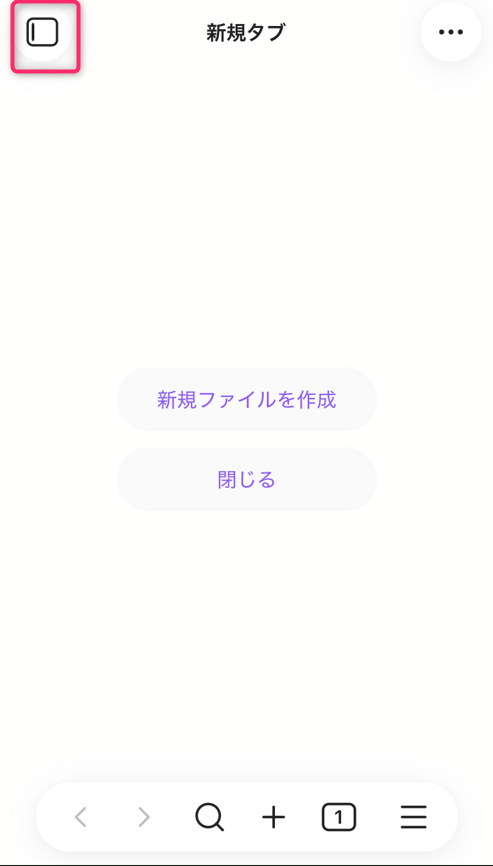
画面左側のタブ(フォルダアイコン)を開き、作成した名前が表示されていればOKです!
3-2. WorkingCopyをインストールする
1.App Storeで 「Working Copy」 を検索してインストールします。
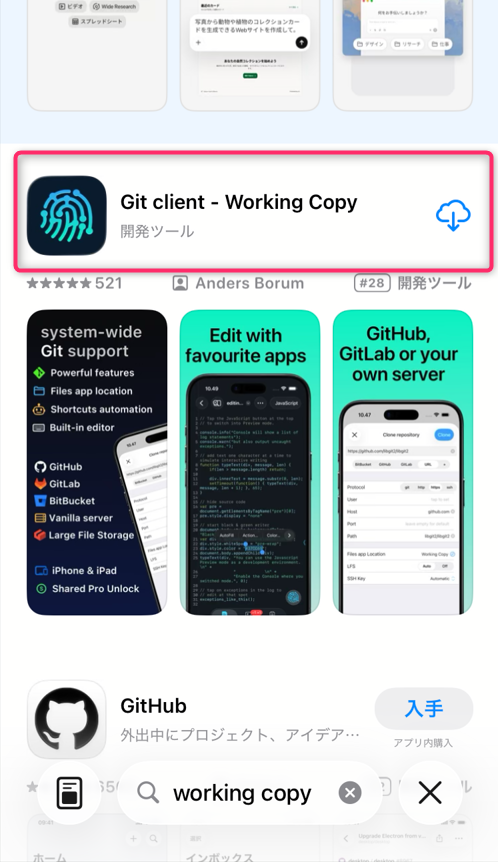
WorkingCopyとは、iPhoneとGitHubを繋ぐための専用アプリです。
直接ObsidianからGitHubに繋ごうとするとデータ量が大きい場合に落ちてしまうため、WorkingCopyを「橋渡し役」として挟むのがポイントです。
3-3. リポジトリをiPhoneにダウンロードする(クローン)
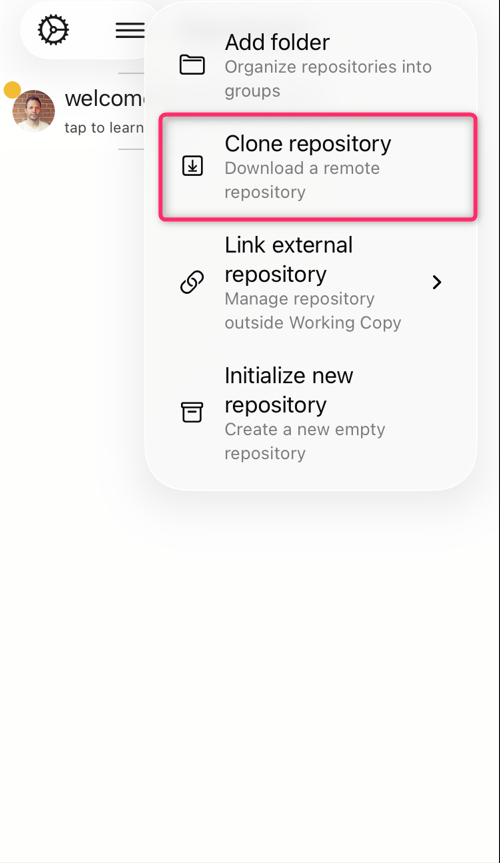
1.WorkingCopyアプリを開き、右上の 「+」 をタップします。

2.「Clone repository」 を選択します。
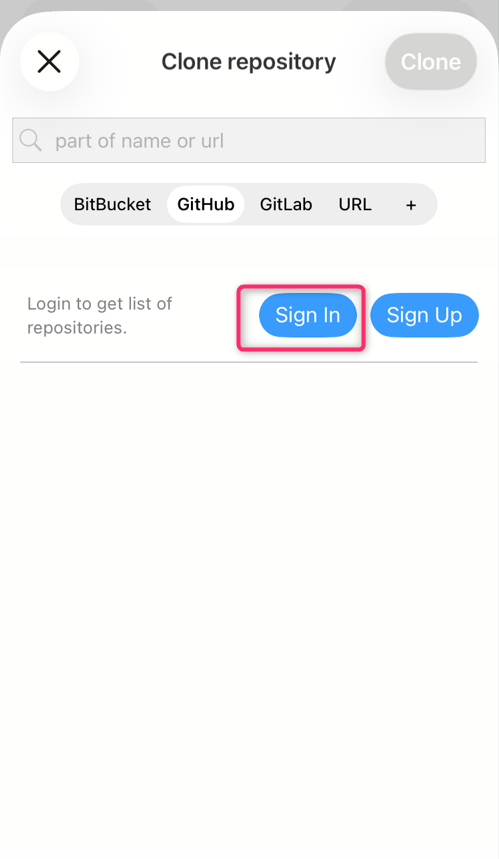
3.「Sign In」 をタップし、GitHubアカウントでサインインします。
4.リポジトリ一覧から、同期したいリポジトリ(例:DailyNotes)を選択します。
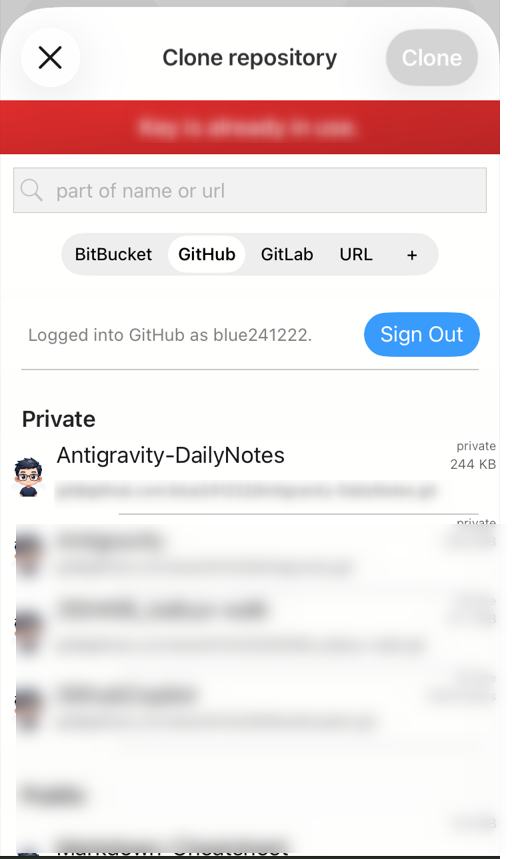
5.右上の 「Clone」 をタップしてダウンロードを開始します。
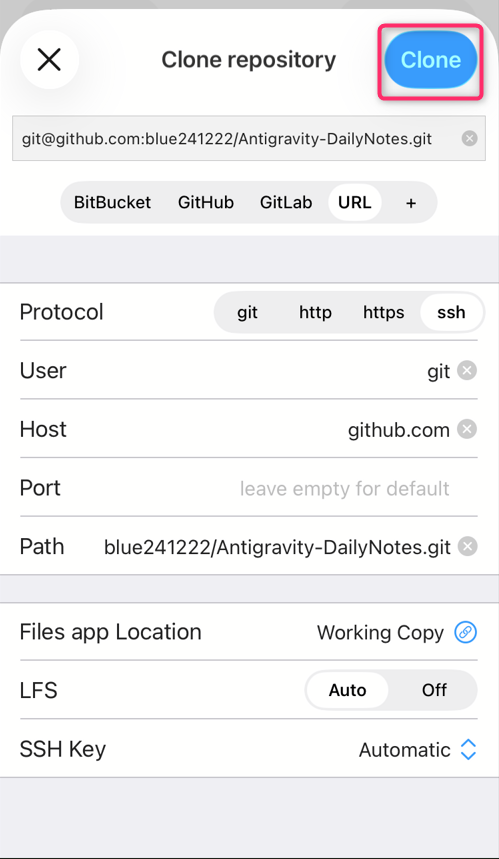
これでWorkingCopy内ではファイルを見れるようになりました。
STEP4:WorkingCopyとObsidianを繋げる(最重要!)
ただWorkingCopyでデータを取り込んでも、まだObsidianには届いていません。
この手順で「WorkingCopyのデータ = ObsidianのVault(保管庫)」として物理的にリンクさせます。
1.WorkingCopyでクローンしたリポジトリ名をタップして開きます。
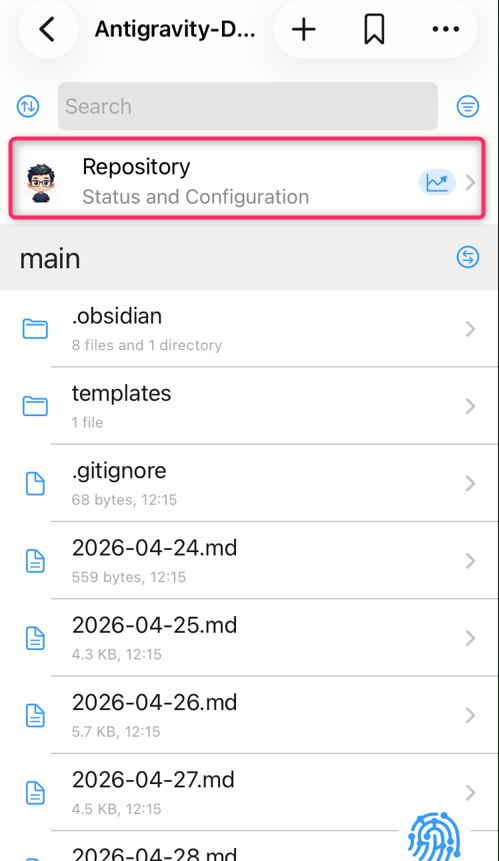
2.画面上部の 「リポジトリ名のタブ」 をタップします。
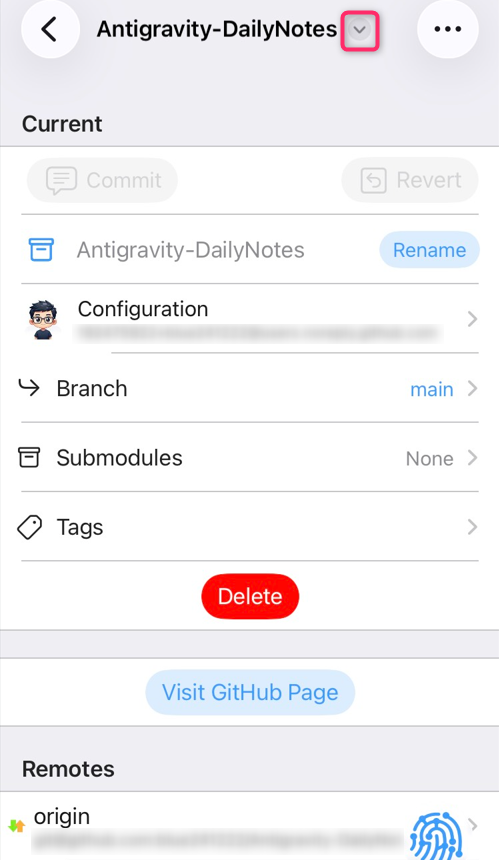
3.「Link Repository to」「 Directory」 を選択します。
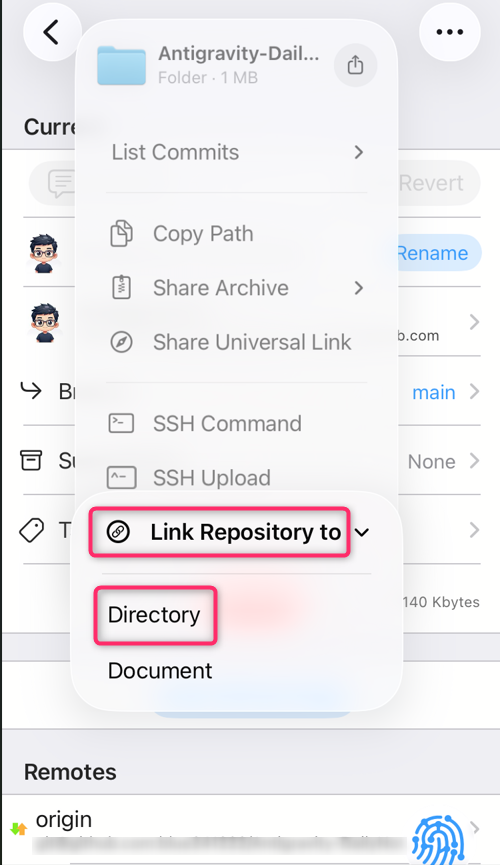
4.iPhoneの「ファイル」アプリの選択画面が立ち上がります。
「このiPhone内」 > 「Obsidian」 の順に移動します。
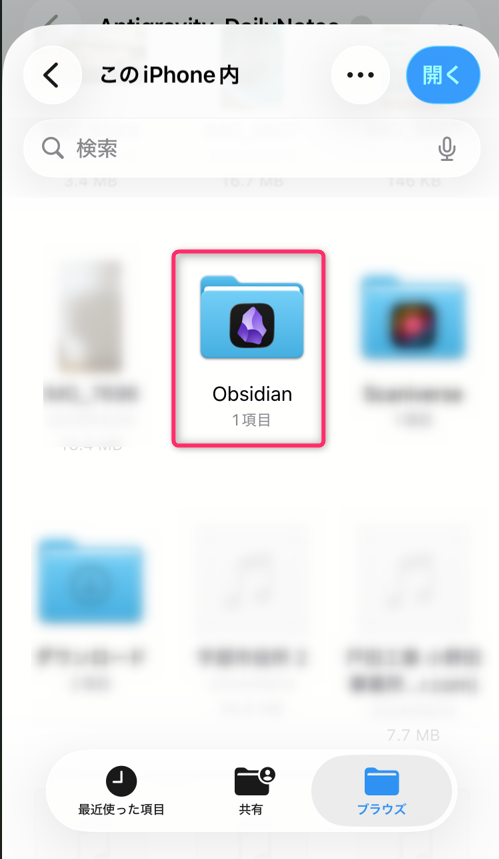
5.STEP3で作成したObsidianの保管庫フォルダ(例:DailyNotes)を選択して 「完了」 を押します。
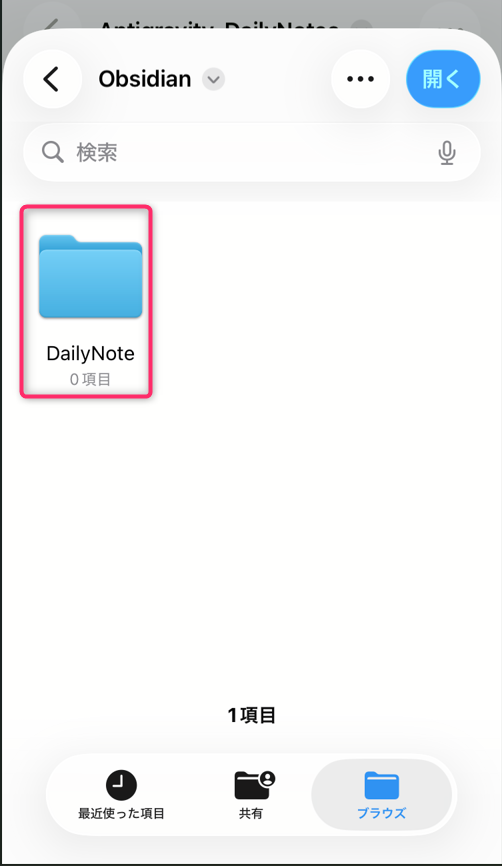
これで「WorkingCopyが取ってきたGitHubのデータ = iPhoneのObsidianで見るデータ」として繋がりました!
STEP5:iPhoneの同期を全自動化する
最後に「ショートカット」アプリを使って、Obsidianを開閉するだけで自動同期される仕組みを作ります。
5-1. Pull用ショートカットを作る(開いたときにデータを受け取る)
1.iPhoneの 「ショートカット」 アプリを開き、右上の 「+」 をタップします。
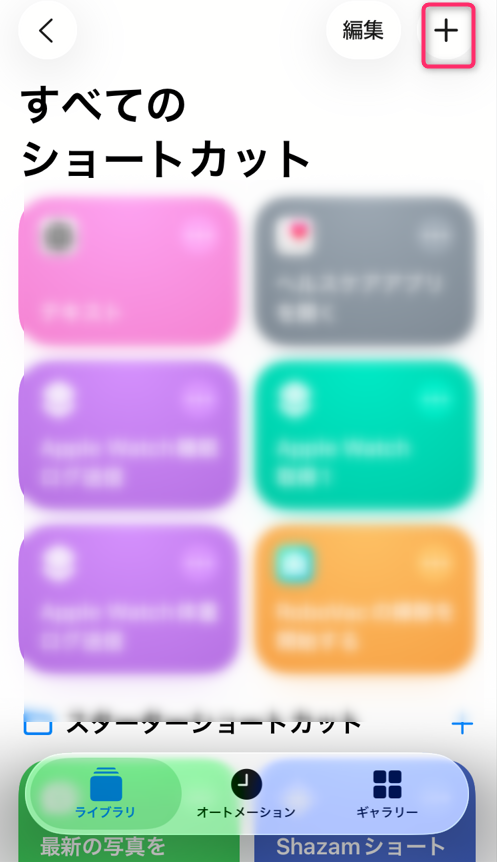
2.検索窓に 「Working Copy」 と入力し、選択します。
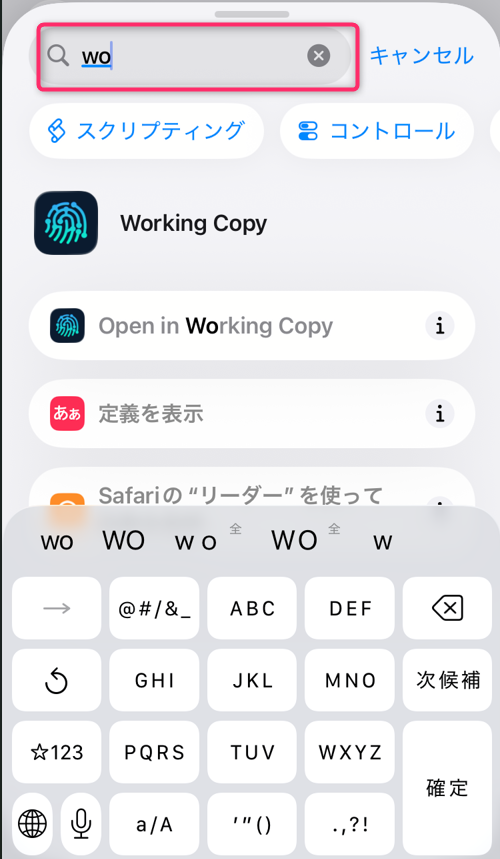
3.アクション一覧から 「Pull Repository」 を選びます。
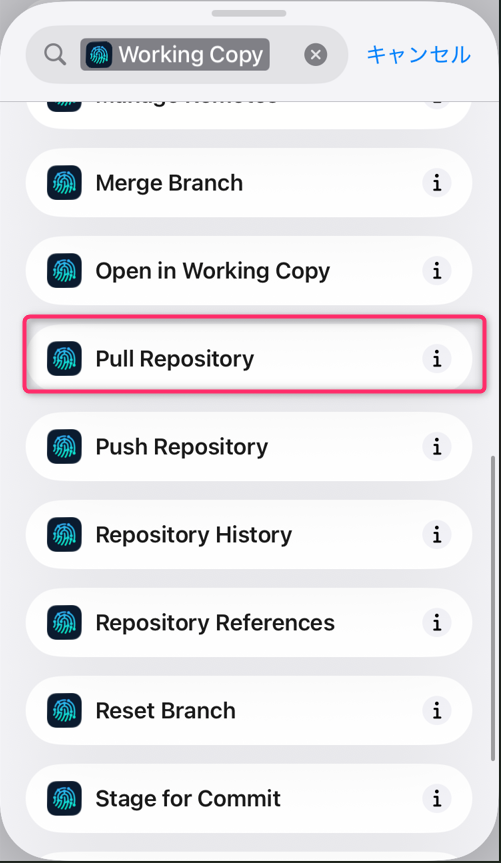
4.「Repository」をタップし、クローンしたリポジトリ(例:DailyNotes)を選択します。
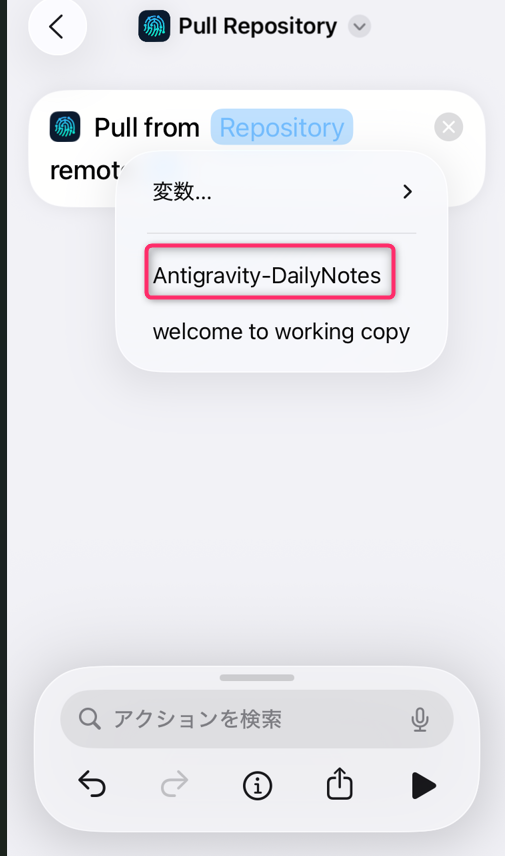
<を押して保存します。
(2026/6/30追記)同期のトラブルをなくすために追加の対策を推奨します。
5-2. Commit-Push用ショートカットを作る(閉じたときにデータを送る)
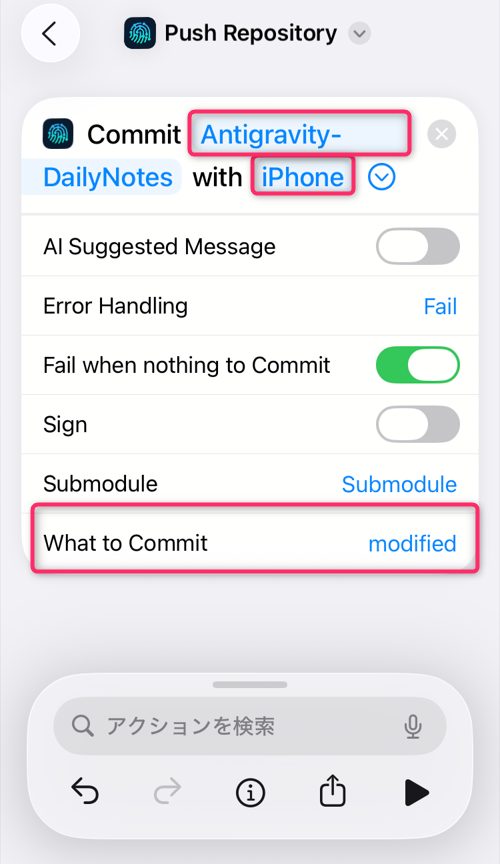
1.新しくショートカットを作成し、 「Commit Repository」 を選択します。
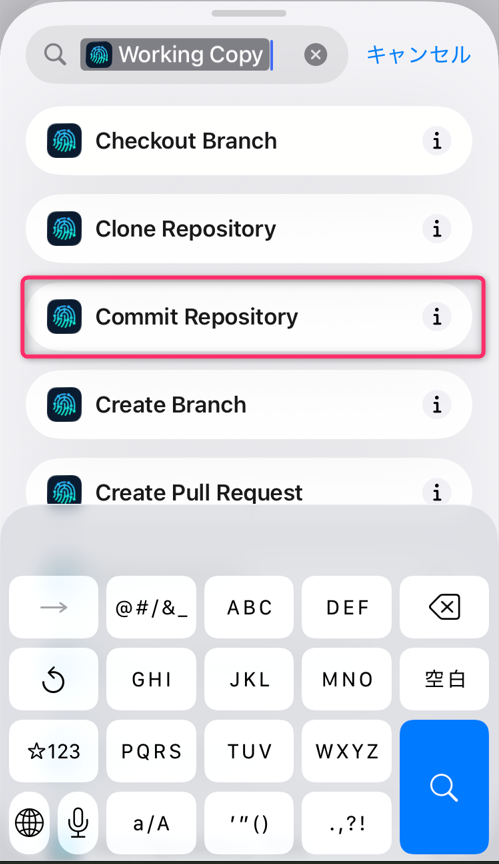
2.以下の通り設定します:
Repository: 対象のリポジトリを選択
Message: 「iPhone」など任意のメッセージ
下矢印(詳細) を押して What to Commit を Modified に変更(※Stagedはダメ!)
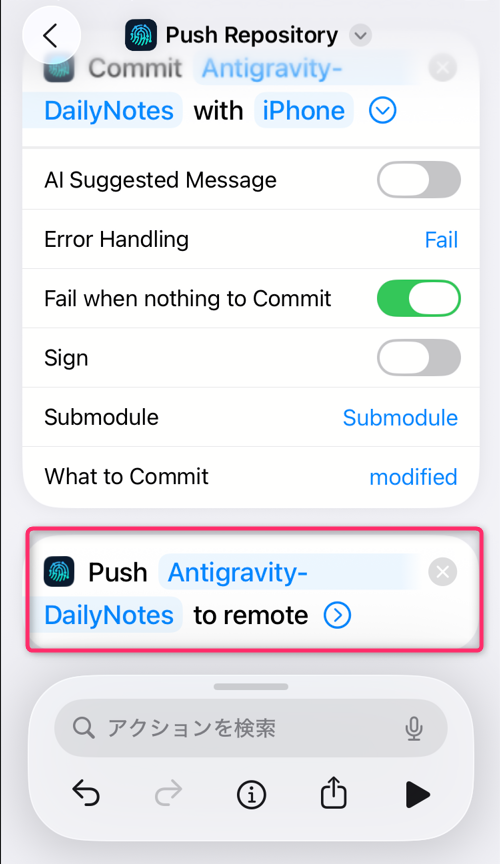
そのすぐ下に 「Push Repository」 を追加し、同じリポジトリを選択します。
<を押して保存します。
🚨 【超重要】(2026/6/30追記)
必ず「Commit」が先で「Push」が後に並ぶように配置してください。
この順番が逆(Push ➔ Commit)になっていると、新しく書いた変更が次回まで送信されず、他の端末で変更を加えた際に履歴の衝突(エラー)が発生する原因になります。
5-3. オートメーションを設定する(自動実行)
作ったショートカットを、Obsidianの開閉に連動させます。
▼ Obsidianを開いたとき(Pull)
1.「オートメーション」タブから 「+」 をタップします。
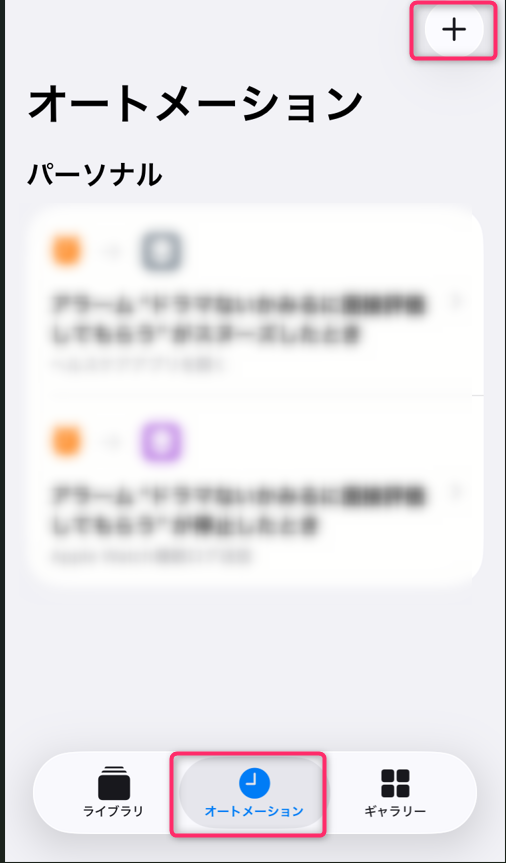
2.「アプリ」 を選択します。
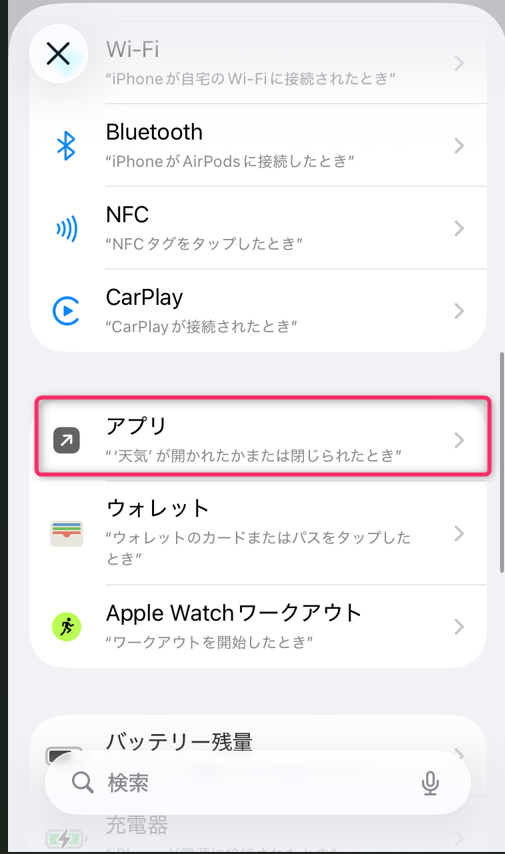
3.以下の通り設定します:
アプリ: Obsidian
開いている: チェック
すぐに実行: 選択
実行時に通知: ON
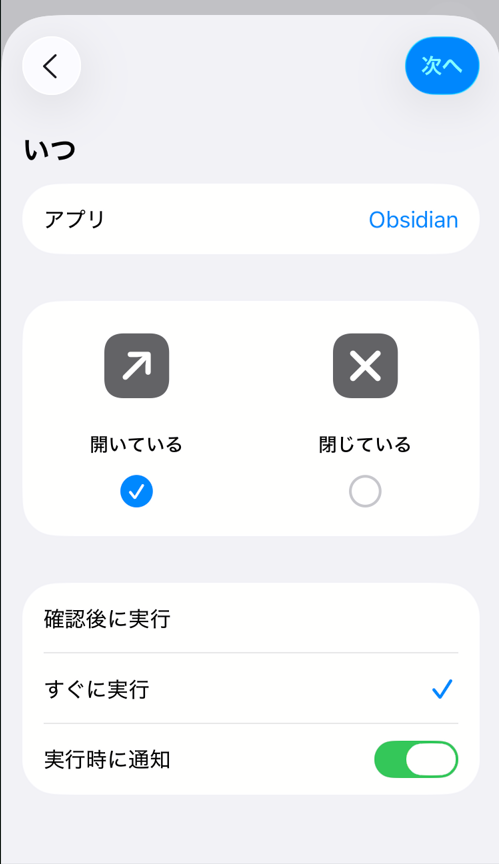
4.次へ進み、「Pull Repository」 ショートカットを選択して完了です。
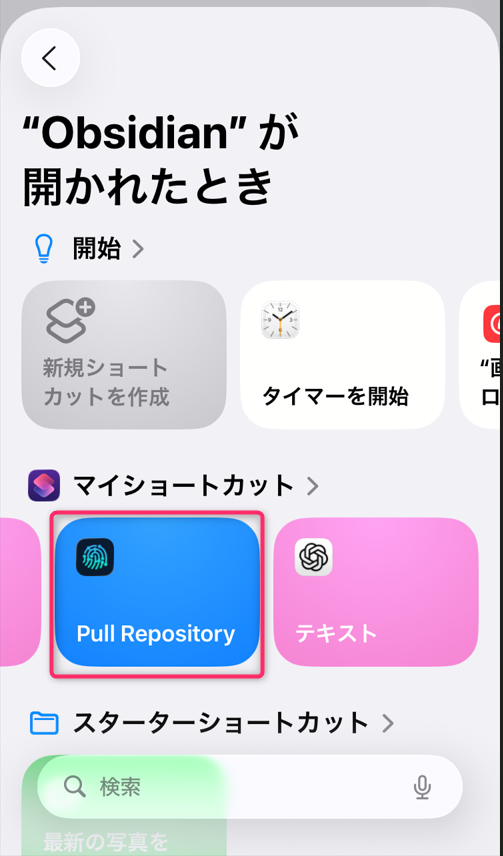
▼ Obsidianを閉じたとき(Commit & Push)
1.同様の方法で新しくオートメーションを作成し、「アプリ」 を選びます。
2.以下の通り設定します:
アプリ: Obsidian
閉じている: チェック
すぐに実行: 選択
実行時に通知: ON
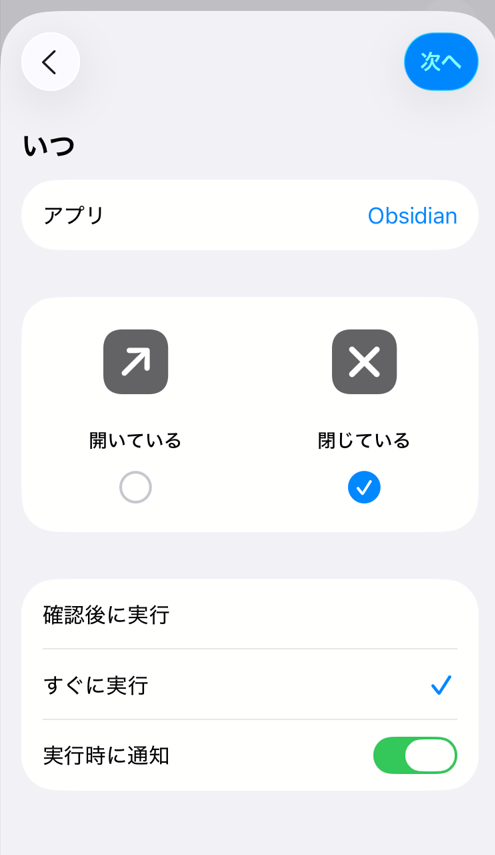
次へ進み、「Push Repository」 ショートカットを選択して完了です。
💡(2026/6/30追記) 起動時の同期漏れを防ぐ対策(おすすめ)
iOSショートカットを使ったPullオートメーションは非常に便利ですが、実はタイムラグ(遅延)があります。
アプリが開いてから実際に「Pull」が走り始めるまでに数秒かかるため、起動してすぐに文字を書き始めると、自動保存が走って「未コミットの変更があるためプルできない」というエラーになってしまうことがあります。
これを完全に防ぐために、「同期(Pull)してからObsidianを開く」という専用のショートカットをホーム画面に作成して起動ボタンとして使う方法が最もおすすめです。
起動用ショートカットの作り方
- ショートカットアプリを開き、新しくショートカットを作成します(あるいは先ほど作成したPull Repositoryを修正します)。
- アクションに以下を追加します:
- ⚙️ Working Copy の「Pull Repository」
- 📱 スクリプティングの「Appを開く」(対象:Obsidian)
- ショートカットの名前を「PullしてObsidianを起動」などにします。
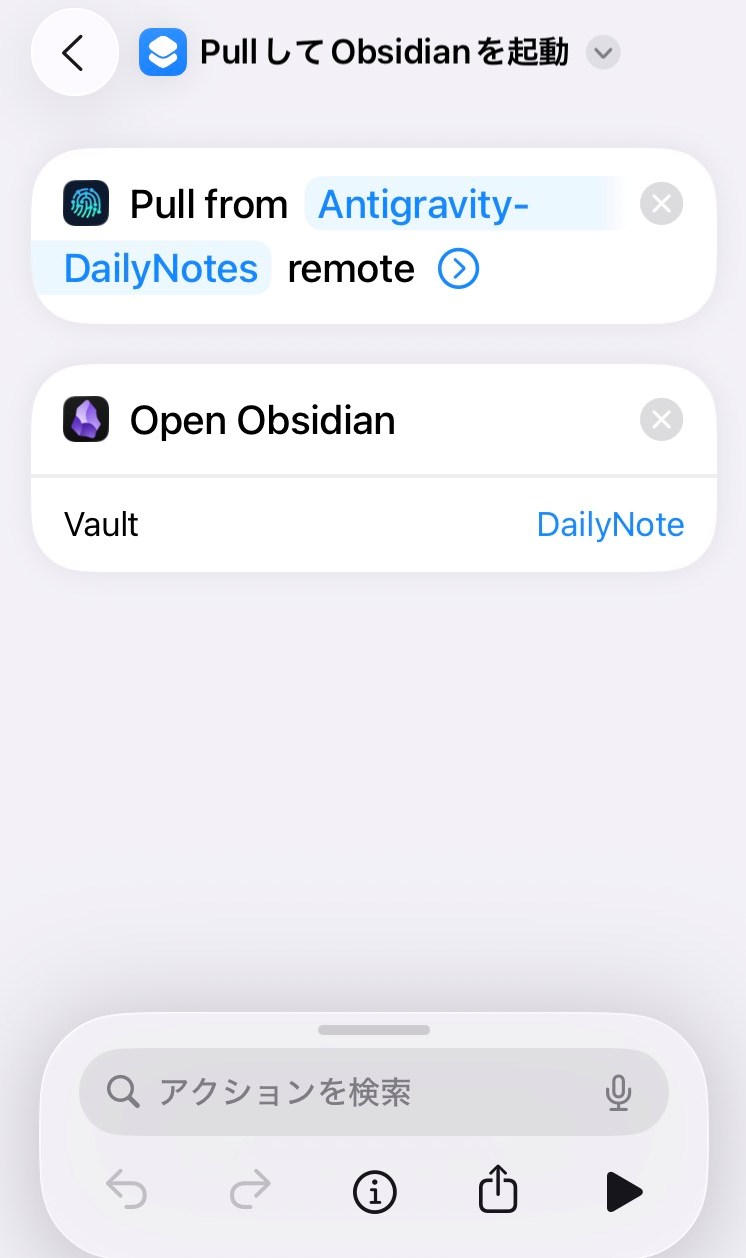
本物のロゴ画像をアイコンにする方法
せっかくホーム画面に置くなら、本物のObsidianのアイコンにしたいですよね。ショートカットは好きな画像をアイコンに設定できます。
- ObsidianのNewアイコンのサイトでロゴ画像を選択し、iPhoneにダウンロードします。
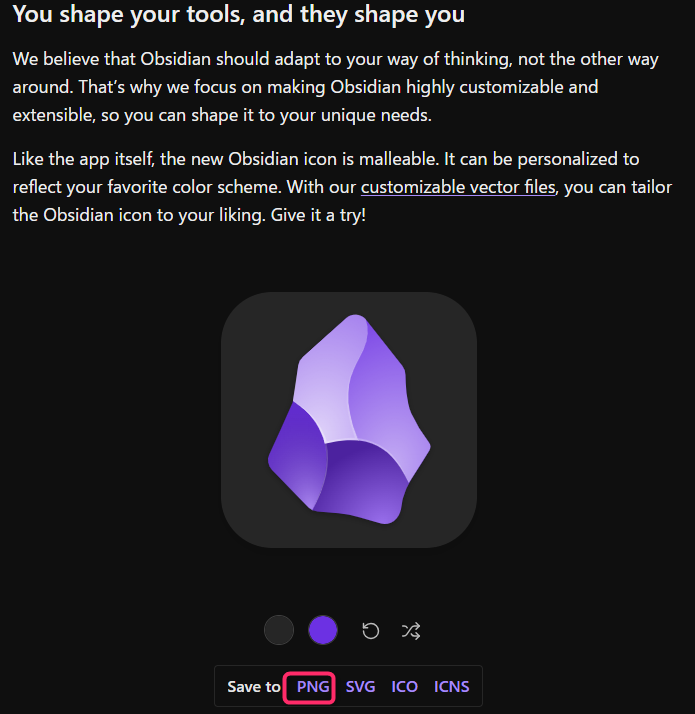
- ショートカットの編集画面で、上部メニューから「ホーム画面に追加」を選択します。
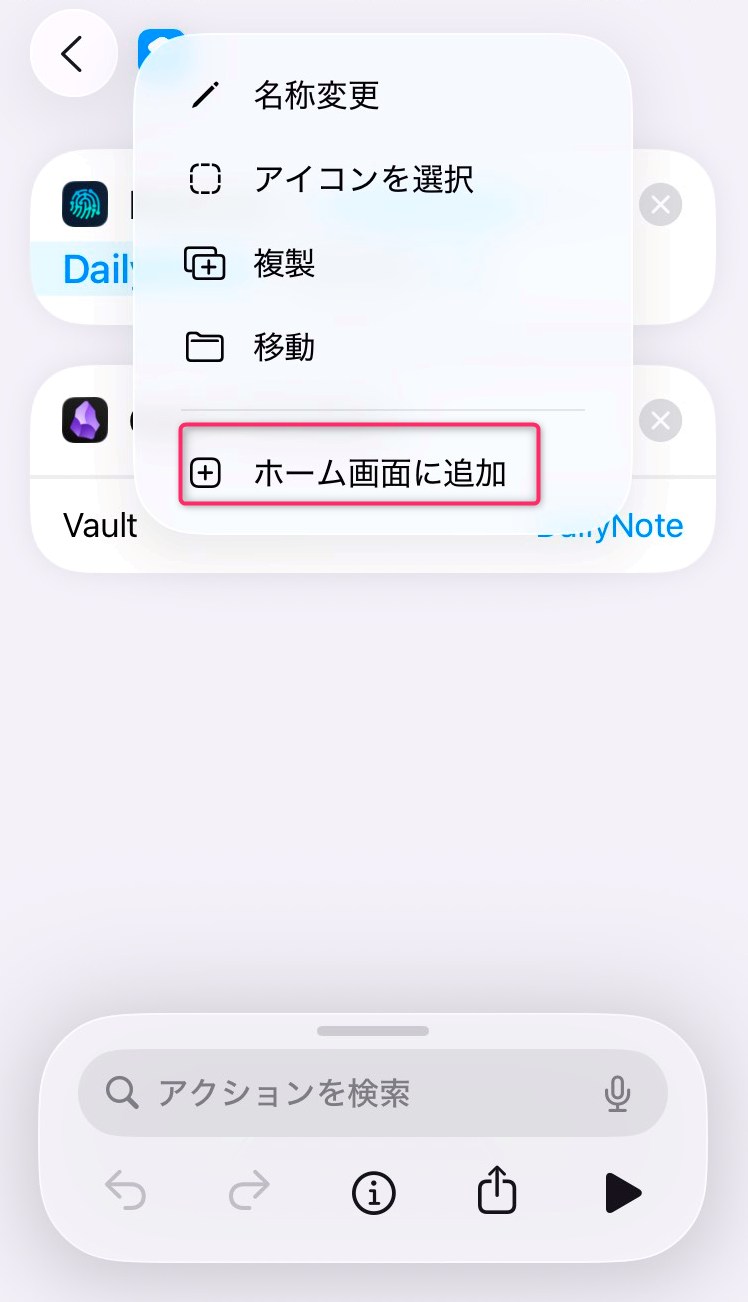
- アイコンをタップし、「ファイルを選択」から、ダウンロードしたObsidianのロゴ画像を指定します。
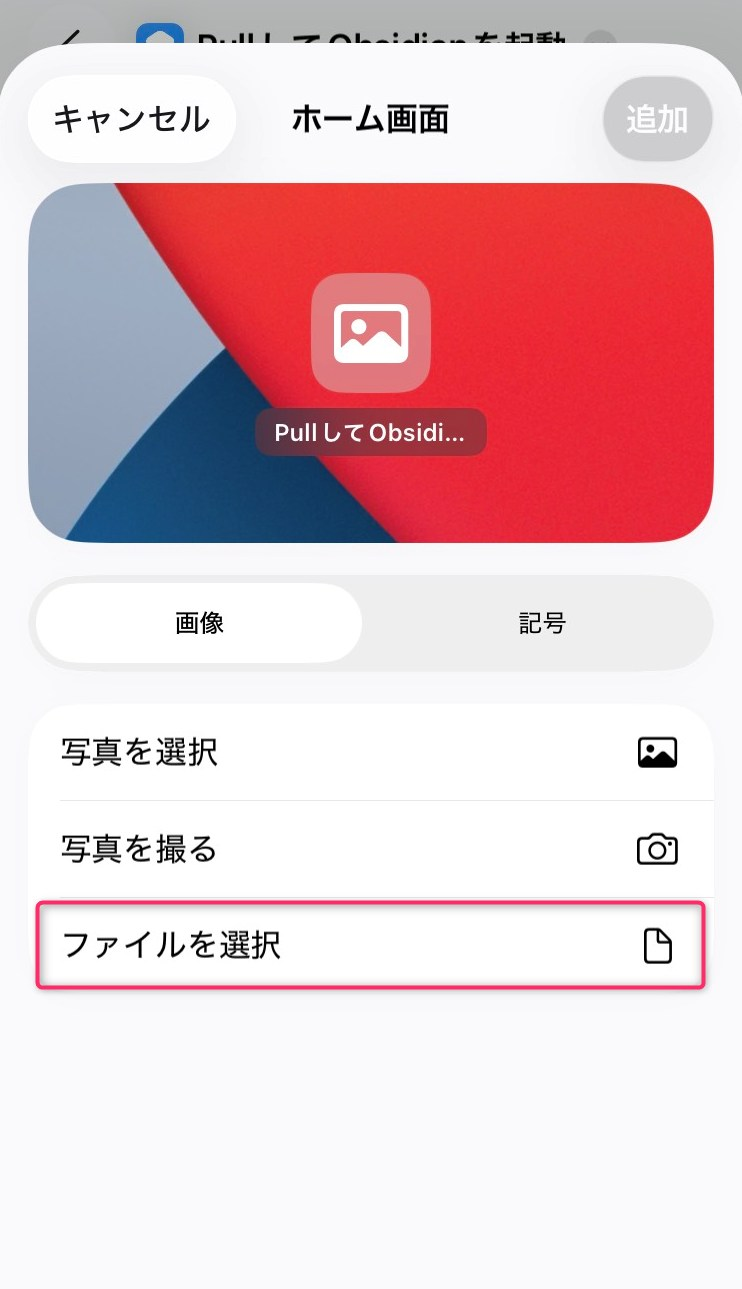
- (ダウンロードフォルダは「ファイルを選択」の画面から「<」を押すことでアクセスできます)
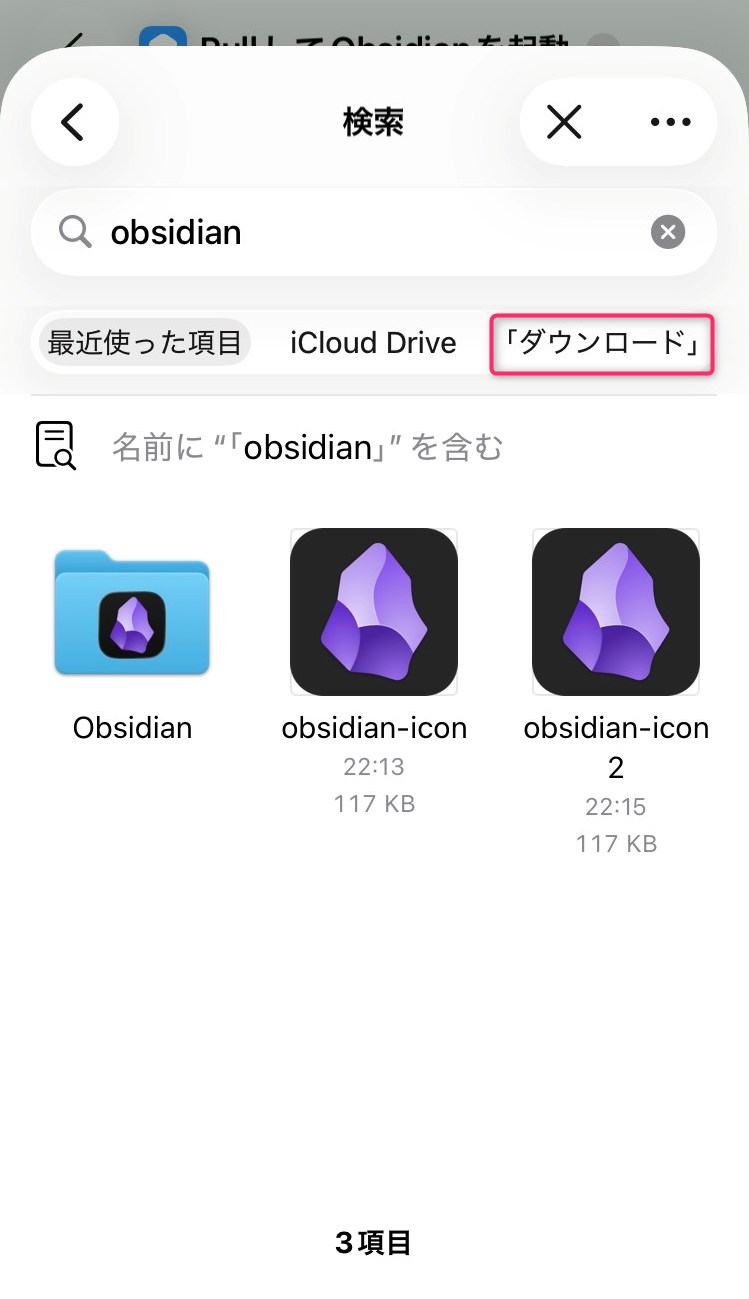
- ホーム画面に本物そっくりの起動ボタンが作成されます。
今後はこの作成したアイコンからObsidianを起動するようにすれば、「確実に同期が完了してからアプリが開く」ため、タイムラグによるエラーが100%発生しなくなります!
まとめ:これで全部つながった!
お疲れ様でした!全STEPが完了したら、以下の動きが自動で実現されます。
| 操作 | 自動で起きること |
|---|---|
| PCのObsidianでメモを書く | 1分ごとにGitHubへ自動送信 |
| iPhoneのObsidianを開く | その瞬間にGitHubから最新データをPull |
| iPhoneのObsidianを閉じる | 書いた内容を自動でGitHubへCommit & Push |
| Antigravityにお願いする | GitHubのメモを読み取ってまとめてくれる |
「Obsidianに書き殴る → Antigravityがまとめる」という、自分だけのナレッジ蓄積サイクルができあがります。
難しいセットアップは一度やればあとは完全放置でOKです。 ぜひ試してみてください!
注意点
このようにしてObsidianを使い始めていますが時々問題が出ています。
以下に解決策を紹介していますので参考にしてください。



コメント