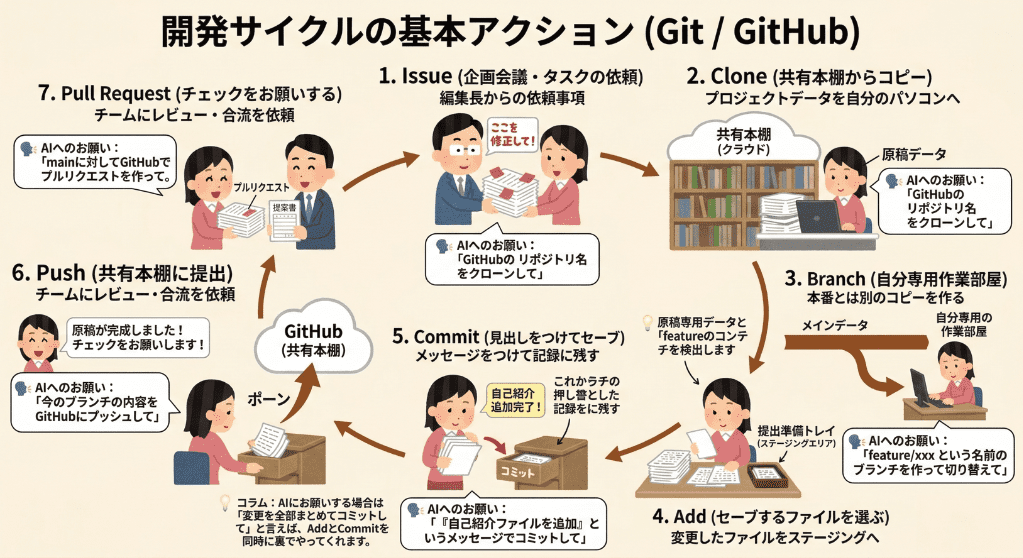
「AntigravityでGitやGitHubを使うことになったけど、そもそもGitやGitHubの仕組みがよくわからない…」 「プッシュとかコミットとかカタカナ用語が多すぎる・・・」
そんな悩みを抱えていませんか? エンジニアリングの必須ツールであるGitとGitHubですが、最初は仕組みを理解するのも大変ですよね。
この記事では、まず初心者がつまずきやすい「GitとGitHubの違い」と「使い方」を【雑誌の編集部】に例えて、驚くほどわかりやすく解説します。
さらに、現在は「Gemini CLI」や「Claude Code」といった素晴らしいAIアシスタントツールが登場しています。
これらを使えば、Gitのコマンドを暗記したり、黒い画面に手打ちしたりする必要すらありません。
日本語で「やりたいこと」を伝えるだけで、AIが代わりにコマンドを実行してくれるのです。
仕組みの理解と最新のAIツール活用法をセットで知り、「新しいチーム開発の基本サイクル」をマスターしましょう!
雑誌の編集部で理解する!GitとGitHubの違い
「そもそもGitとGitHubって何が違うの?」という疑問の答えは、ズバリ
「自分ひとりで試行錯誤する場所(Git)」か、
「みんなで共有する場所(GitHub)」か
の違いです。
雑誌を作る編集部をイメージすると驚くほど分かりやすくなります。
Git(ギット)= 手元のパソコンの「マイデスクと引き出し」
Gitは、あなたのパソコン(ローカル環境)で原稿の変更履歴を記録・管理するための個人スペース(手元のツール)です。
- 使い方: まだ人に見せられる状態じゃなくても、「とりあえずここまで書いたからセーブしておこう」「やっぱり昨日の状態に戻そう」という自分だけの試行錯誤のために使います。
GitHub(ギットハブ)= 編集部の「共有クラウド(本棚)」と「企画会議」
GitHubは、インターネット上で原稿データを保管し、チーム全員がアクセスできる共有スペース(Webサービス)です。
- 使い方: 「よし、完成したからみんなに共有しよう!」というときや、「バックアップをとっておこう」というときに使います。また、次になにをやるかを話し合う会議室でもあります。
つまり、「GitHubで企画を見て、手元のデスク(Git)で一人で試行錯誤しながら原稿を書き溜め、完成したら再びGitHubへ提出する」というのが全体の流れになります。
いらすとや風でイメージ! 開発サイクルの基本アクション
ここからは、チーム開発で使う各操作(コマンド)を、編集部の例えと「いらすとや」にありそうなイメージに当てはめて1つずつ順番に解説します!
各ステップの操作イメージを画像として頭に思い浮かべてみてください。
Issue(イシュー)【GitHub】
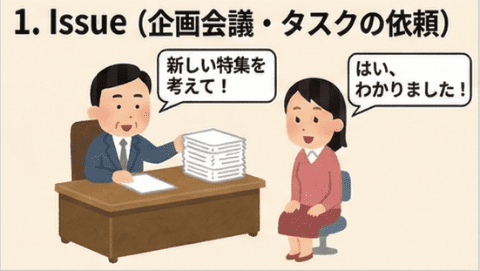
編集部でいうと:「企画会議・タスクの依頼」
まずはGitHub上で「どんな作業をするか」を確認します。
新機能の追加やバグ修正など、編集長(チーム)からの依頼事項です。
- イメージ: 編集長が「ここを修正して!」とタスクの書かれた付箋を渡している
Clone(クローン)【GitHub→Git】
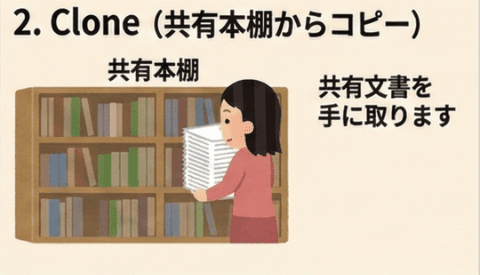
編集部でいうと:「共有本棚から最新の雑誌データをコピーしてくる」
共有しているプロジェクトのデータを自分のパソコンにダウンロードします。
- イメージ: 大きな本棚(クラウド)から、ドサッとファイルの束(原稿)を自分の手元(デスク)に持ってくる
- 🗣️ AIへのお願い: 「GitHubの
リポジトリ名をクローンして」
Branch(ブランチ)【Git】
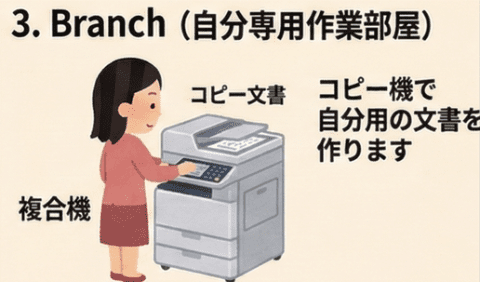
編集部でいうと:「自分専用のコピー原稿を立ち上げる」
本番の原稿に直接上書きすると他の人とぶつかるため、本番用とは別の「自分専用のコピー原稿」を作ります。
- イメージ: ファイルの束をコピーして自分専用の紙にする
- 🗣️ AIへのお願い: 「
feature/xxxという名前のブランチを作って切り替えて」
Add(アド)【Git】
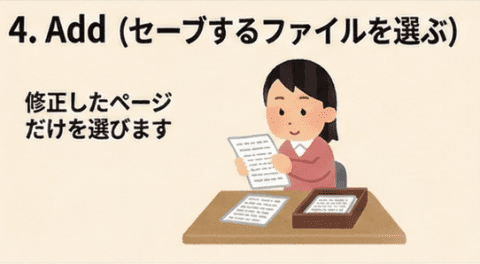
編集部でいうと:「引き出しにしまう(セーブする)ファイルを手で選ぶ」
作業したファイルのうち「今回セーブしたいテキスト」だけを選んで、一旦机の上のステージングエリア(提出準備トレイ)に置きます。
- イメージ: 散らかったデスクの中から、今日頑張って書いた数枚のプリントだけを「これ!」と選び出す
- 💡 コラム: AIにお願いする場合は「変更を全部まとめてコミットして」と言えば、AddとCommitを同時に裏でやってくれます。
Commit(コミット)【Git】
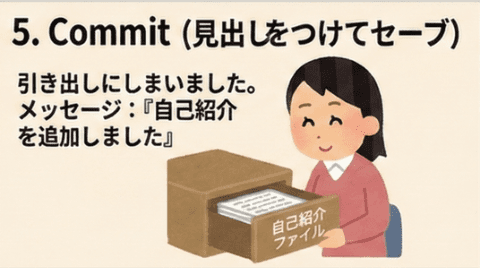
編集部でいうと:「見出し(付箋)をつけてセーブする」
Addで選んだデータに「〇〇ページまで執筆完了」というメッセージをつけて記録に残します。
- 画像イメージ: 選んだプリントの束に「提案書の1章完了!」と書かれた付箋をしっかり貼り付けて、引き出しにしまう
- 🗣️ AIへのお願い: 「『提案書1章を完了』というメッセージでコミットして」
Push(プッシュ)【Git→GitHub】
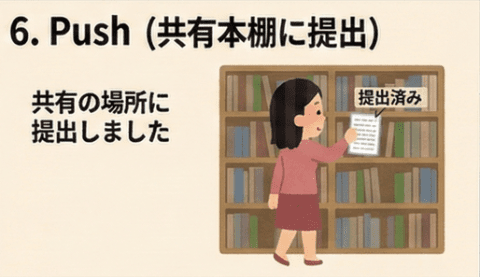
編集部でいうと:「デスクの引き出しから、編集部の共有本棚に提出する」
手元にしかないセーブデータを、編集部の共有クラウド(本棚)に送り出します。
- イメージ: 自分の引き出しから、提案書を共有クラウド(本棚)に向かってポーンと送り出している
- 🗣️ AIへのお願い: 「今のブランチの内容をGitHubにプッシュして」
Pull Request(プルリクエスト)【GitHub】
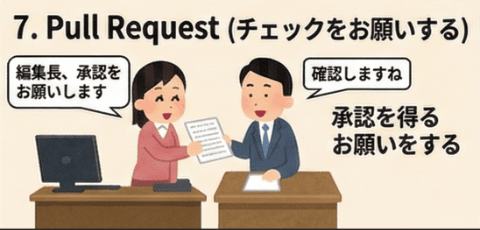
編集部でいうと:「編集長に『本番に掲載して!』とチェックをお願いする」
自分の作業が完了したことをチームに知らせ、「これをメインデータに合流させてください」とレビュー・合流を依頼します。
- 画像イメージ: 「原稿が完成しました!チェックをお願いします!」と編集長に提案書を差し出しているイラスト
- 🗣️ AIへのお願い: 「mainに対してGitHubでプルリクエストを作って。タイトルは『XXX』にして」
Merge(マージ)【GitHub】
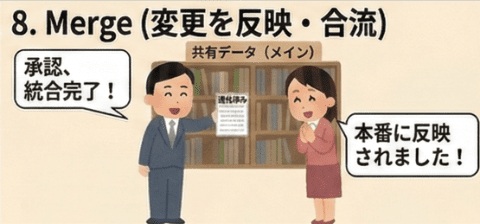
編集部でいうと:「編集長が合流の承認をして、本番の原稿に組み込む」
Pull Requestで提案された内容をチーム(または自分)が確認し、問題なければメインのデータ(mainブランチ)に合体させます。
- 画像イメージ: 編集長が「OK!」とスタンプを押し、新しい原稿を完成版の束にガチャンと綴じるイラスト
- 🗣️ AIへのお願い: 「GitHubでこのPull Requestをマージして」
まとめ:細かいコマンドはAIにお任せ!
GitHubとGitの連携、役割は以下になります。
- [GitHub] 1. Issueでタスクを確認
- [GitHub→Git] 2. Cloneで共有本棚からコピー
- [Git] 3. Branchで自分用の作業空間を作る
- [Git] 4. Addでセーブするファイルを選ぶ
- [Git] 5. Commitで引き出しに記録
- [Git→GitHub] 6. Pushで共有本棚へ提出
- [GitHub] 7. Pull Requestで合流依頼
- [GitHub] 8. Mergeで本番データに組み込む
この全体の流れと各操作のイメージさえ掴んでいれば、細かいコマンドのスペルは手打ちしなくてOKです。 AIアシスタントに「全部コミットしてプッシュして」と伝えるだけで、Git初心者でも快適にチーム開発の第一歩を踏み出せます!


コメント