こんにちは、blueです。
今回ノンプロ研(ノンプログラマー協会)で新しく始まったオープンラボ、「AIエージェントと本気で遊ぶ実験室」に参加することになったので、今は開発環境を構築しています。
前回は、第一歩として「Antigravity」の導入方法についてまとめました。
今回はAIエージェントをバリバリ使っていくための「Gemini CLI」のインストールから初期設定までを画像付きで分かりやすく解説します。
これから始める方の参考になれば幸いです。
ノンプロ研「AIエージェントと本気で遊ぶ実験室」とは?
2026年2月、ノンプロ研で新しい試みである「AIエージェントと本気で遊ぶ実験室」がスタートしました。
このラボの目的は、単にAIを使うだけでなく、AIエージェントを自ら作成し、活用していくことです。
これまではCursorなどのAIエディタを使ってきましたが、今回はGoogle純正の強力な環境を構築していきます。
必要なツールとして以下が挙げられています:
- Antigravity
- Gemini CLI(今回のメイン!)
- Git / GitHub
今回は、この中から開発の要となる「Gemini CLI」のセットアップを行います。
Gemini CLIを導入する理由
手順に入る前に正直に話すと、「なぜGemini CLIを入れるといいのか」は、現時点で私も今ひとつわかっていません。
準備段階の要件に入っていたから、というのが一番の理由ですが、どうも 「いつものチャット画面(ブラウザ)ではなく、Antigravityの画面の下にある黒い画面(ターミナル)からでも直接Geminiと会話できる」 ということのようです。
「ターミナル」自体の意味もまだふんわりとしか理解できていないレベルですが、「開発環境とAIが一体化すると凄いらしい」という期待を込めて、まずは言われた通りインストールしてみることにしました。
私と同じような「とりあえずやってみよう!」という初心者の方、一緒に進めていきましょう。
用語解説
作業に入る前に、今回登場するツールの役割をサクッと整理しておきましょう。
ここが分かると作業の意味が理解しやすくなります。
- Google Antigravity: Googleの新しいIDE(統合開発環境)。
AIエージェントに「Webサイト作って」と指示すると、ファイル作成からブラウザ操作までやってくれる凄いやつです。 - Gemini CLI: 「Command Line Interface」の略。
普段見ているグラフィカルな画面ではなく、黒い画面(ターミナル)で文字だけでGeminiと会話できるツールです。
動作が軽く、プログラマーにとっては非常に快適です。 - Node.js(ノード・ジェーエス): Gemini CLIを動かすための「土台(エンジン)」となるソフトです。
これが入っていないとGemini CLIは動きません。 - npm: 「Node Package Manager」の略です。
Node.jsで使う便利なツール(今回で言うGemini CLI)をインターネットからダウンロードしてインストールしてくれる「インストーラー」のようなものです。 - Terminal(ターミナル):Antigravityの画面下に出てくる「黒い画面」のことです。
普段私たちはマウスでアイコンをクリックしてPCを操作しますが(GUIと言います)、ターミナルでは「文字(コマンド)」だけでPCに命令を出します。
※今回ターミナルを使いますが、ターミナル内ではカーソルとEnterを使って操作しますので注意ください
関係性のイメージ: 「Antigravity」という開発環境に、「Terminal」というコマンドを打つ画面があり、そこに「Gemini CLI」というアドバイザーを召喚します。そのアドバイザーを呼ぶために「Node.js(エンジン)」と「npm(ストア)」を使う、といった感覚です!
導入手順
手順①:Antigravityでターミナルを開く
まずは、Antigravityを起動して「ターミナル」という黒い画面を出します。
1. Antigravityの上部メニューにある 「Terminal」 をクリックして「New Terminal」をクリックするか、右上の「Toggle Pannel(下にマークがついているもの)」をクリックしてTerminalを開きます。
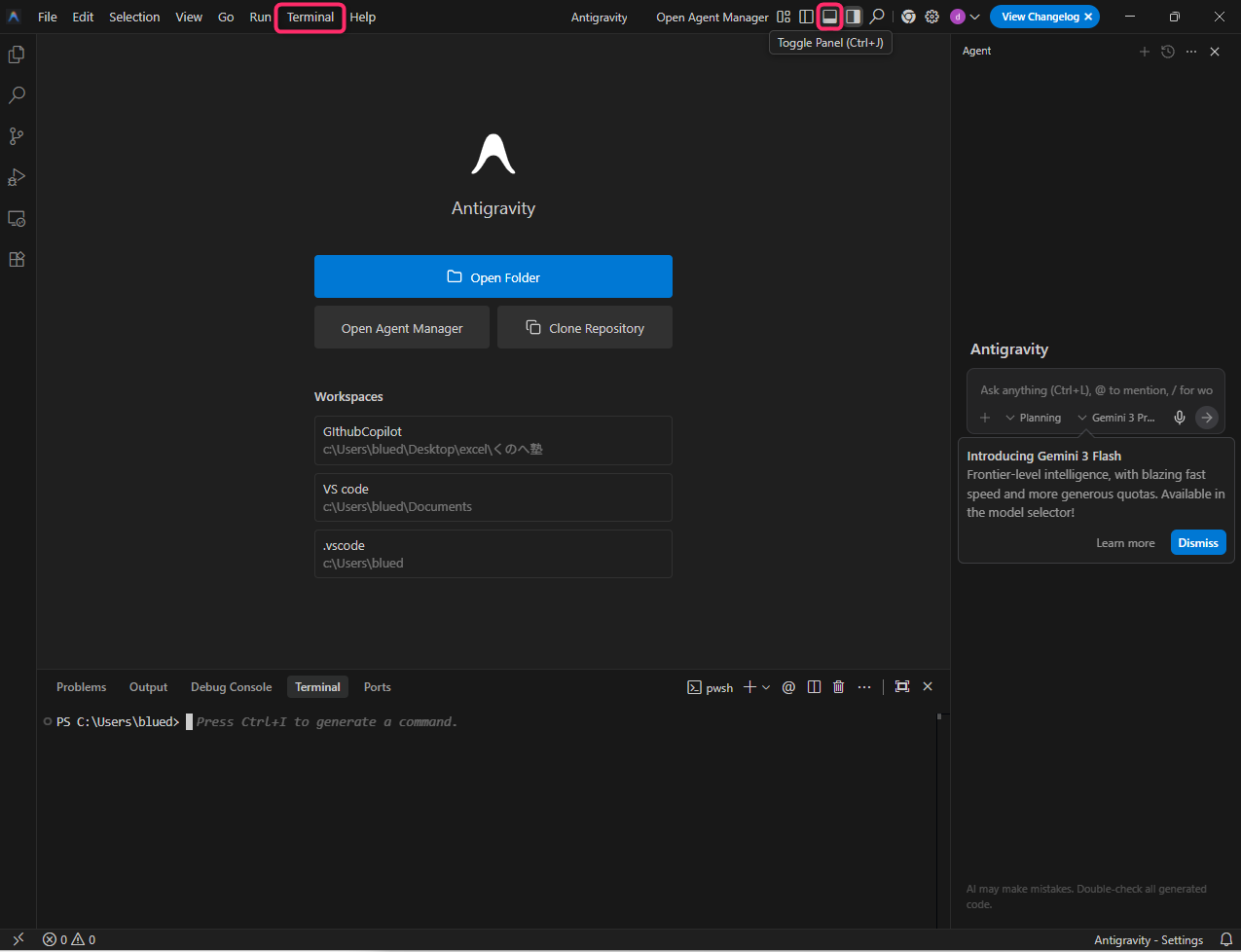
画面下に黒い入力画面が表示されます。
手順②:Node.jsが入っているか確認
Gemini CLIを動かすには「Node.js」というソフト(エンジンみたいなもの?)が必要らしいので、入っているか確認します。
1.ターミナルに node -v と入力してEnterキーを押します。
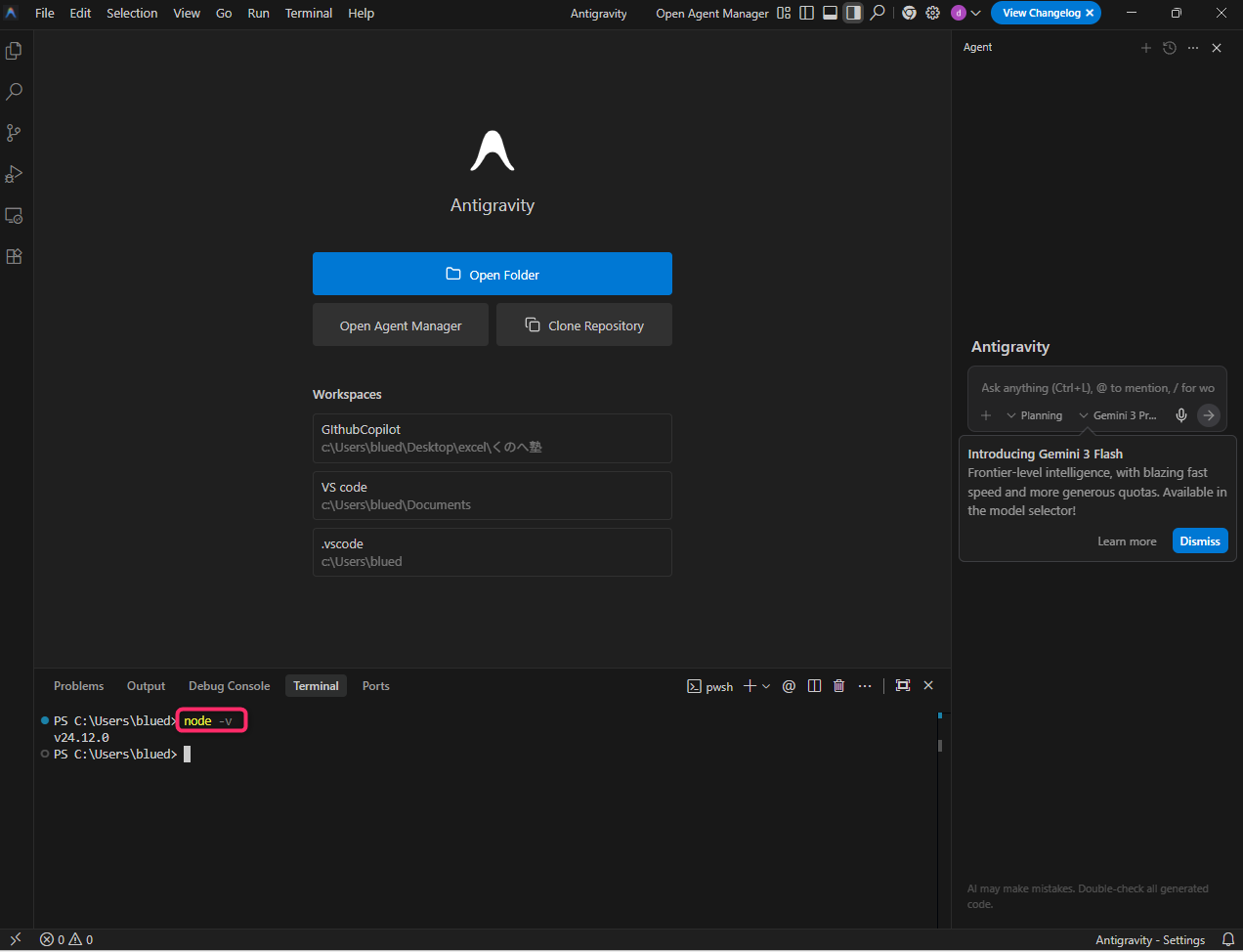
v24.12.0のように出れば準備完了です。
※数字が出ずにエラーになった場合
Node.js公式サイト から「推奨版(LTS)」をダウンロードしてインストールしてください。
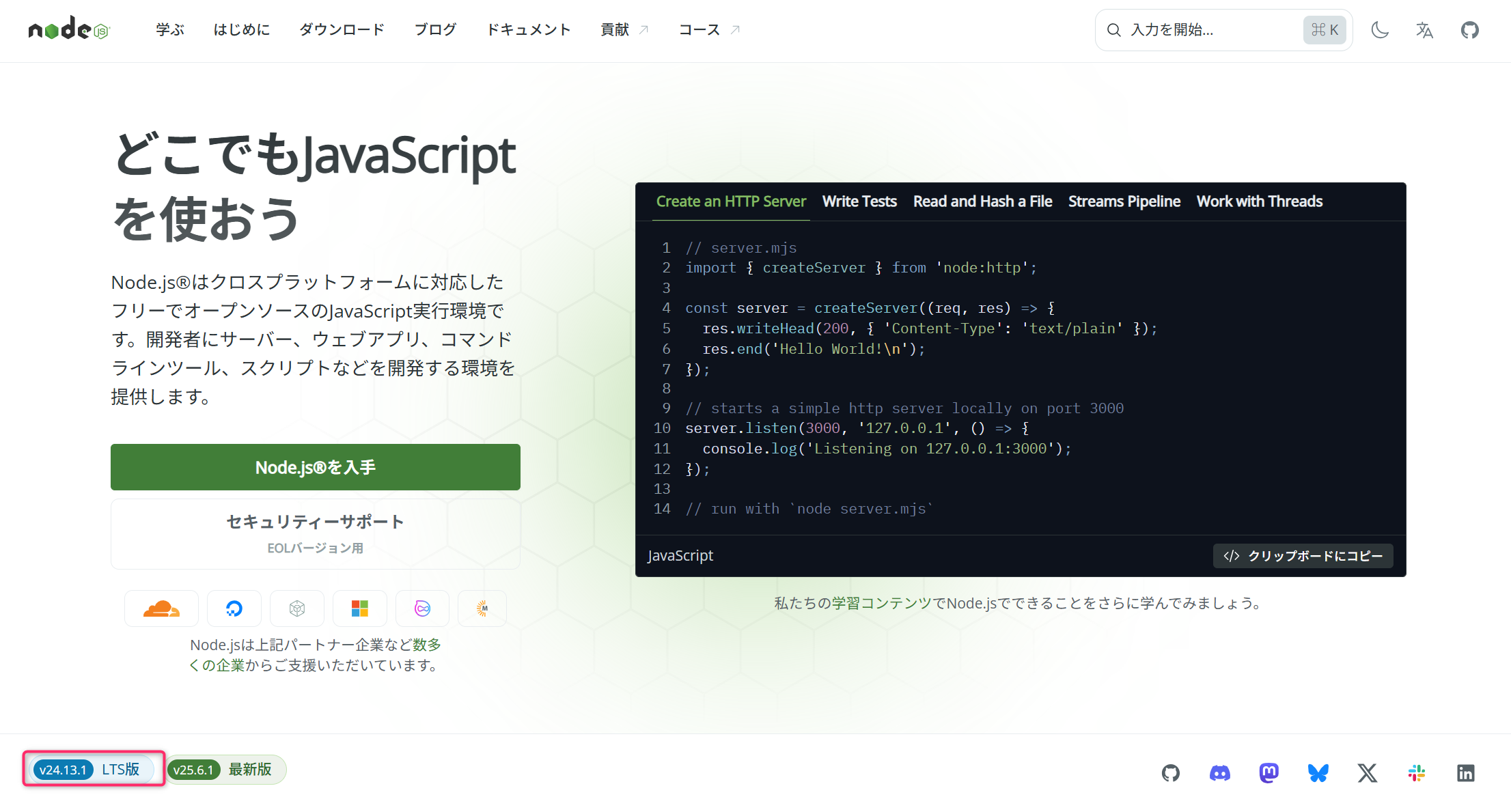
左側の「LTS版」で大丈夫です。
手順③:Gemini CLIをインストールする
準備ができたら、インストール用のコマンドを入力します。
以下の通りに入力し、Enterキーを押します
npm install -g @google/gemini-cli
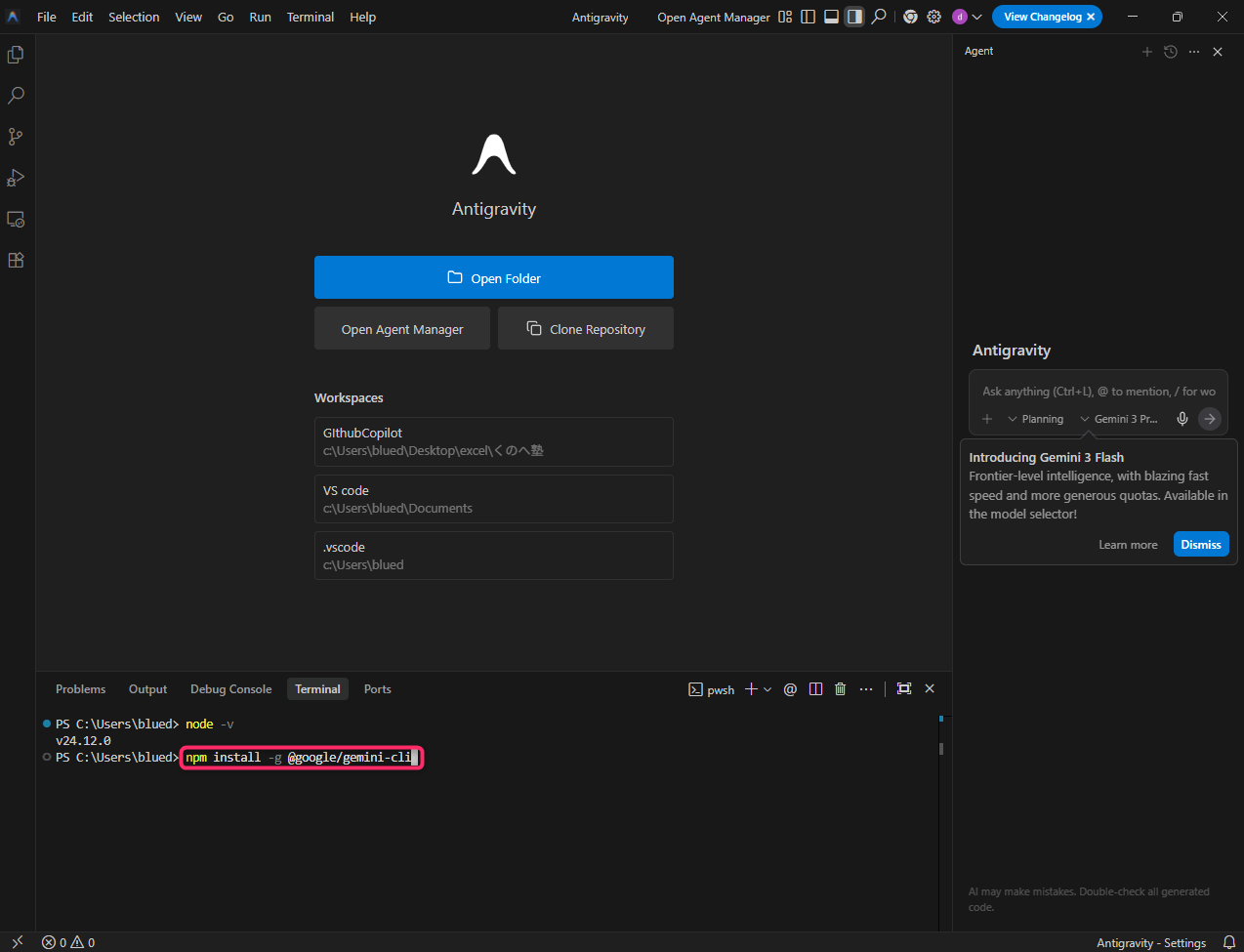
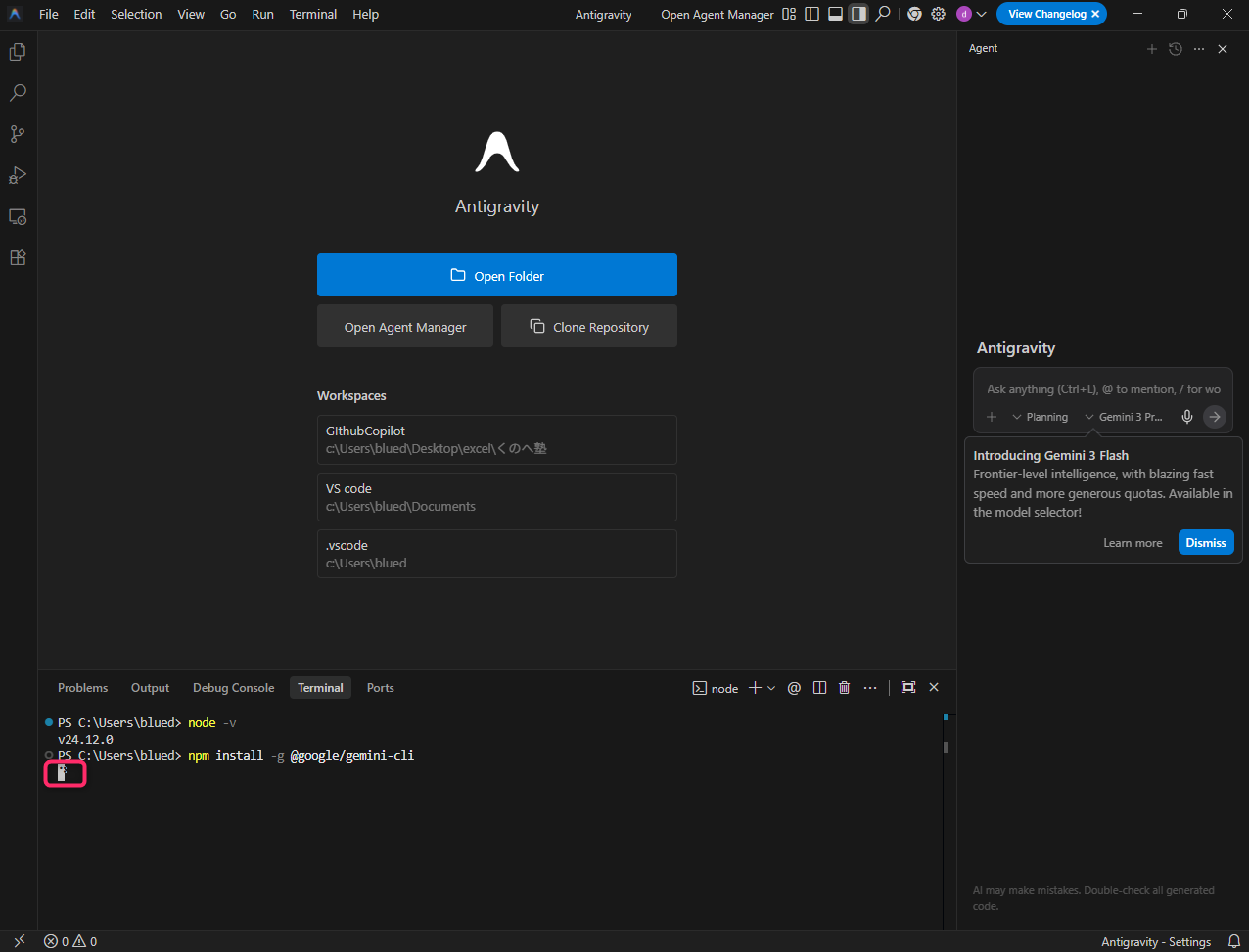
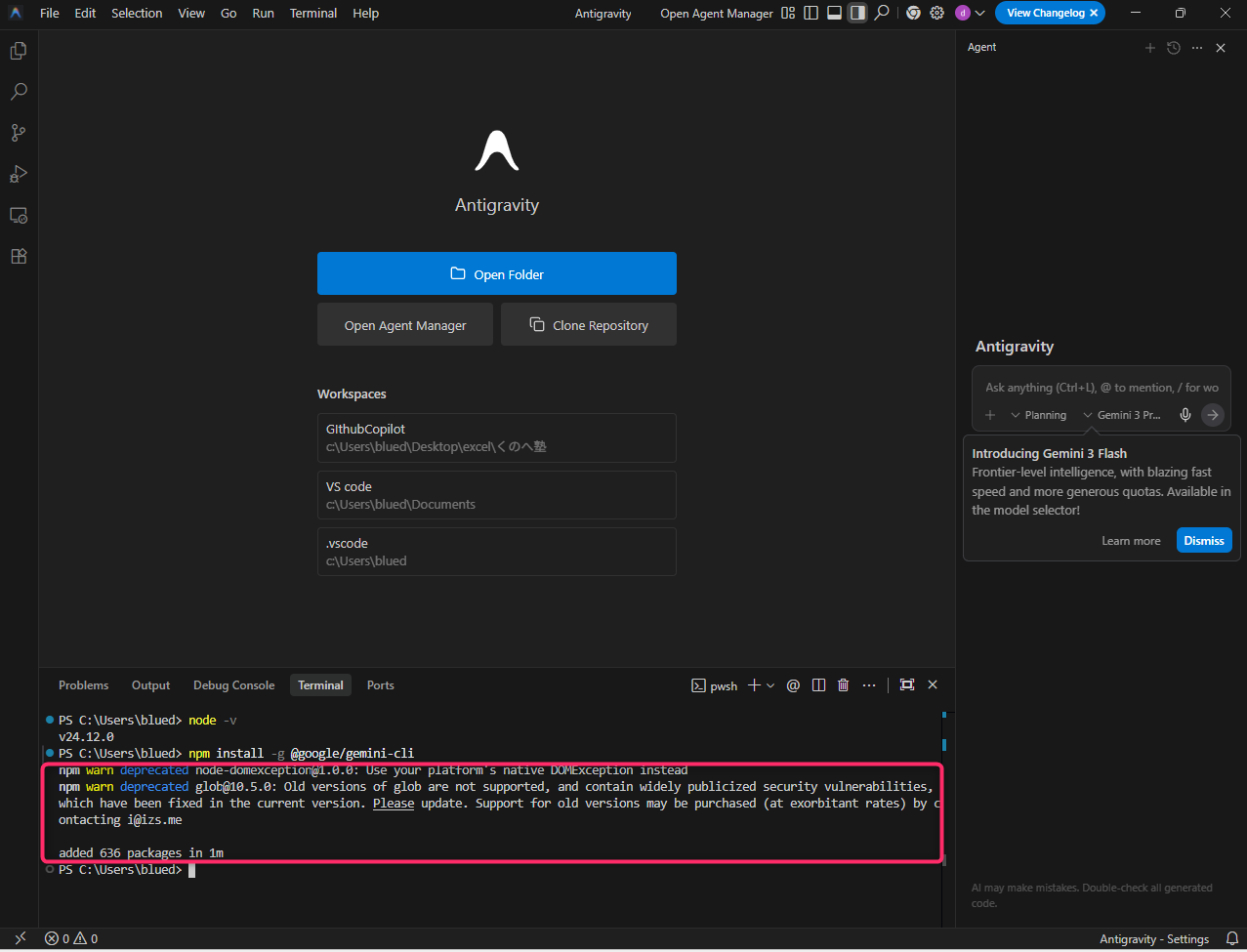
インストール中は文字がズラズラ流れますが、最後に再び入力できる状態に戻れば完了です。
手順④:Geminiの起動とエラーの対処
インストールが終わったので、さっそく起動してみます。 ターミナルに gemini と入力します。
少し時間がかかったのち、色々と表示されます。ターミナルの画面を上に広げると
Geminiの表示がされます。
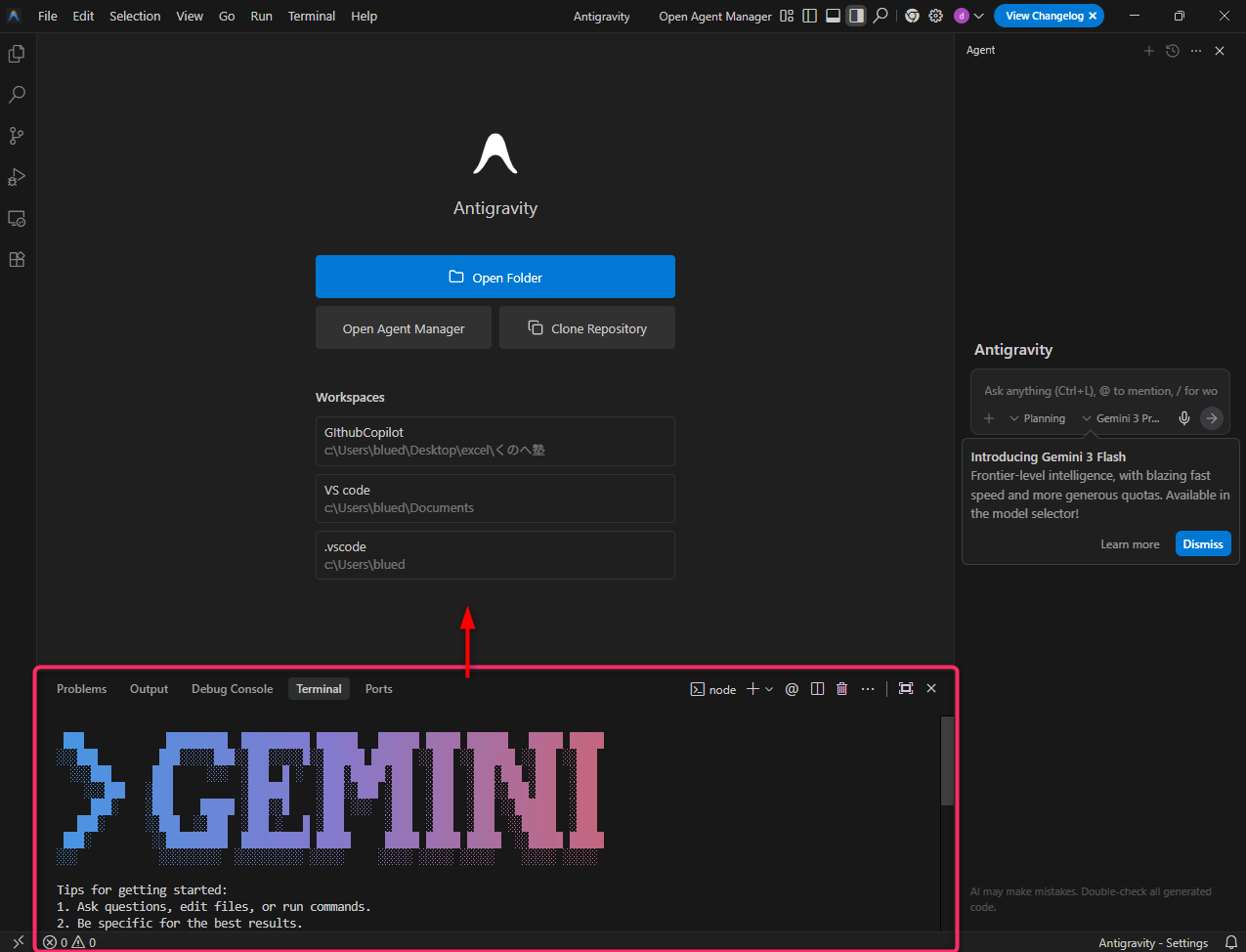
「GEMINI」のロゴが出ました!かっこいい!
Antigravityとの連携でつまずく
起動すると、「Antigravityと連携しますか?」と英語で聞かれます。
キーボードの 矢印キー(マウスは受け付けません)で 「1. Yes」 を選んでEnterを押します。

すると…ここでエラー発生。
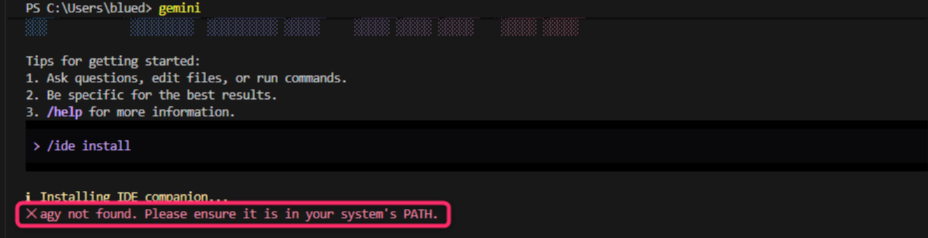
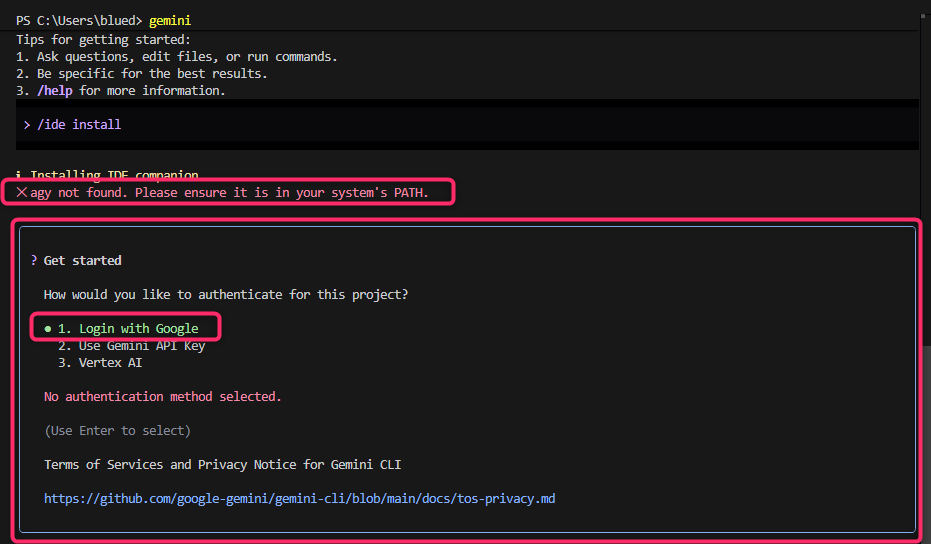
「agy not found. Please ensure it is in your system’s PATH.」
直訳すると「agyなんてコマンド、どこにあるか分からないよ!」と言われているようです。
とりあえずこれは無視して、 ユーザーフォルダにGemini CLIをいれます。
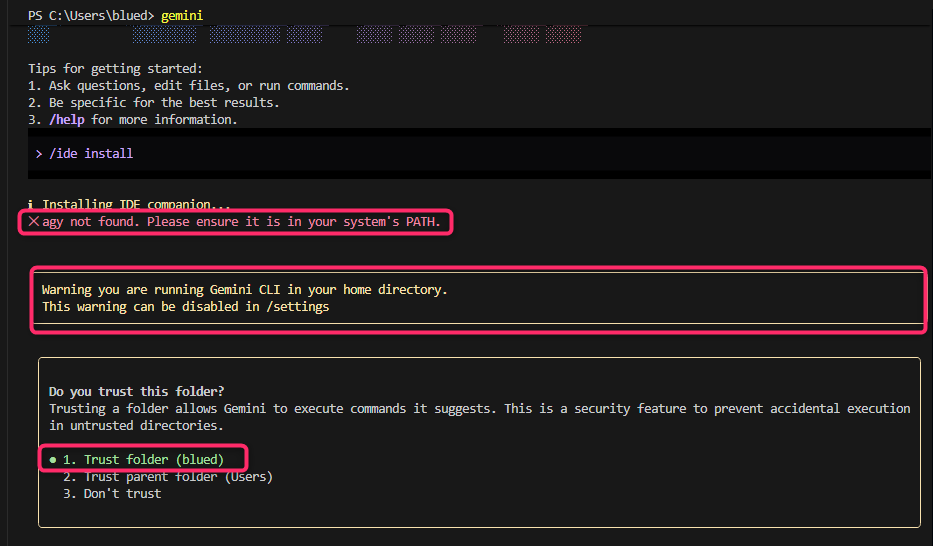
その後でAntigravityをGemini CLIに接続します。
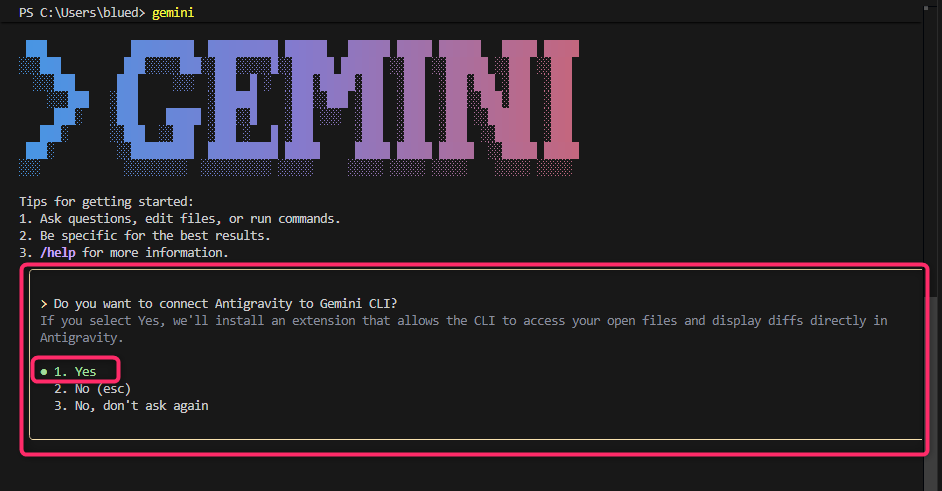
Google認証したいかと言われるので1の選択状態でEnter
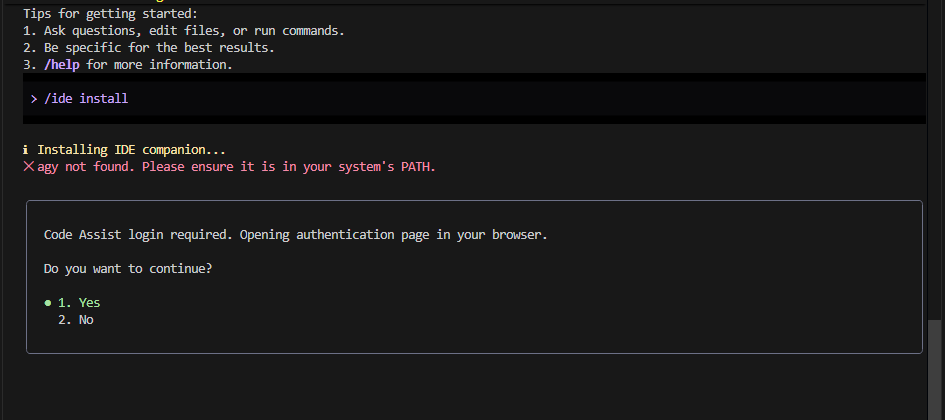
Googleへのログインを要求されるので1の選択状態でEnter
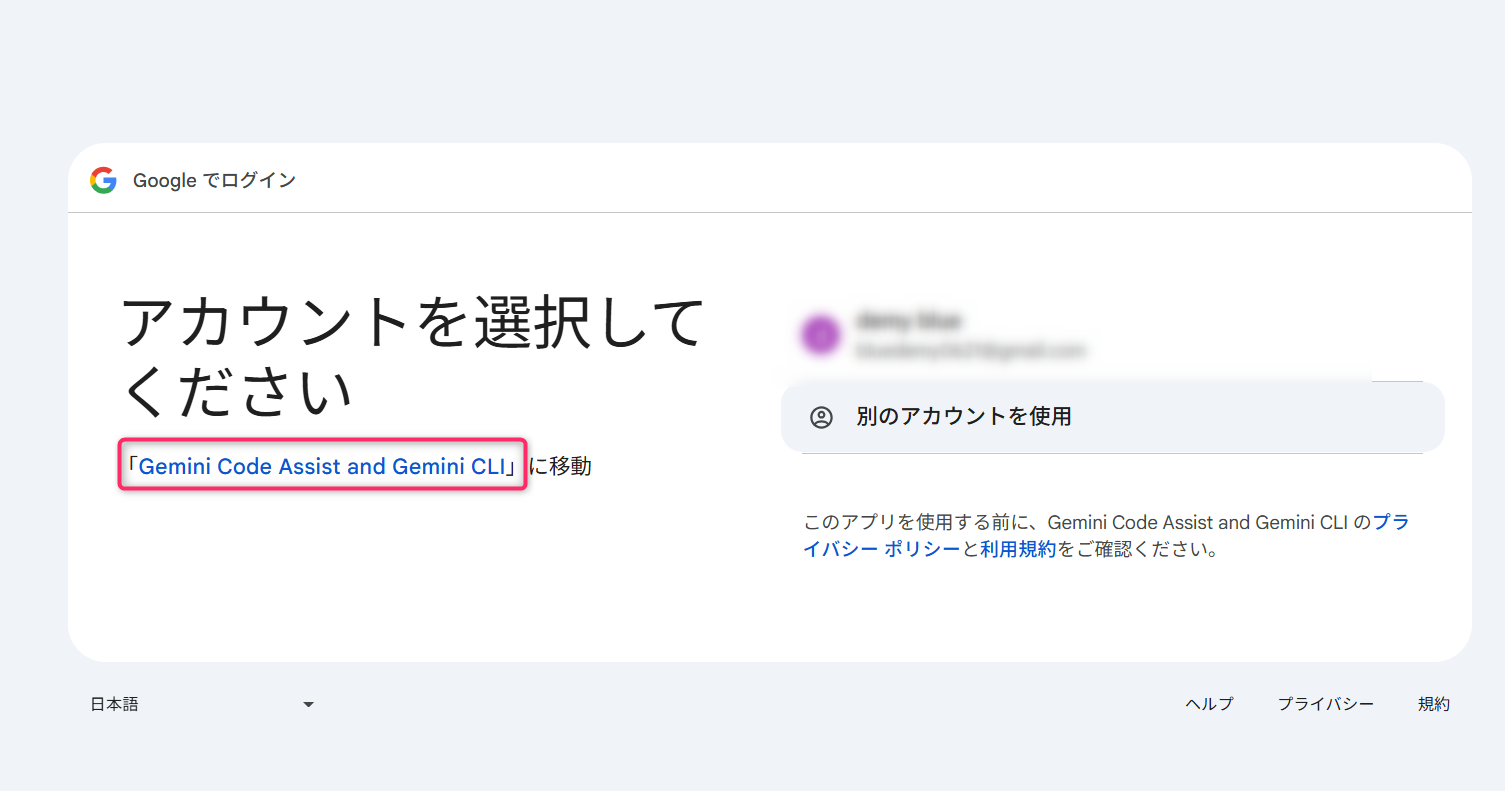
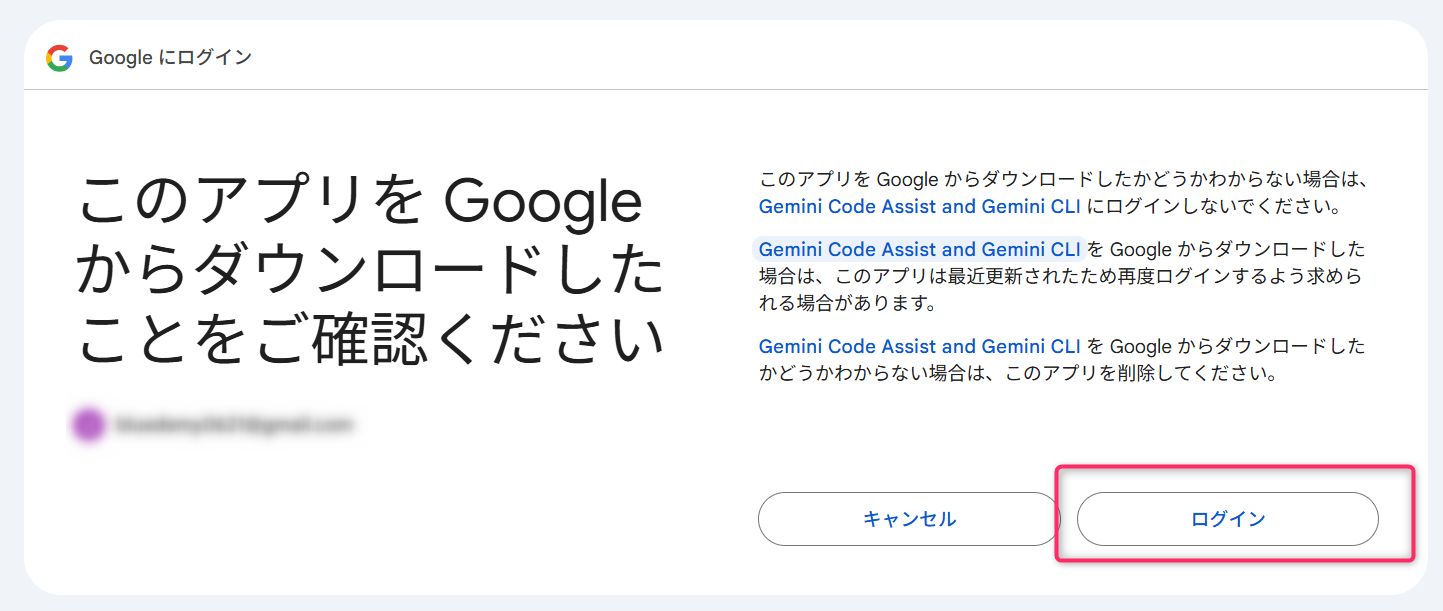
別ブラウザが立ち上がるのでGoogleとの連携を実施
Terminalに「Authentification succeeded」と出ればOK
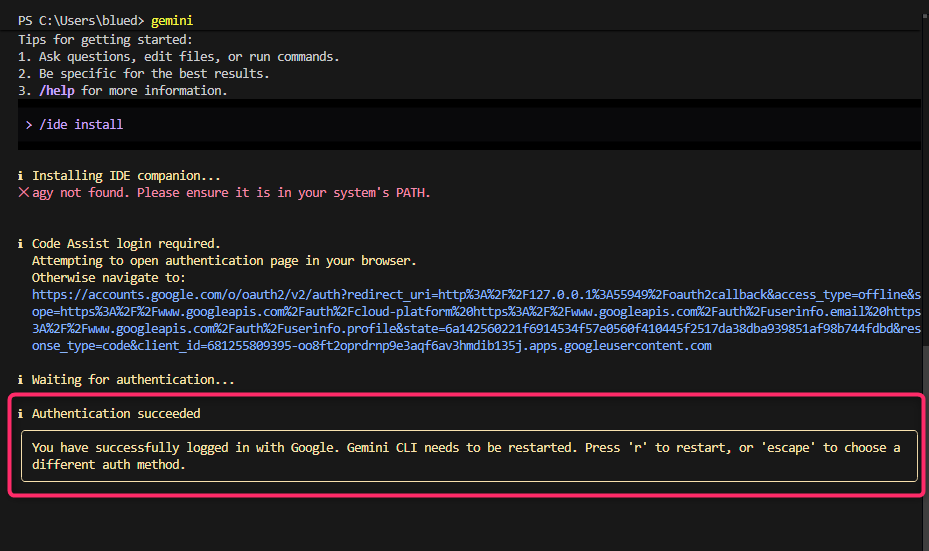
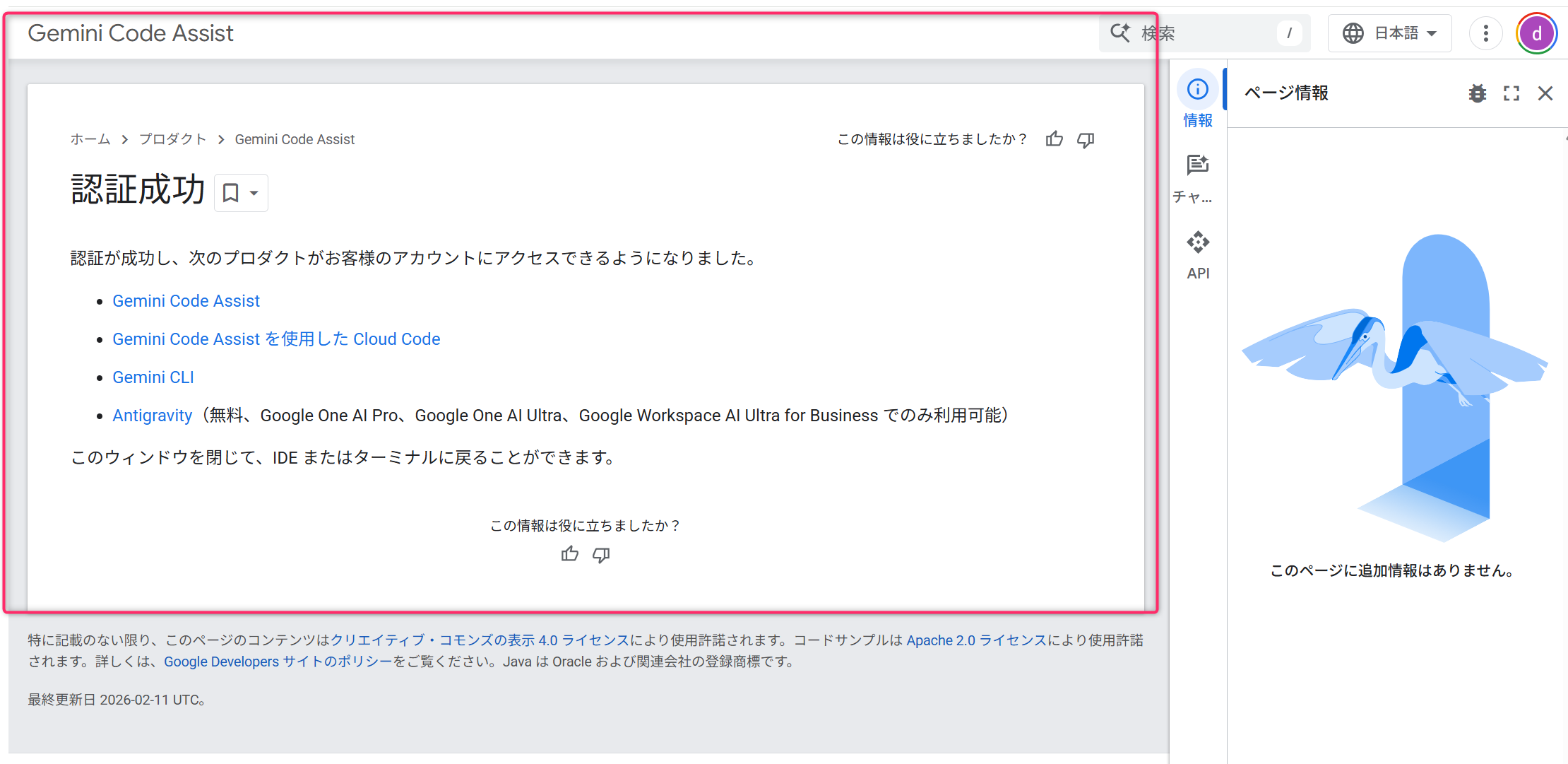
ブラウザ画面も以下に変わります。
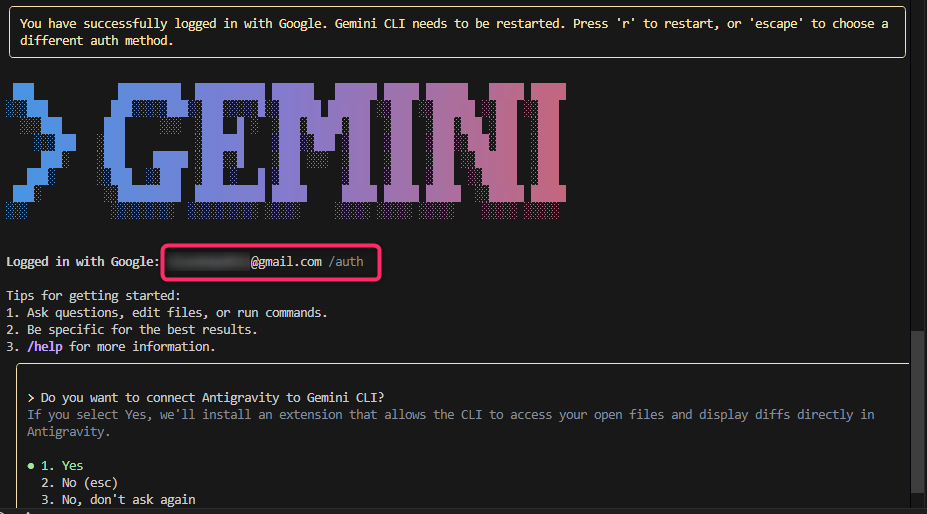
ターミナル画面でGeminiを入力し、メールアドレスが表示されればOKです。
再度Gemini CLIにAntigravityを接続します。先ほどの画面で1を選択してEnter
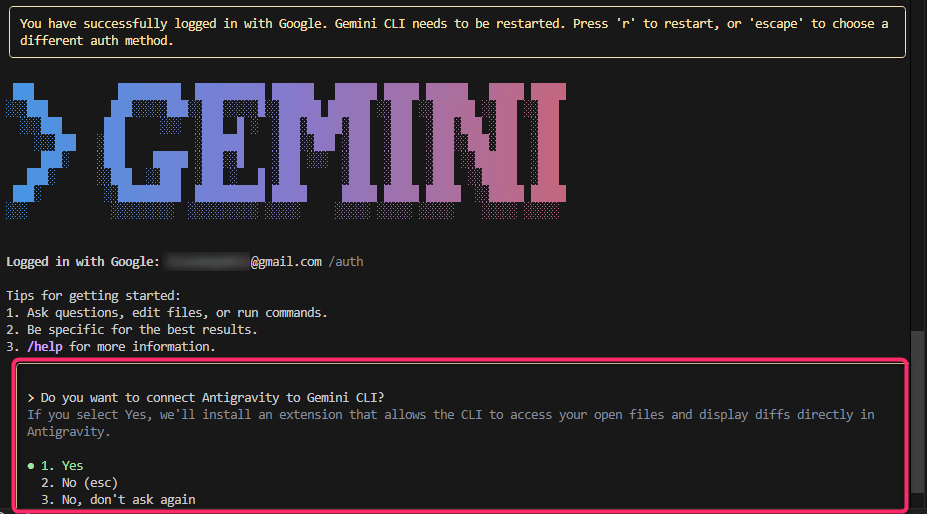
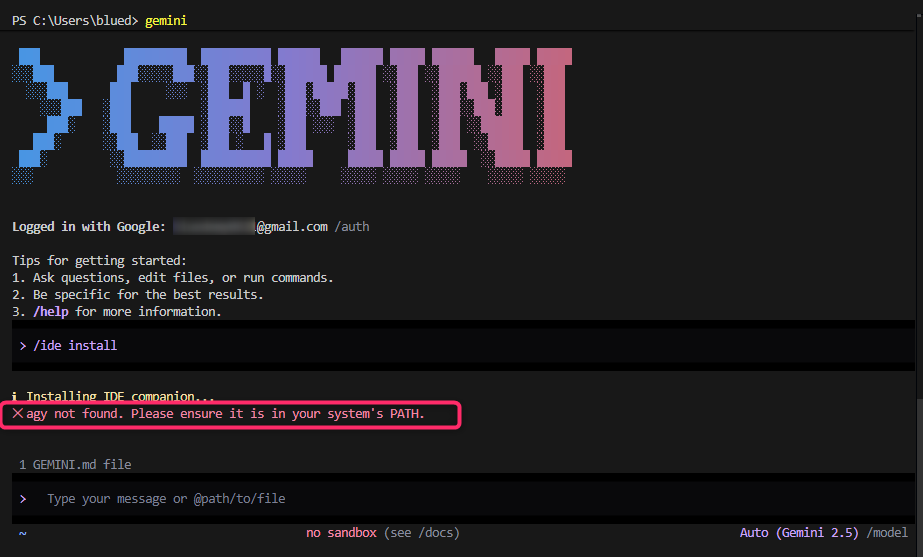
ただ肝心の連携機能(/ide install)が失敗したままです。
手順⑤:エラー「agy not found」の解決策
調べたところ、どうやら「PCがAntigravityの場所を知らない」ことと、「ファイル名が違う」ことが原因のようでした。 以下の手順で解決できました。
1.環境変数(Path)を通す
まずはPCに「ここにAntigravityがあるよ」と教えてあげます。
- Windowsの検索バーに「環境変数」と入力し、「環境変数を編集」 を開きます。
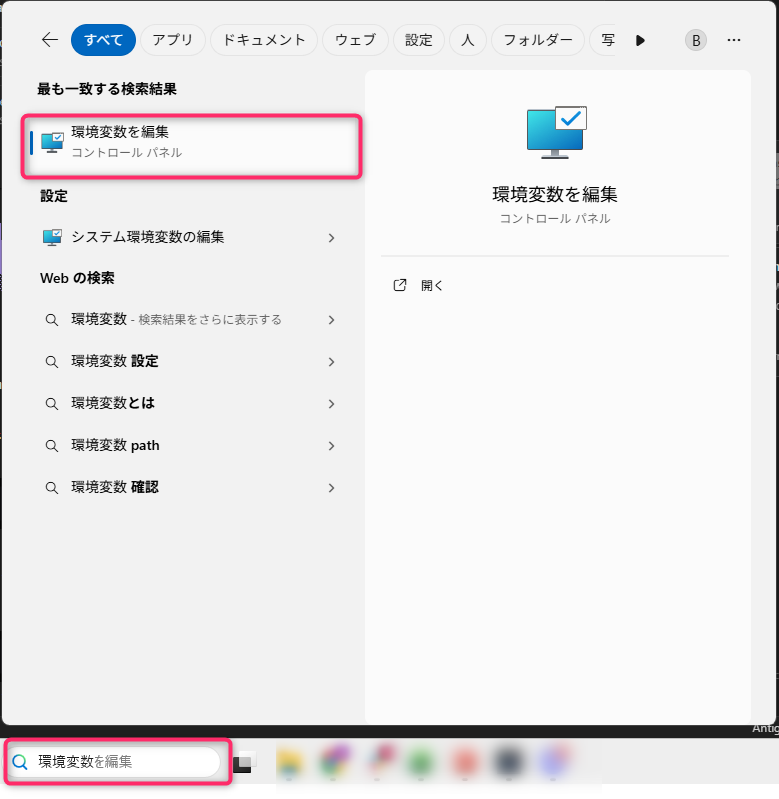
- 上の段(ユーザー環境変数)にある 「Path」 を選んでダブルクリック(または編集)します。
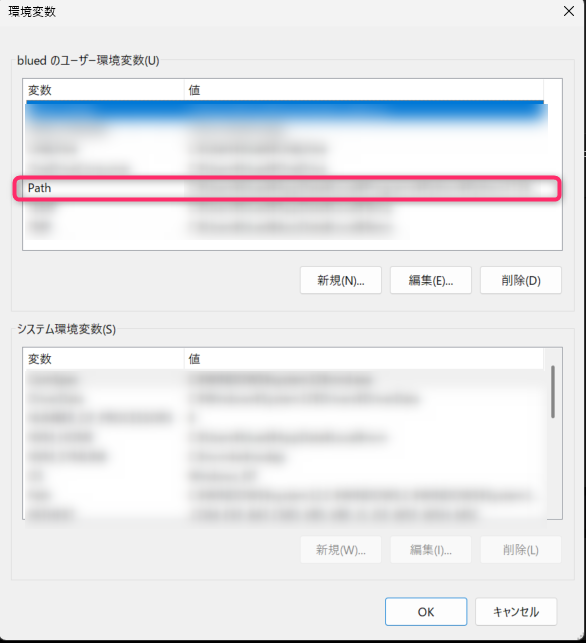
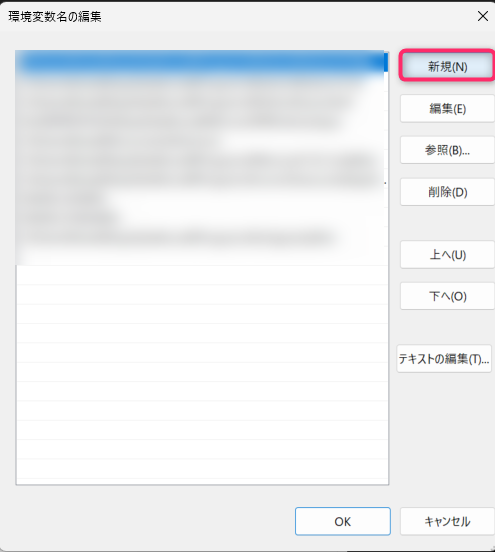
- 「新規」をクリックし、Antigravityのインストール場所を入力します。 通常は以下の場所にあるはずです(
[ユーザー名]は自分のものに変えてください)。C:\Users\[ユーザー名]\AppData\Local\Programs\Antigravity\bin
2. 【ここが重要】ファイルをリネームする
実はこれだけでは直りませんでした。 先ほどパスを通した bin フォルダをエクスプローラーで開いてみます。
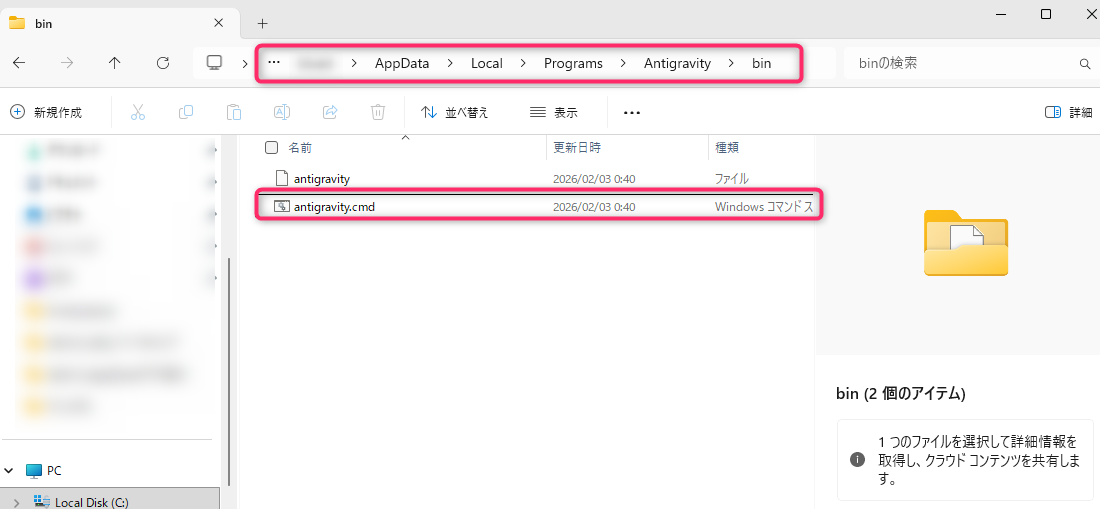
中を見ると antigravity.cmd というファイルはありますが、エラーで探していた agy というファイルがありません。 そこで、antigravity.cmd をコピーして、名前を agy.cmd に変えました。
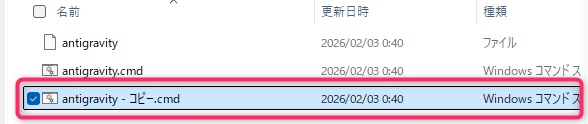
コピーを作成して…
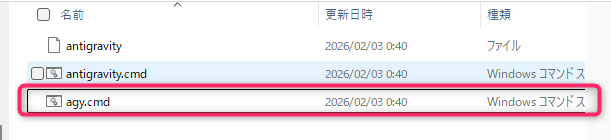
agy.cmdに名前を変更!
これでPCが「agy」コマンドを見つけられるようになるはずです。
手順⑥:完了確認
ここまでの設定ができたら、もう一度ターミナルで gemini と入力し、/ide install が自動で走るのを確認します。
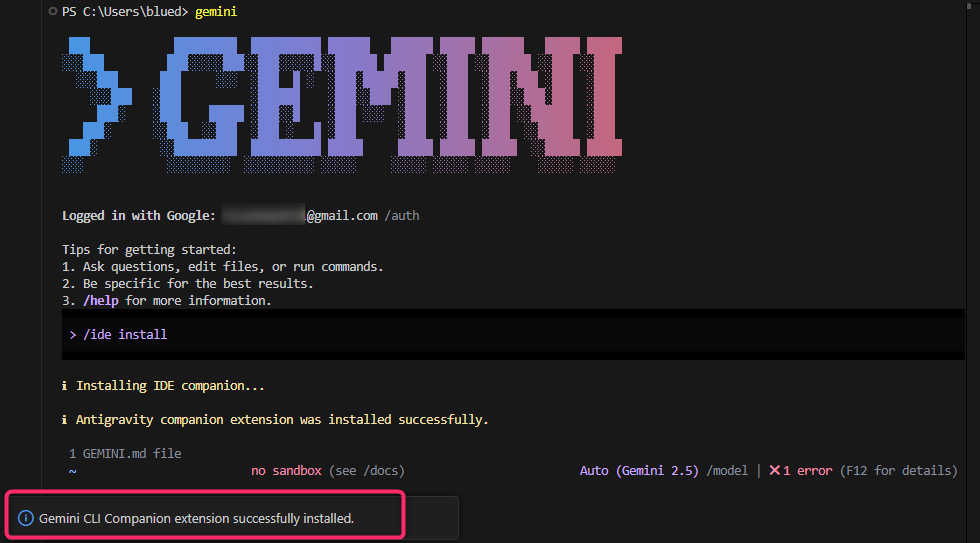
「Gemini CLI Companion extension successfully installed.」
無事に成功しました!このメッセージが出れば連携完了です。 試しに日本語で「Gemini CLIってなに?」と聞いてみると…
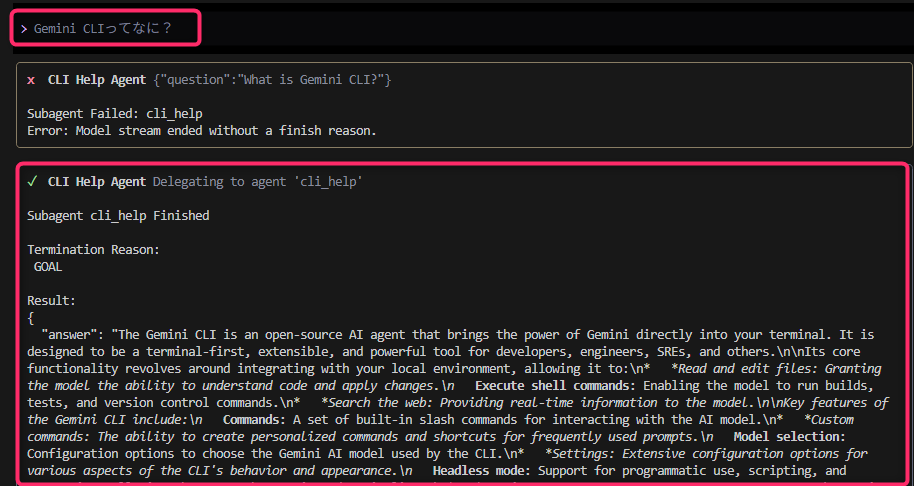
(英語ですが)ちゃんと答えてくれました!
まとめ
まだ「何が便利なのか」を実感するところまでは行っていませんが、とりあえずラボに参加するためのスタートラインには立てました。
- npmコマンド でGemini CLIを入れる。
- エラーが出たら、環境変数Path を追加。
- それでもダメなら、フォルダ内のファイルを
agy.cmdにリネーム。
特に最後の「リネーム」は解決するのに時間がかかったので、同じところで詰まっている方の助けになれば嬉しいです。
これからこの環境を使ってどんなことができるのか、実験室で学びながら発信していこうと思います!


コメント